
Introdução
Decidir como o conteúdo do design será organizado, quem pode aceder a ele e quando, é uma parte importante da preparação para a plataforma 3DEXPERIENCE.
Isto aplica-se não só a grandes organizações que estão a implementar um processo formal de controlo de lançamentos e alterações, mas também a equipas de design mais pequenas que estão a começar a utilizar as funcionalidades de revisão e ciclo de vida do produto.
A maioria dos utilizadores está habituada à estrutura de pastas do Windows, e é importante compreender como trabalhar com o editor de marcadores do 3DEXPERIENCE para se manterem organizados.
Passo 1: Gere o acesso aos espaços de colaboração
1. Aceder a espaços de trabalho colaborativos com o 3DSpace
Definição: Todos os arquivos salvos no 3DEXPERIENCE são armazenados no que é conhecido como um espaço colaborativo. Um espaço colaborativo permite-te controlar quem tem acesso ao conteúdo que contém.
Os espaços de colaboração são geridos através da aplicação"3DSpace".
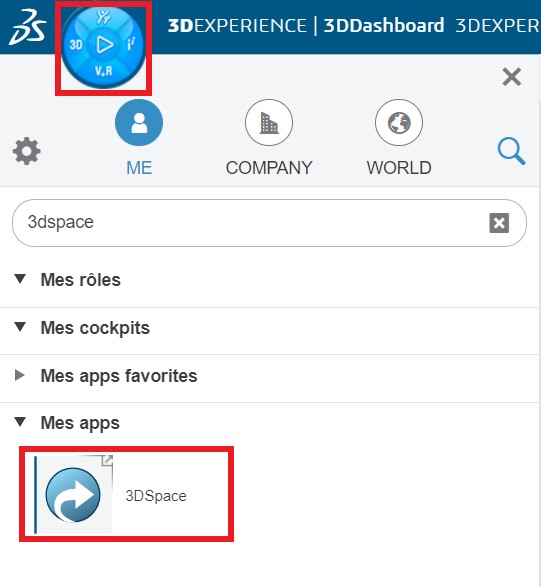
Por defeito, cada nova plataforma 3DEXPERIENCE é pré-configurada com um espaço de colaboração denominado"Espaço comum". Todos os novos utilizadores adicionados à plataforma são automaticamente adicionados a este espaço.
2. Cria um espaço de trabalho colaborativo
Pode ser uma boa ideia criar um novo espaço colaborativo para armazenar o teu design, para garantir que a tua propriedade intelectual é preservada quando convidas novos membros para a tua plataforma 3DEXPERIENCE.
Dica: é aconselhável criar espaços de trabalho colaborativos apenas quando é necessário um controlo específico do acesso aos conteúdos. Em geral, um é suficiente! Quanto mais criares, mais complexo se torna.
Podes criar um novo espaço de colaboração definindo o título e a descrição, bem como a visibilidade do conteúdo para outros utilizadores da plataforma.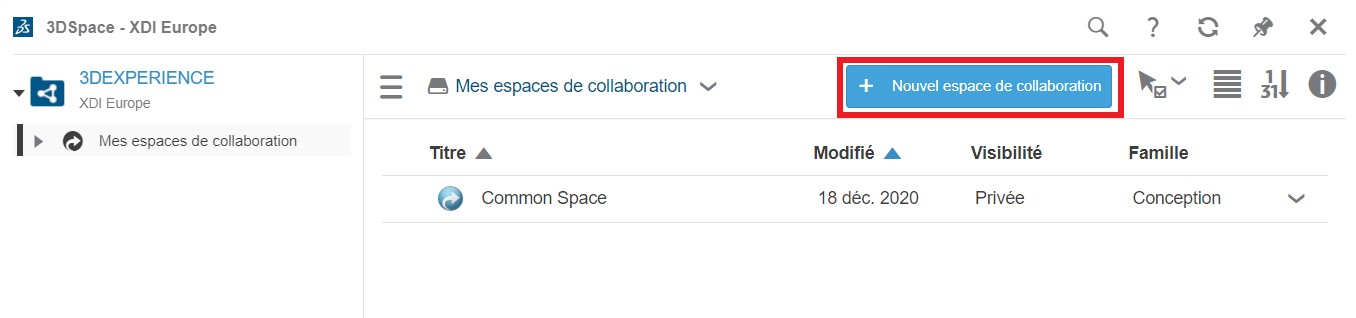
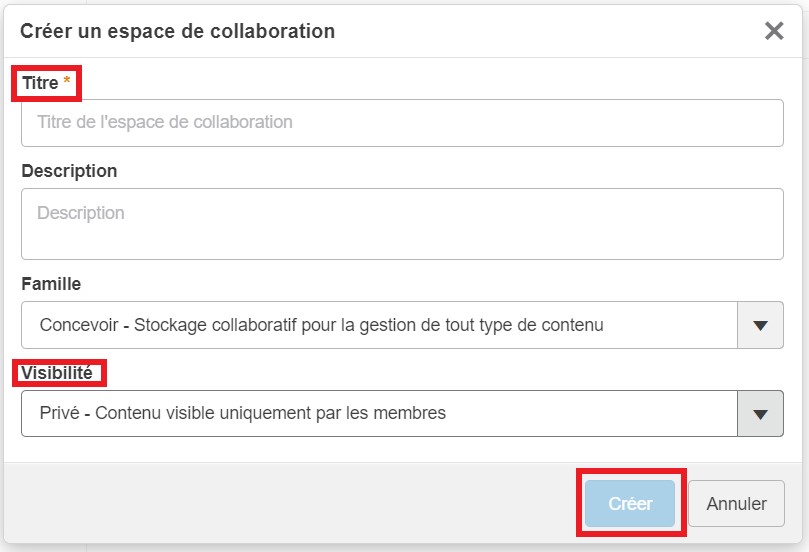
Existem 3 tipos de visibilidade de conteúdos:
- Privado - O conteúdo só é visível para os membros do espaço de colaboração. Recomendado para projectos em que o conteúdo do design tem de ser limitado às pessoas que nele trabalham.
- Protegido - Apenas os conteúdos nos estados de maturidade Distribuído e Obsoleto serão visíveis para todos os utilizadores da plataforma na empresa.
- Público - Visibilidade de todos os conteúdos para todos os utilizadores da empresa, independentemente do estado de maturidade. Recomendado para peças padrão e bibliotecas.
3. Adiciona membros ao espaço de trabalho colaborativo
Seleciona o espaço de colaboração e adiciona utilizadores.
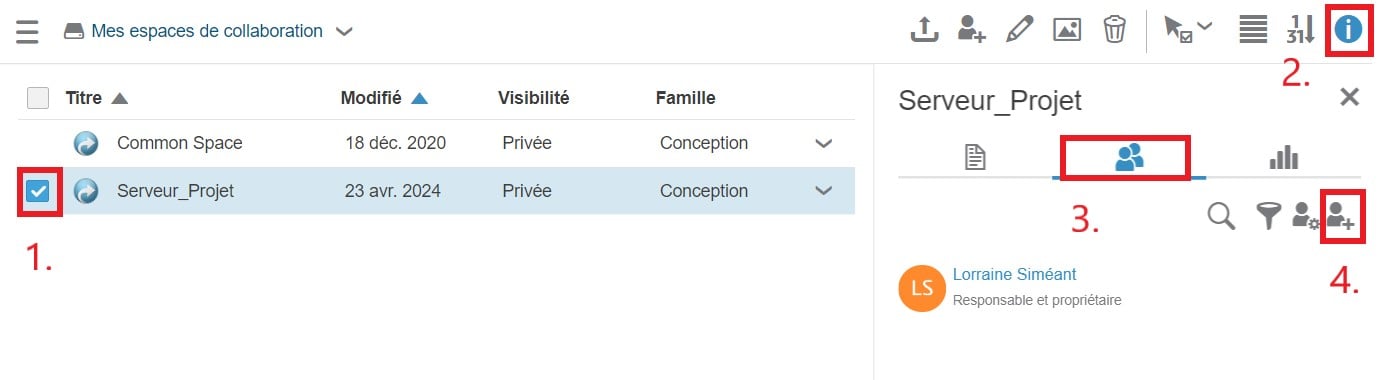
Nota: A cada novo utilizador é atribuída uma função que determina os seus direitos de acesso ao espaço de trabalho colaborativo: adicionar novos ficheiros, modificar ficheiros existentes ou apenas visualizar. Existem diferentes tipos de funções:
- Colaborador: dá acesso apenas de leitura aos ficheiros
- Autor : permite-te modificar os teus próprios ficheiros; não podes distribuir ou apagar o conteúdo de outros contribuidores
- Responsável: permite a um utilizador distribuir conteúdos
- Proprietário : permite a um utilizador administrar o espaço de trabalho colaborativo, nomeadamente adicionar ou eliminar utilizadores.
4. Definições avançadas
- Opção 1: Por predefinição, todos os utilizadores podem criar espaços de trabalho colaborativos. Isto pode tornar-se rapidamente complicado. Recomendamos que limite a criação de novos espaços de trabalho colaborativos aos administradores da plataforma. Este comportamento é controlado pela opção"Permitir que todos os novos utilizadores criem um espaço de trabalho colaborativo".
- Opção 2: Por defeito, as funções de Gestor e Proprietário são combinadas. Podem ser separadas utilizando a opção"Combinar Gestor e Proprietário" (recomendada para grandes empresas).
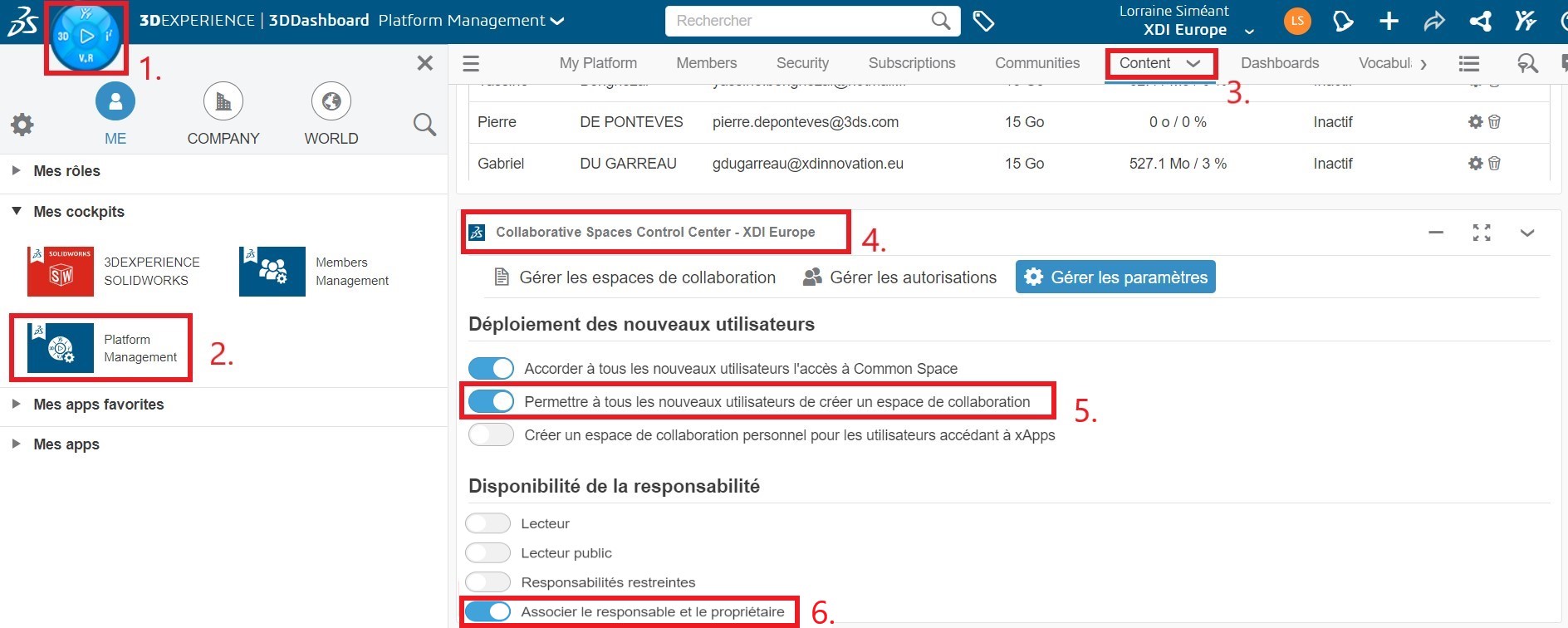
Passo 2: Escolher o teu espaço de colaboração nas aplicações SOLIDWORKS e 3DEXPERIENCE
No SOLIDWORKS :
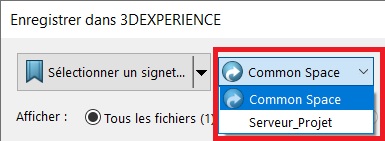
Escolhe o espaço de trabalho colaborativo quando guarda. Assim, podes ter a certeza de que os teus ficheiros vão parar ao espaço que pretendes.
No CATIA e noutras aplicações :
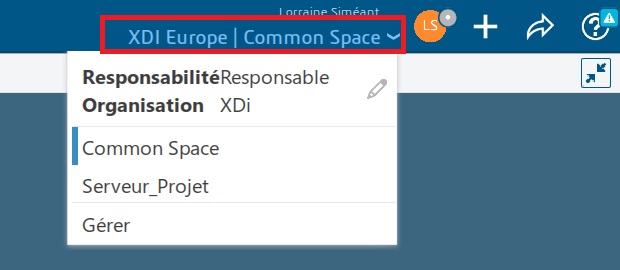
A escolha é feita assim que abres a aplicação.
Para obter mais informações sobre backup, consulte os nossos artigos: Noções básicas de backup para SOLIDWORKS, Noções básicas de backup para CATIA.
Passo 3: Cria pastas para organizar os teus ficheiros
1. Criar pastas com o Bookmark Editor
Os espaços de colaboração não foram concebidos para serem utilizados como pastas.
O Bookmark Editor é a principal aplicação que vais utilizar. O Bookmark Editor permite-te criar pastas e subpastas, tal como no Windows.
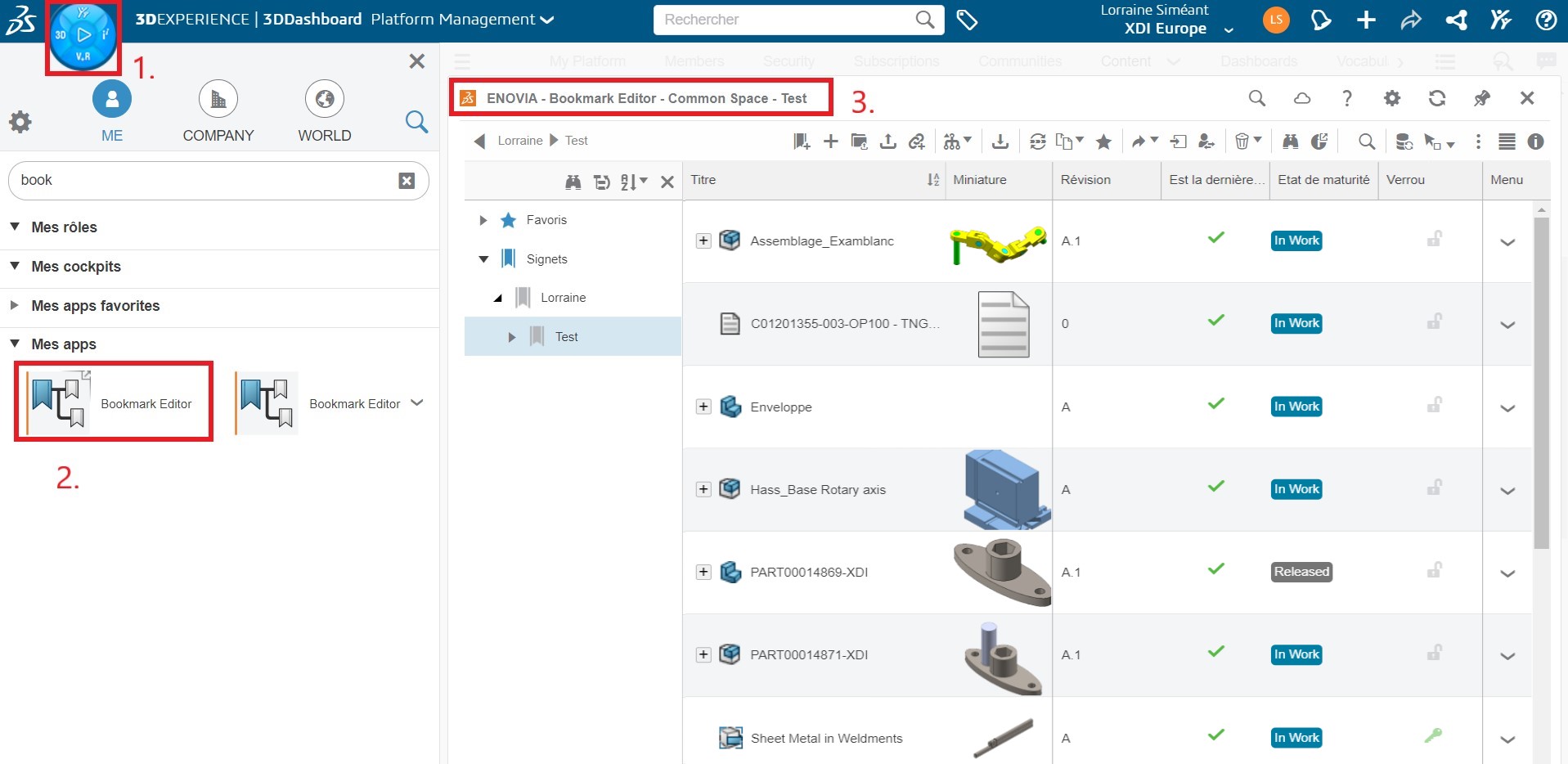
Sugestão: Os marcadores recuperam todas as referências (existe um ícone "+" junto aos componentes), pelo que não é necessário guardar TODOS os teus componentes no mesmo marcador. Guarda apenas o que precisas para um acesso rápido!
Em geral, trata-se da montagem de raiz e de eventuais desenhos.
2. Partilhar pastas com outros utilizadores
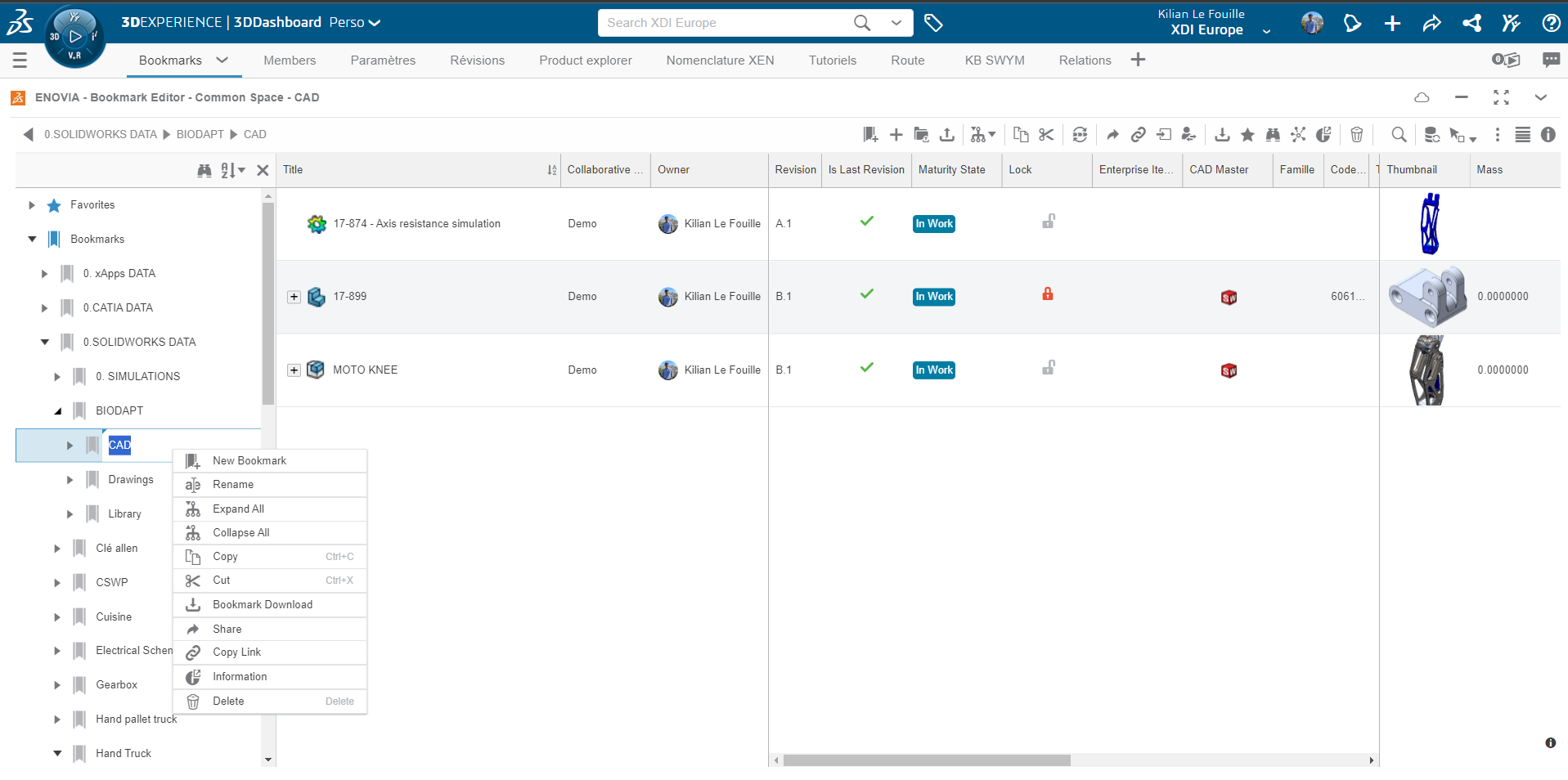
Por predefinição, os novos marcadores são colocados no estado"Em processamento", o que os torna visíveis para todos os membros do espaço de trabalho colaborativo.
Se pretender que um marcador seja visível apenas para o seu criador, altera o estado de maturidade para"Rascunho" utilizando o comando"Ciclo de vida" na barra de ferramentas do editor de marcadores.

3. Eliminar marcadores e ficheiros
O comando delete está dividido em duas partes: Apaga e Remove.
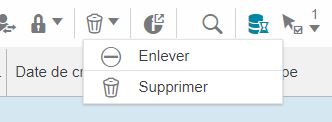
- Remover : o ficheiro será removido do marcador, mas continuará presente no espaço de colaboração onde foi guardado.
- Eliminar : o ficheiro é eliminado do marcador e do seu espaço de colaboração
Estes dois comandos também podem ser aplicados aos marcadores. No entanto, se um marcador contiver um ficheiro utilizado noutros locais, a eliminação será bloqueada, pelo que terás de utilizar o comando"Remover".
Resumo
É essencial organizar e controlar o acesso ao seu conteúdo.
Os espaços colaborativos gerem a segurança e o acesso, enquanto os marcadores oferecem uma organização familiar do conteúdo do design sob a forma de uma pasta.
Não é necessário guardar todos os componentes no mesmo marcador, basta utilizar o botão"Expandir estrutura" para navegar e abrir a estrutura.




