
Introducción
Decidir cómo se organizará el contenido de diseño, quién puede acceder a él y cuándo, es una parte importante de la preparación para la plataforma 3DEXPERIENCE.
Esto se aplica no sólo a las grandes organizaciones que están implementando un proceso formal de publicación y control de cambios, sino también a los equipos de diseño más pequeños que están empezando a utilizar las funciones de revisión y ciclo de vida del producto.
La mayoría de los usuarios están acostumbrados a la estructura de carpetas de Windows, y es importante entender cómo trabajar con el editor de marcadores de 3DEXPERIENCE para mantenerse organizados.
Paso 1: Gestionar el acceso a los espacios de colaboración
1. Acceder a espacios de trabajo colaborativos con 3DSpace
Definición: Todos los archivos guardados en 3DEXPERIENCE se almacenan en lo que se conoce como espacio de colaboración. Un espacio colaborativo te permite controlar quién tiene acceso al contenido que contiene.
Los espacios colaborativos se gestionan mediante la aplicación«3DSpace«.
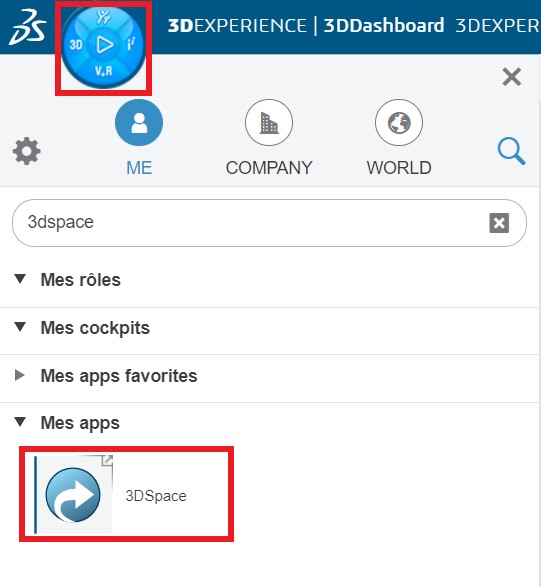
Por defecto, cada nueva plataforma 3DEXPERIENCE está preconfigurada con un espacio de colaboración llamado«Espacio Común«. Todos los nuevos usuarios añadidos a la plataforma se añaden automáticamente a este espacio.
2. Crea un espacio de trabajo colaborativo
Puede ser una buena idea crear un nuevo espacio de colaboración para almacenar tu diseño, a fin de garantizar que tu propiedad intelectual se preserve cuando invites a nuevos miembros a tu plataforma 3DEXPERIENCE.
Consejo: te recomendamos que sólo crees espacios de trabajo colaborativos cuando necesites controlar el acceso a contenidos concretos. En general, ¡con uno es suficiente! Cuantos más crees, más complejo será.
Puedes crear un nuevo espacio colaborativo definiendo el título y la descripción, así como la visibilidad del contenido para otros usuarios de la plataforma.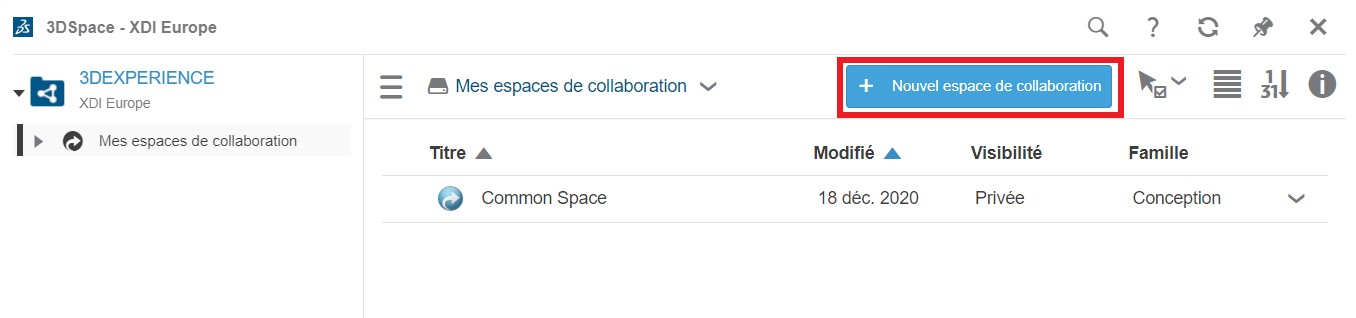
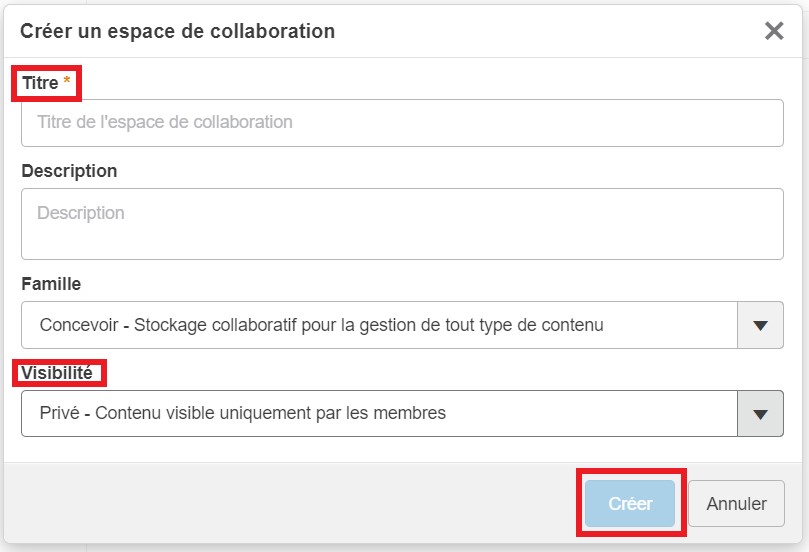
Hay 3 tipos de visibilidad del contenido:
- Privado - El contenido sólo es visible para los miembros del espacio colaborativo. Recomendado para proyectos en los que el contenido del diseño debe limitarse a las personas que trabajan en él.
- Protegido - Sólo el contenido en los estados de madurez Distribuido y Obsoleto será visible para todos los usuarios de la plataforma dentro de la empresa.
- Público - Visibilidad de todo el contenido para todos los usuarios de la empresa, independientemente del estado de madurez. Recomendado para piezas estándar y bibliotecas.
3. Añade miembros al espacio de trabajo colaborativo
Selecciona el espacio colaborativo y añade usuarios.
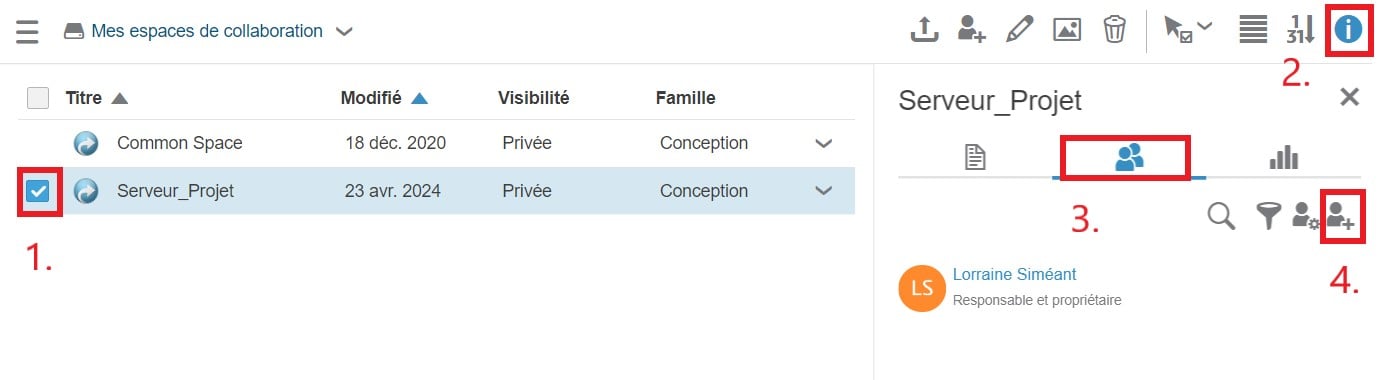
Nota: A cada nuevo usuario se le asigna un rol que determina sus derechos de acceso al espacio de trabajo colaborativo: añadir nuevos archivos, modificar los existentes o sólo visualizarlos. Hay distintos tipos de rol:
- Colaborador: da acceso de sólo lectura a los archivos
- Autor : te permite modificar tus propios archivos; no puedes distribuir ni borrar el contenido de otros colaboradores
- Responsable: permite a un usuario distribuir contenidos
- Propietario : permite a un usuario administrar el espacio de trabajo colaborativo, en particular añadir o eliminar usuarios.
4. Ajustes avanzados
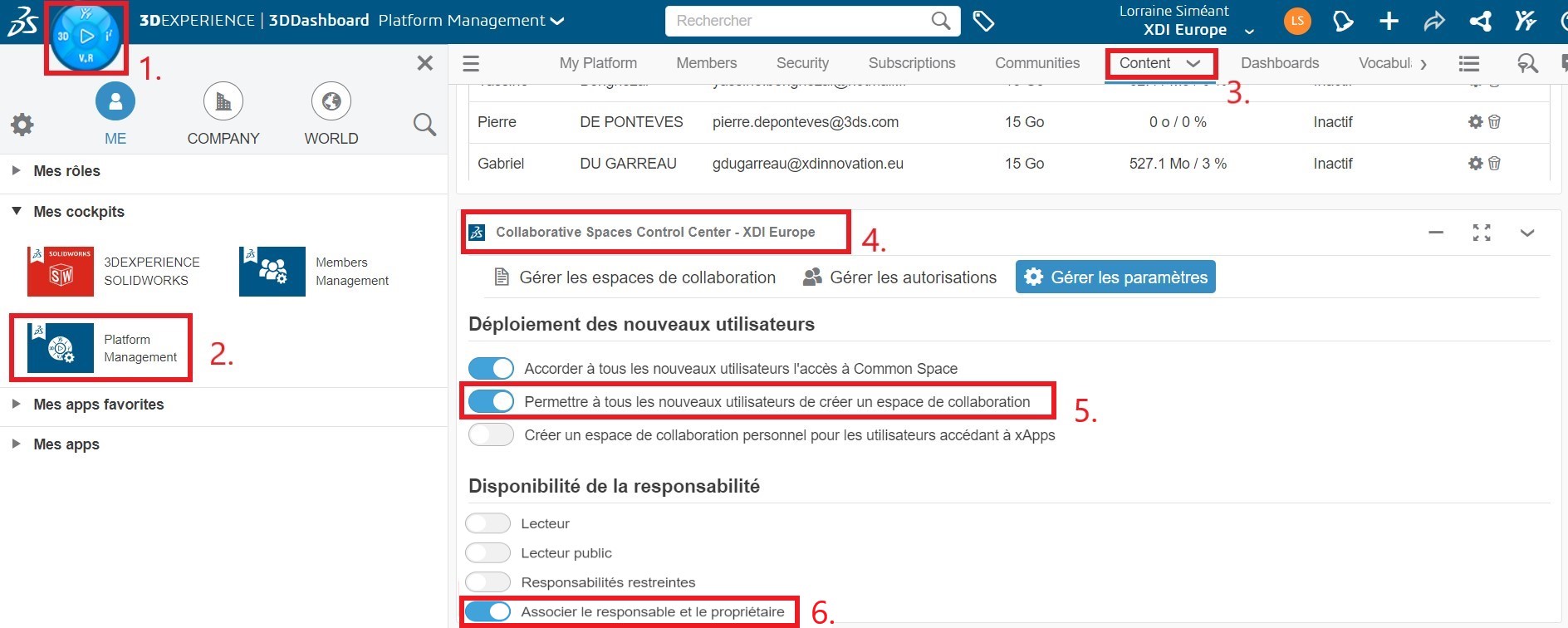
- Opción 1: Por defecto, todos los usuarios pueden crear espacios de trabajo colaborativos. Esto puede volverse engorroso rápidamente. Recomendamos limitar la creación de nuevos espacios de trabajo colaborativos a los administradores de la plataforma. Este comportamiento se controla mediante la opción«Permitir a todos los nuevos usuarios crear un espacio de trabajo colaborativo«.
- Opción 2: Por defecto, los roles de Gestor y Propietario están combinados. Se pueden separar utilizando la opción«Combinar Gestor y Propietario» (recomendada para grandes empresas).
Paso 2: Elegir tu espacio de colaboración en las aplicaciones SOLIDWORKS y 3DEXPERIENCE
En SOLIDWORKS :
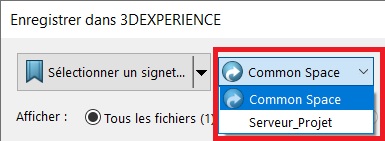
Tú eliges el espacio de trabajo colaborativo cuando guardas. Así puedes estar seguro de que tus archivos acabarán en el espacio que deseas.
En CATIA y otras aplicaciones :
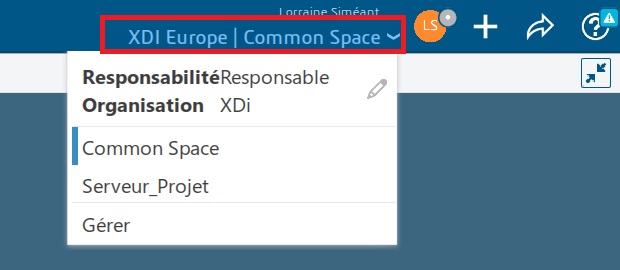
La elección se realiza en cuanto abres la aplicación.
Para más información sobre copias de seguridad, consulta nuestros artículos: Conceptos básicos de copias de seguridad para SOLIDWORKS, Conceptos básicos de copias de seguridad para CATIA.
Paso 3: Crea carpetas para organizar tus archivos
1. Crear carpetas con el Editor de Favoritos
Los espacios colaborativos no están diseñados para ser utilizados como carpetas.
El Editor de Favoritos es la aplicación principal que utilizarás. El Editor de Favoritos te permite crear carpetas y subcarpetas, como en Windows.
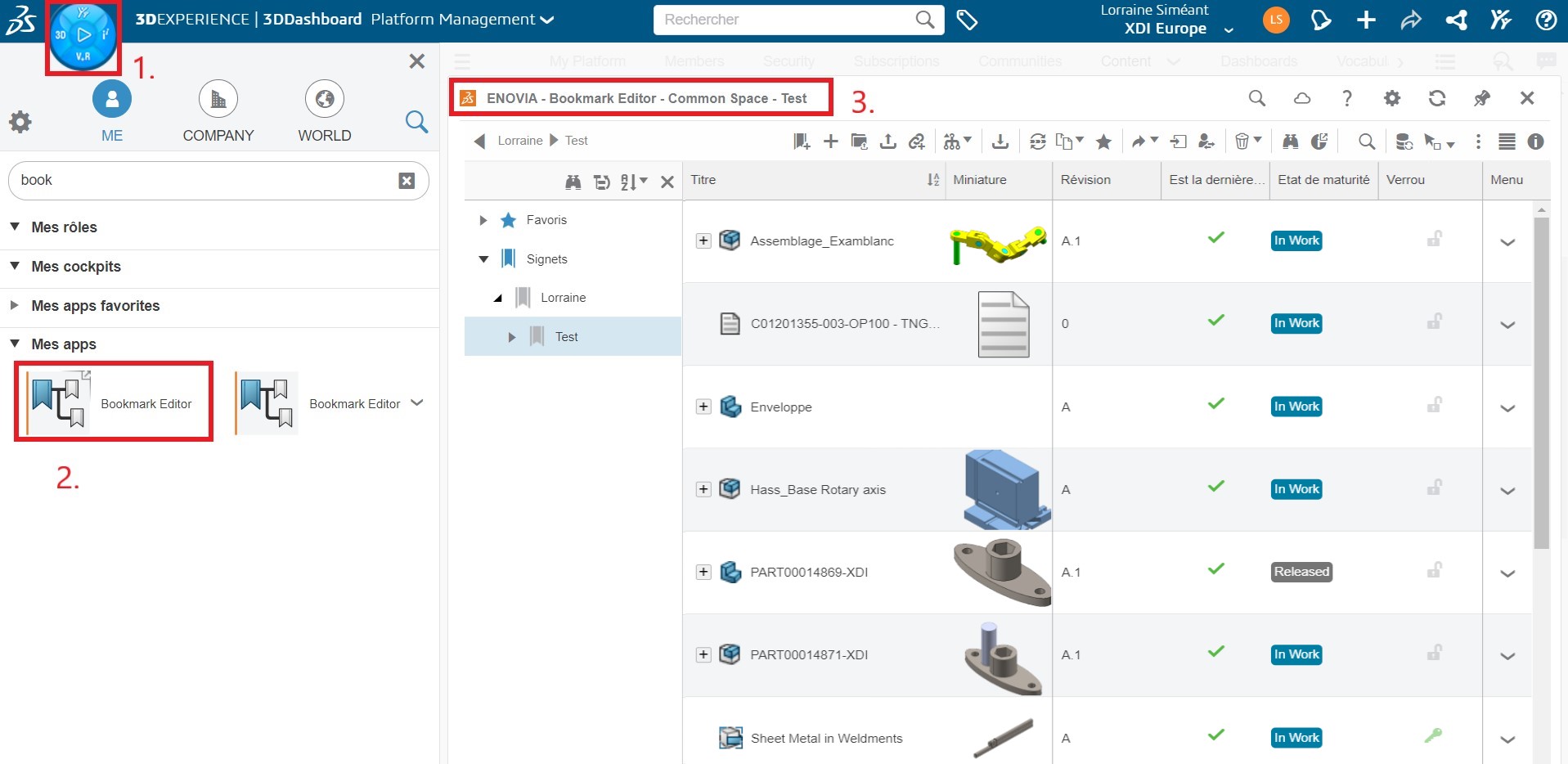
Consejo: Los marcadores recuperan todas las referencias (hay un icono «+» junto a los componentes), así que no es necesario guardar TODOS tus componentes en el mismo marcador. Guarda sólo lo que necesites para un acceso rápido.
En general, se trata del conjunto raíz y de cualquier plano.
2. Compartir carpetas con otros usuarios
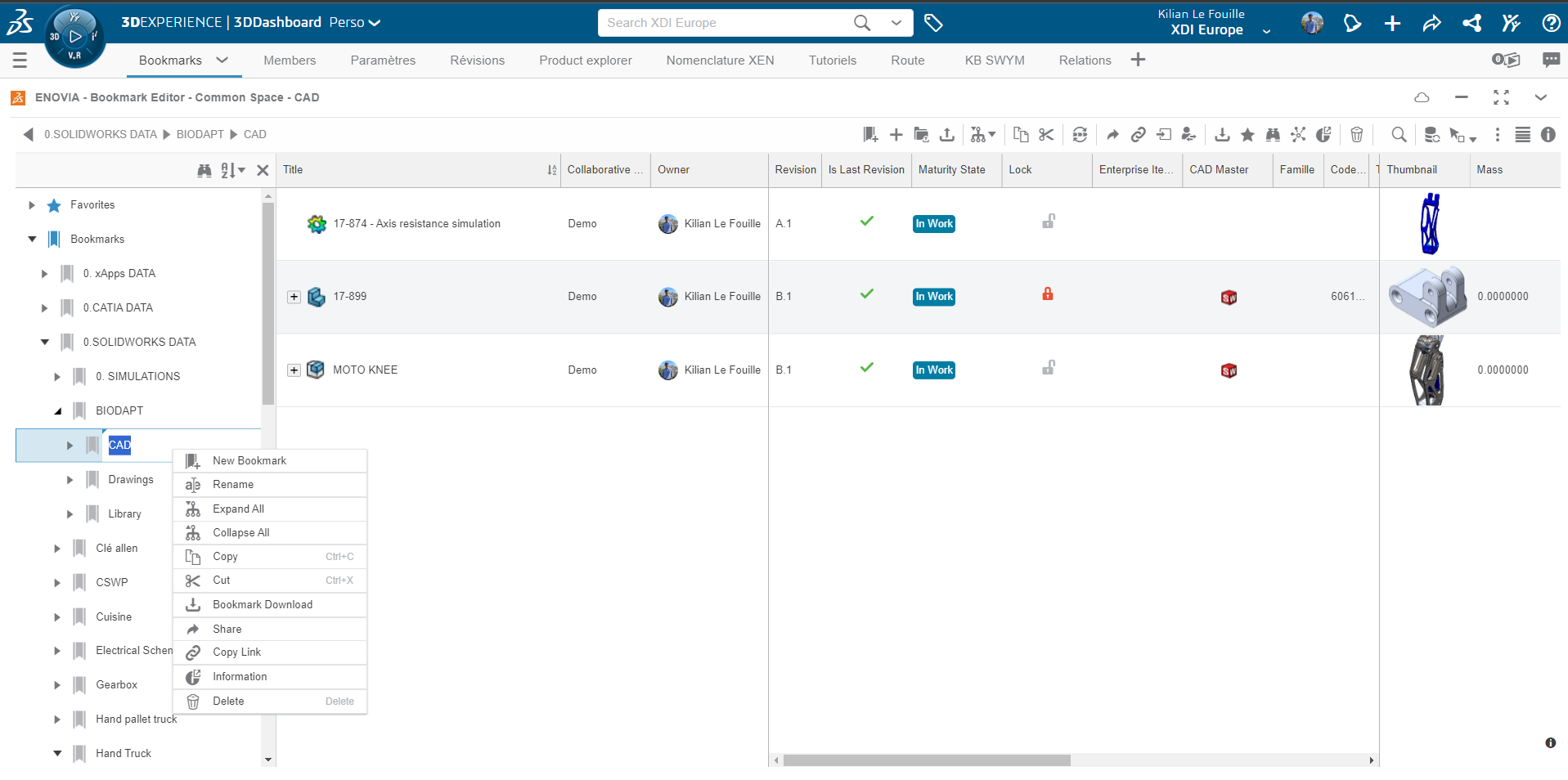
Por defecto, los nuevos marcadores se colocan en el estado«En proceso«, lo que los hace visibles para todos los miembros del espacio de trabajo colaborativo.
Si quieres que un favorito sólo sea visible para su creador, cambia el estado de vencimiento a«Borrador» mediante el comando«Ciclo de vida» de la barra de herramientas del editor de favoritos.

3. Borrar marcadores y archivos
El comando Eliminar se divide en dos partes: Borrar y Eliminar.
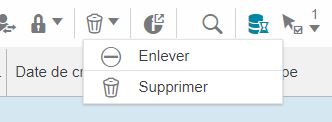
- Eliminar : el archivo se eliminará del marcador, pero seguirá estando presente en el espacio de colaboración donde se guardó.
- Eliminar : el archivo se elimina del marcador y de su espacio colaborativo
Estos dos comandos también pueden aplicarse a los marcadores. Sin embargo, si un marcador contiene un archivo utilizado en otros lugares, se bloqueará su eliminación, por lo que tendrás que utilizar el comando«Eliminar«.
Resumen
Es esencial organizar y controlar el acceso a su contenido.
Los espacios colaborativos gestionan la seguridad y el acceso, mientras que los marcadores ofrecen una organización familiar del contenido del diseño en forma de carpeta.
No es necesario guardar todos los componentes en el mismo marcador, basta con utilizar el botón«Expandir estructura» para navegar y abrir la estructura.




