
Wat is het?
Als je bekend bent met revisies, vraag je je misschien af wat revisie branches zijn. Laten we het vereenvoudigen: ze zijn een kopie van je originele bestand, alsof je het "als nieuw hebt opgeslagen". Maar ze bieden meer mogelijkheden dan een eenvoudig gekopieerd bestand.
Gebruik 1: Ontwerpverkenning
Het beste gebruik van revisietakken is bij het verkennen van ontwerpen - laten we zeggen dat je een wiel moet ontwerpen. Je hebt een eerste ontwerp, maar je wilt verschillende versies testen.
Gebruik niet de "opslaan als nieuw" optie of "opslaan als" onder een nieuwe naam! Gebruik in plaats daarvan Branches - dit maakt een nieuw bestand, met een nieuwe naam, en staat je toe om de branch naderhand te sluiten. Wijzigingen in deze nieuwe branch zullen geen effect hebben op het originele project.
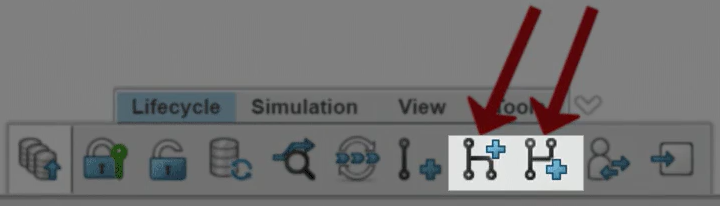
Stap 1: Maak een nieuwe tak
Je kunt een nieuwe tak maken vanuit SOLIDWORKS of vanuit je bladwijzers. Laten we verschillende ontwerpen proberen van een wiel dat wordt gebruikt in een assemblage:
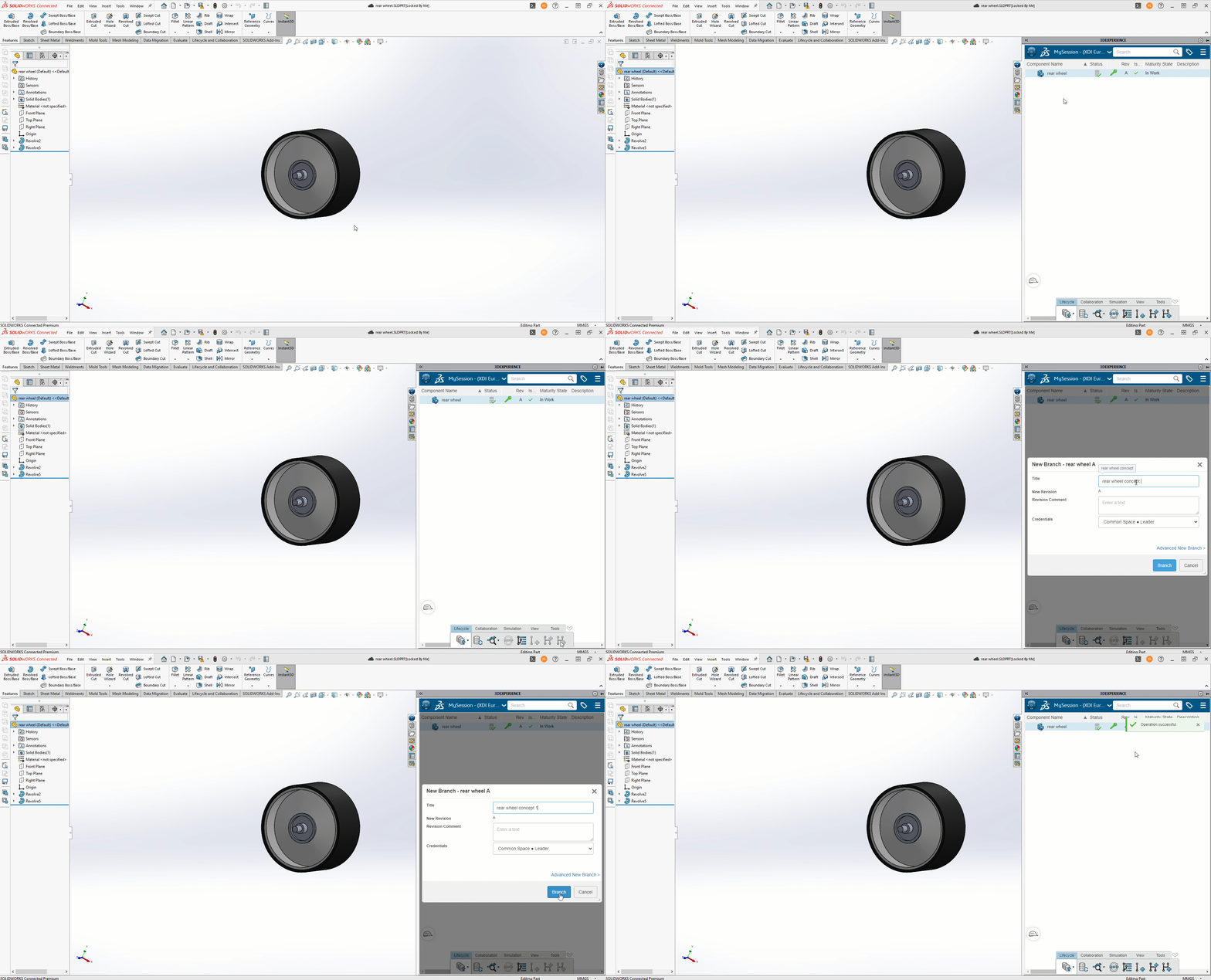
Goed gebruik: een vertakking is een kopie. Het moet een andere naam hebben dan het originele bestand!
Om de tak te vinden die je zojuist hebt aangemaakt, gebruik je "replace with revision" of de zoekbalk :
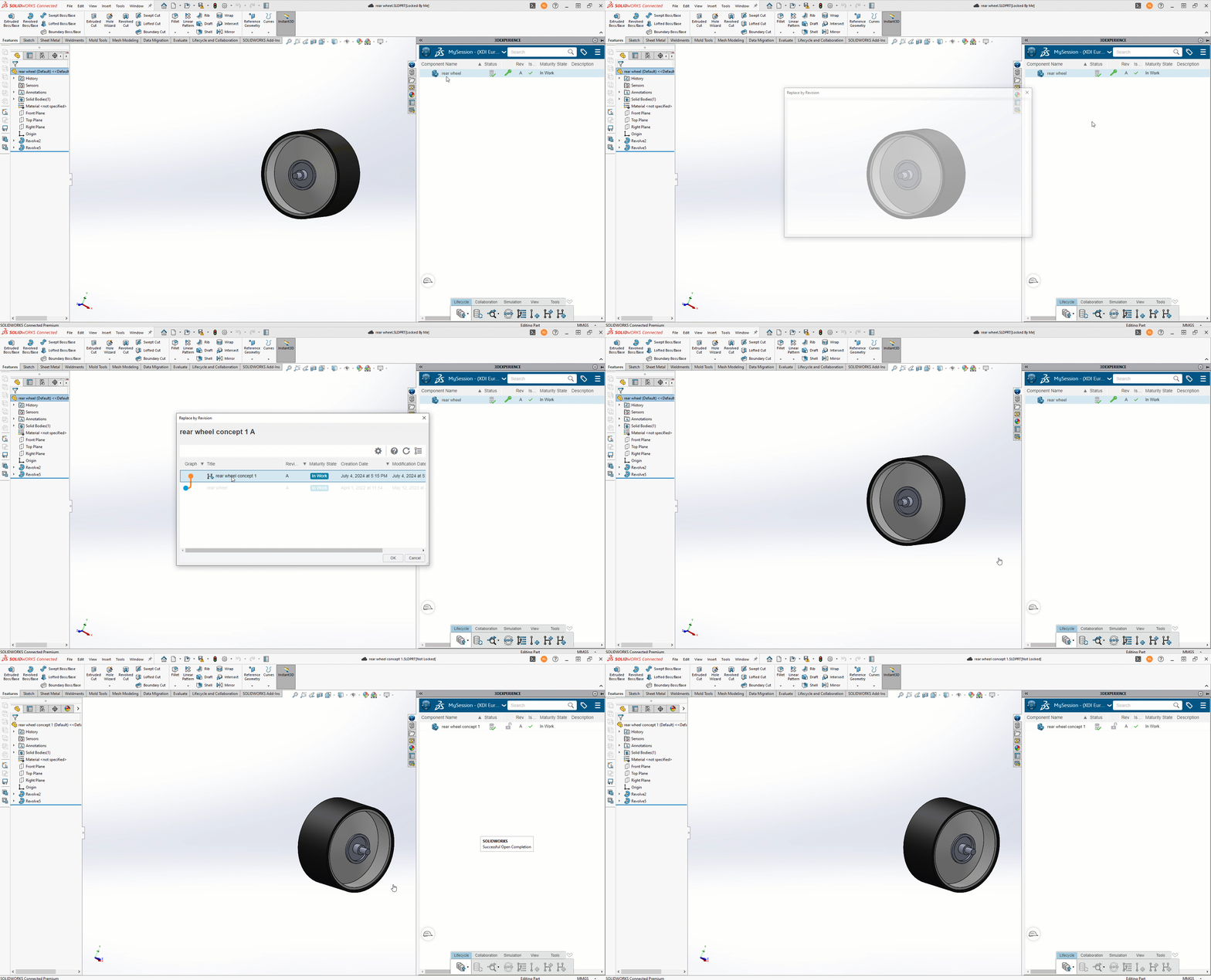
Je kunt de geometrie van deze tak wijzigen zonder het basisdeel te beïnvloeden. Bij het verkennen van nieuwe concepten kan het nodig zijn om meerdere takken te maken:
Stap 2: De tak samenvoegen
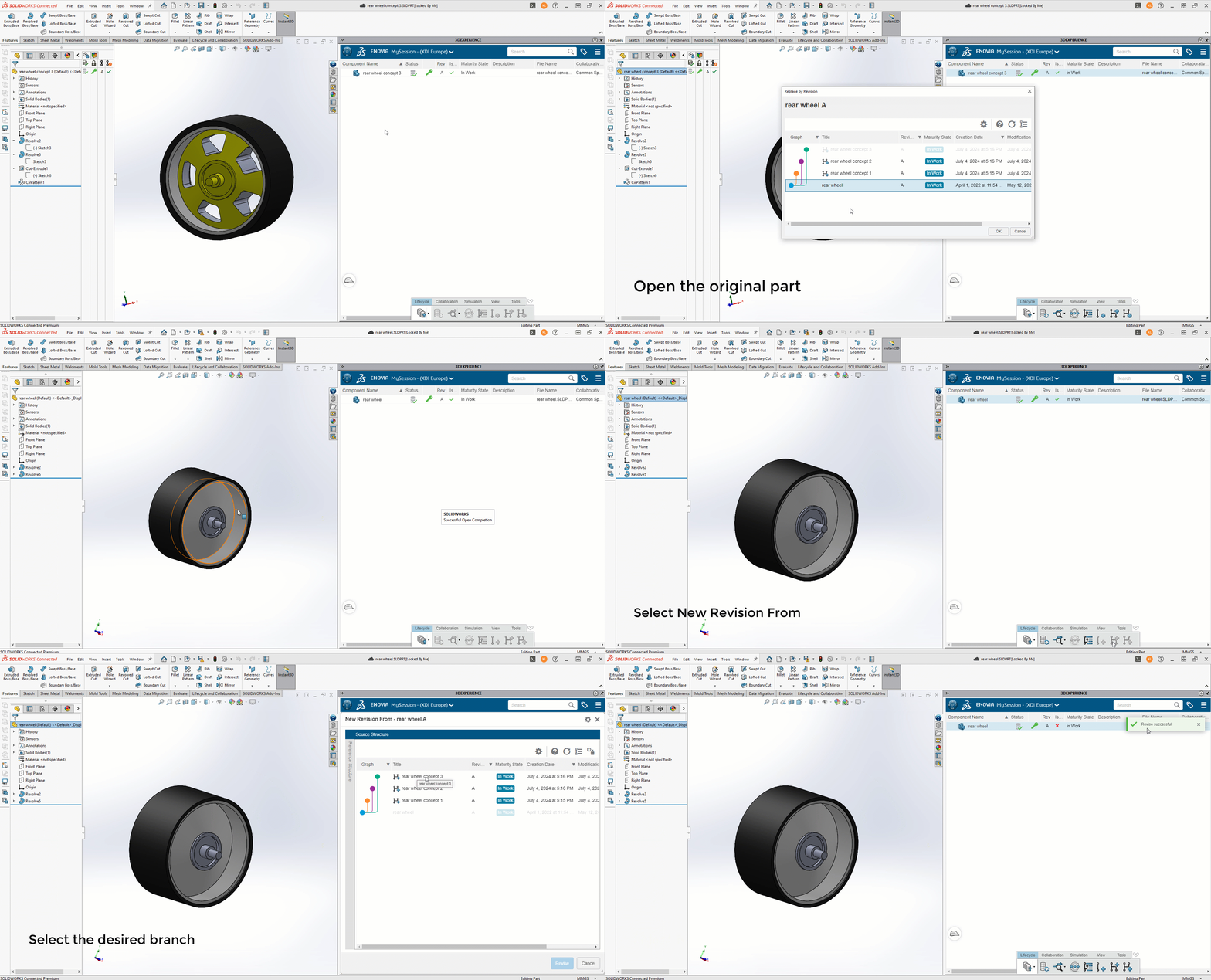
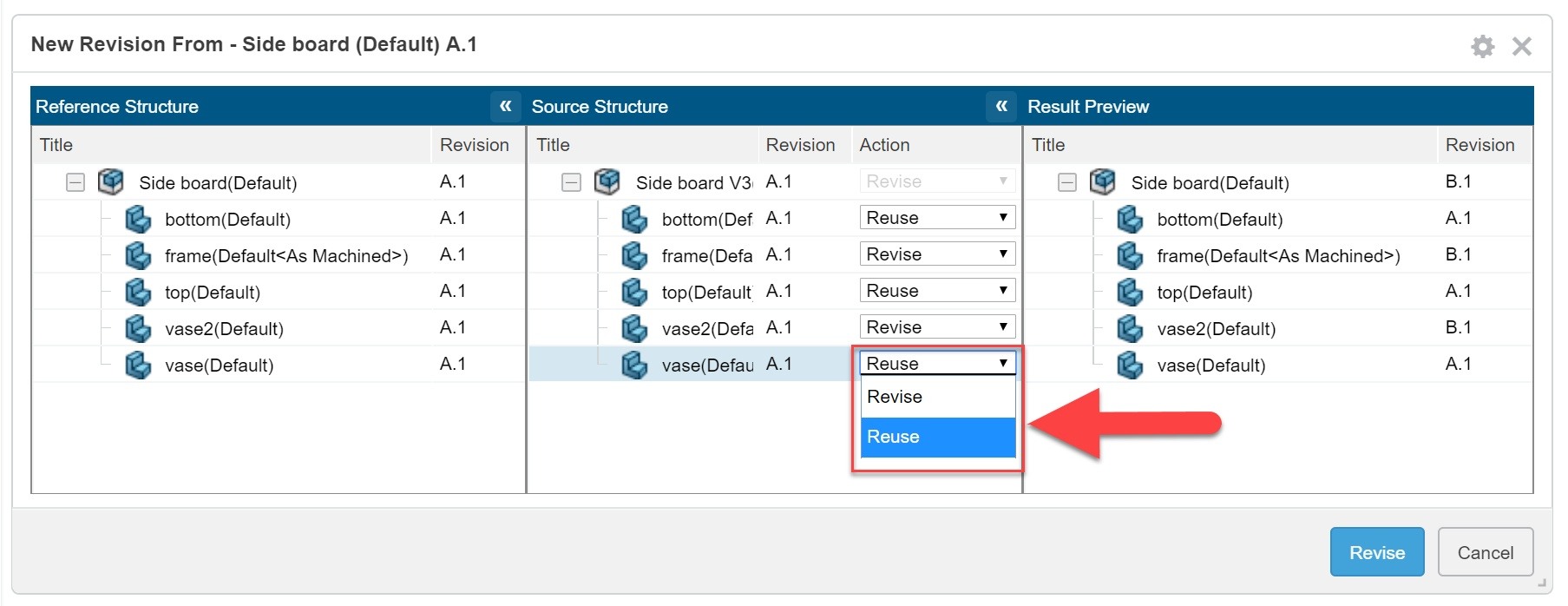
Uiteindelijk wordt een van de iteraties gekozen. De opdracht "New Revision From" kan gebruikt worden om de gekozen tak samen te voegen met het originele ontwerp als een nieuwe revisie!
Stel dat we dit wielconcept willen kiezen:
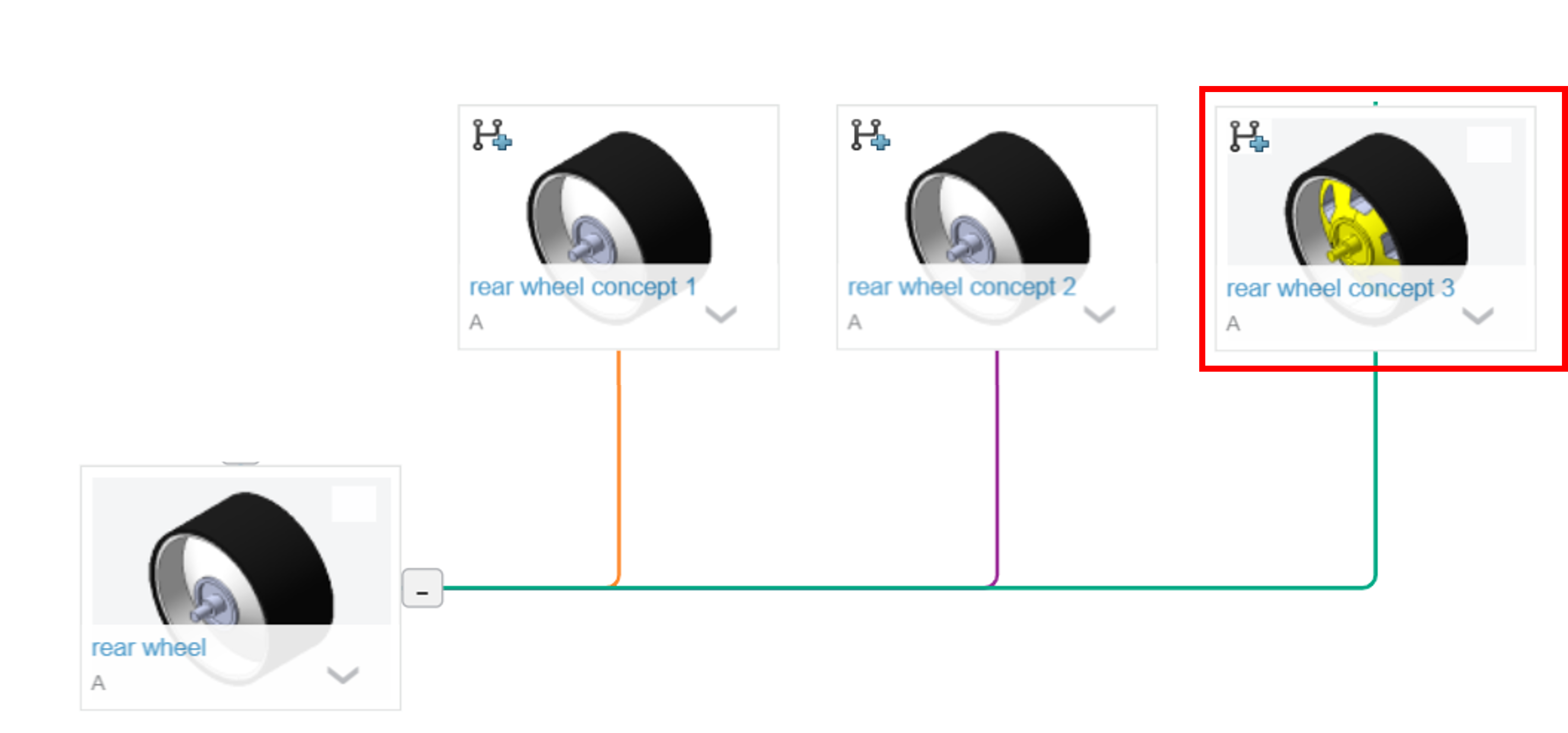
We moeten teruggaan naar het originele onderdeel en "nieuwe revisie vanaf" kiezen om revisie B van dit onderdeel te maken. Vervolgens kiezen we het gewenste concept:
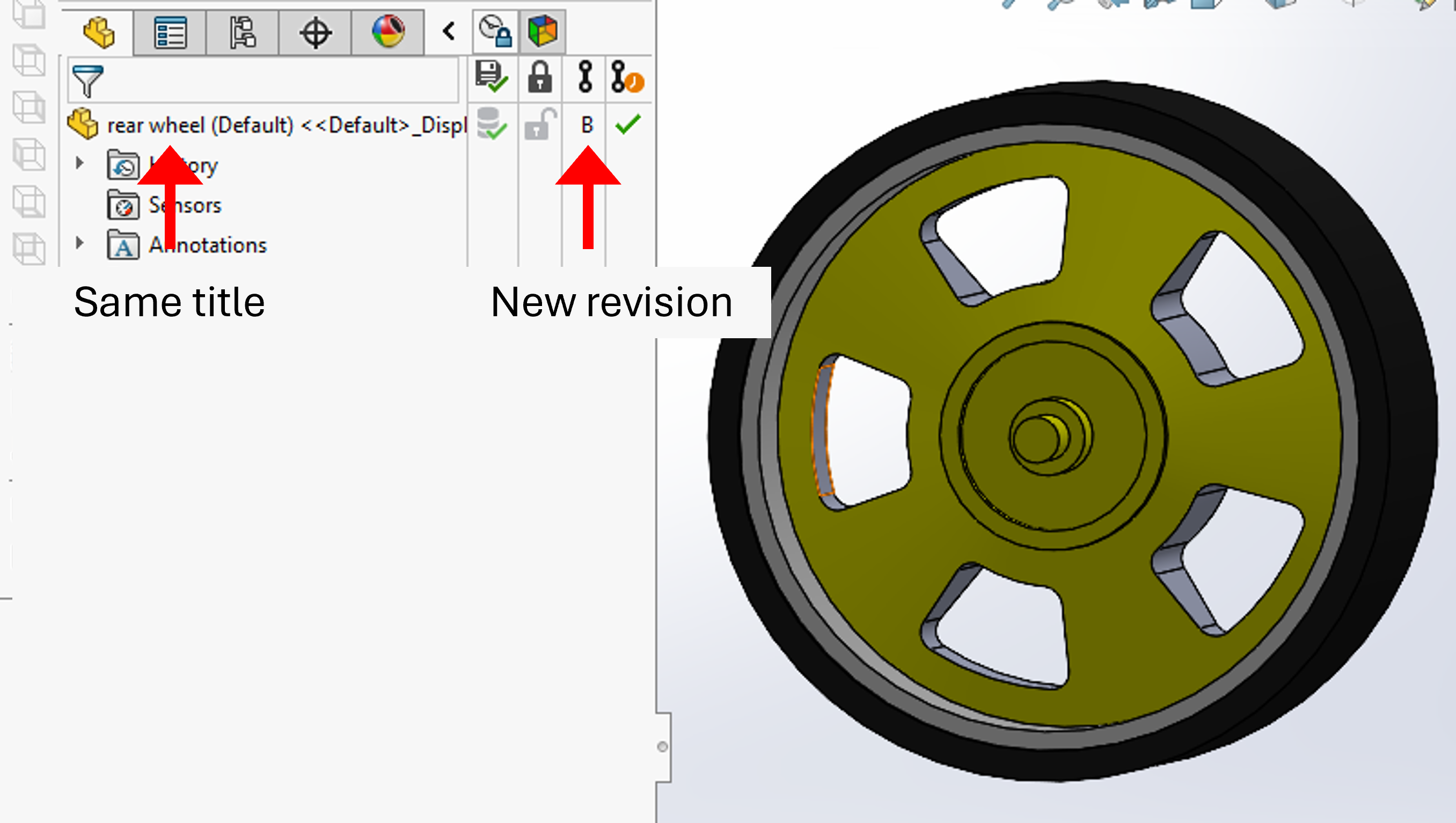
Opmerking: het bestand behoudt zijn oorspronkelijke titel ("achterwiel"), maar er wordt een nieuwe revisie gemaakt.
Stap 3: terugplaatsen in de assemblage
Nu detecteert elke assemblage die het originele onderdeel gebruikt het bestaan van een nieuwe versie:
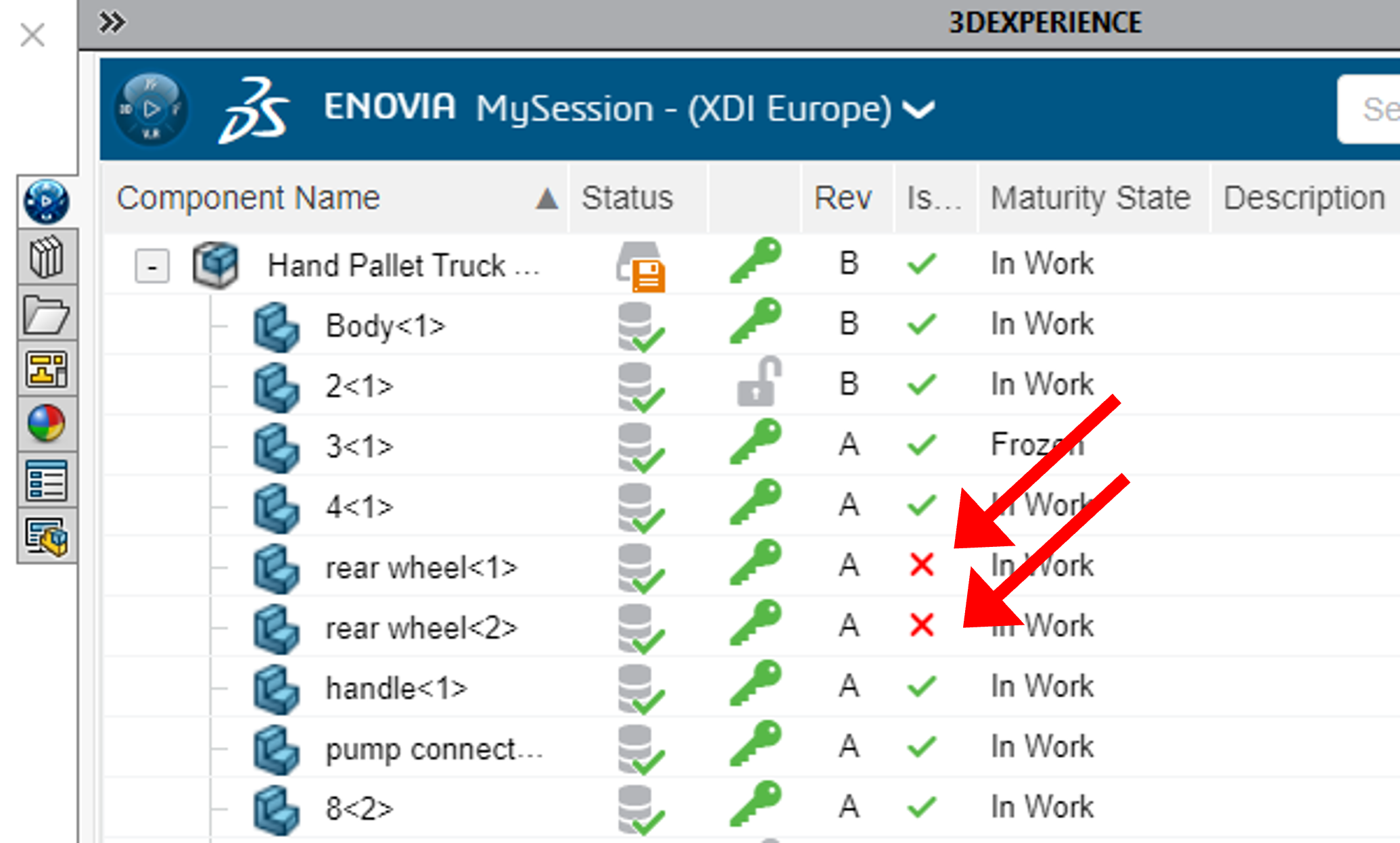
Je kunt het eenvoudig vervangen door de nieuwe geometrie:
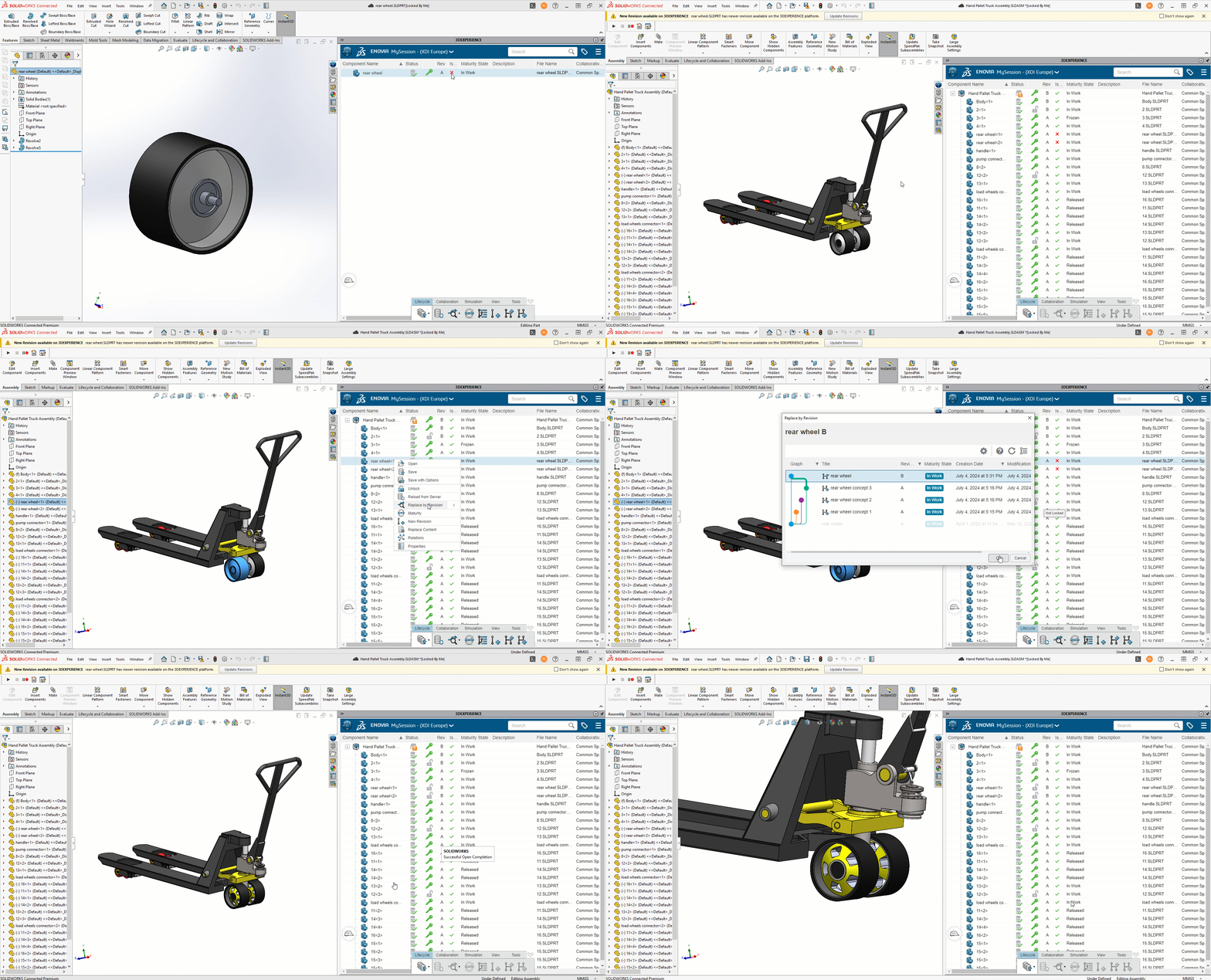
Je hoeft geen bericht naar je collega’s te sturen om ze te vragen met de nieuwste versie te werken.
Opmerking: je kunt ook branches gebruiken voor assemblies of sub-assemblies! Maar het samenvoegen van de branch kan lastiger zijn.
Gebruik 2: Productfamilie
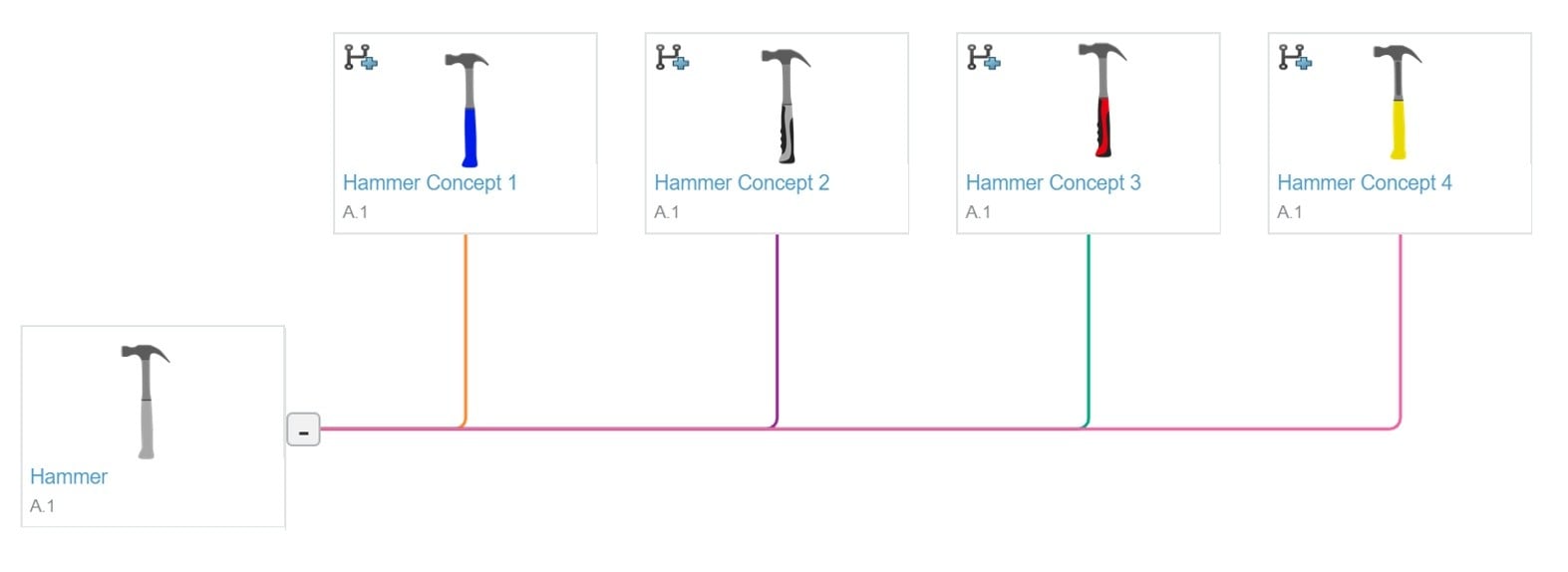
Soms evolueert een productontwerp op een niet-lineaire manier, waarbij elke iteratie een unieke tak wordt die gelijkaardig maar verschillend kan zijn van het oorspronkelijke idee. Een hamer kan bijvoorbeeld de basis zijn voor een verzameling verschillende handgereedschappen.

Maar er zijn tientallen gespecialiseerde soorten hamers en andere handgereedschappen, zoals strijdbijlen en bijlen, die mogelijk uit de eerste hamer zijn voortgekomen.
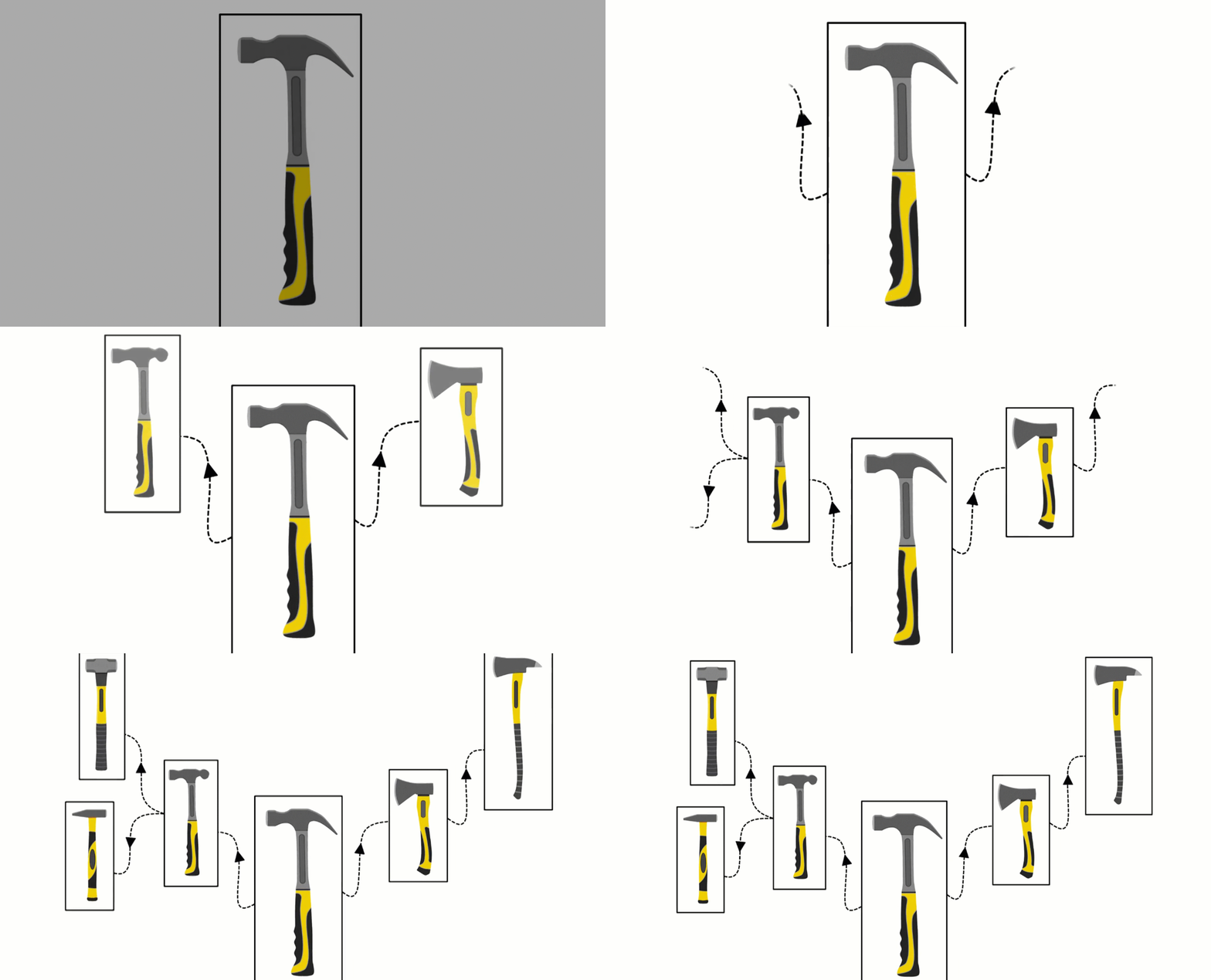
Al deze producten hebben vergelijkbare functies die van model tot model herhaald worden. Dit is waar het commando Nieuwe vertakking om de hoek komt kijken. Klik gewoon op de knop Nieuwe vertakking in de actiebalk en er verschijnt een eenvoudig venster waarin je de nieuwe vertakking een naam kunt geven en een opmerking kunt toevoegen:

Het idee om een tak te maken voor een product (denk aan ‘Opslaan als’) is niet nieuw voor design, maar het toevoegen van een grafisch geschiedenisoverzicht is één manier om de oorsprong en volledige geschiedenis van een product te visualiseren.


Elk van deze takken bestaat als een enkel bestand op het 3DEXPERIENCE-platform (d.w.z. wijzigingen aan het originele product worden niet gereflecteerd in een geassocieerde tak), maar ze zullen altijd visueel gelinkt zijn aan het originele product.
Conclusie
De tools "New Branch" en "New Review From" zijn super cool en voegen veel kracht toe aan conceptideeën.
Ik zou graag willen weten wat je van deze functies vindt. Stuur gerust je opmerkingen of vragen naar je toegewijde CSM-engineer!




