
O que é que queres?
Se estás familiarizado com as revisões, podes estar a perguntar-te o que são ramos de revisão. Vamos simplificar as coisas: são uma cópia do teu ficheiro original, como se o tivesses "guardado como novo". Mas oferecem mais possibilidades do que um simples ficheiro copiado.
Utilização 1: Exploração do design
A melhor utilização dos ramos de revisão é na exploração do design - digamos que precisas de desenhar uma roda. Tens um desenho inicial, mas queres testar diferentes versões.
Não utilizes a opção "guardar como novo" ou "guardar como" com um novo nome! Em vez disso, usa Branches - isto cria um novo ficheiro, com um novo nome, e permite-te fechar o branch depois. As alterações feitas a este novo ramo não terão qualquer efeito no projeto original.
Passo 1: Cria um novo ramo
Podes criar um novo ramo a partir do SOLIDWORKS ou dos teus favoritos. Vamos experimentar diferentes designs de uma roda utilizada numa montagem:
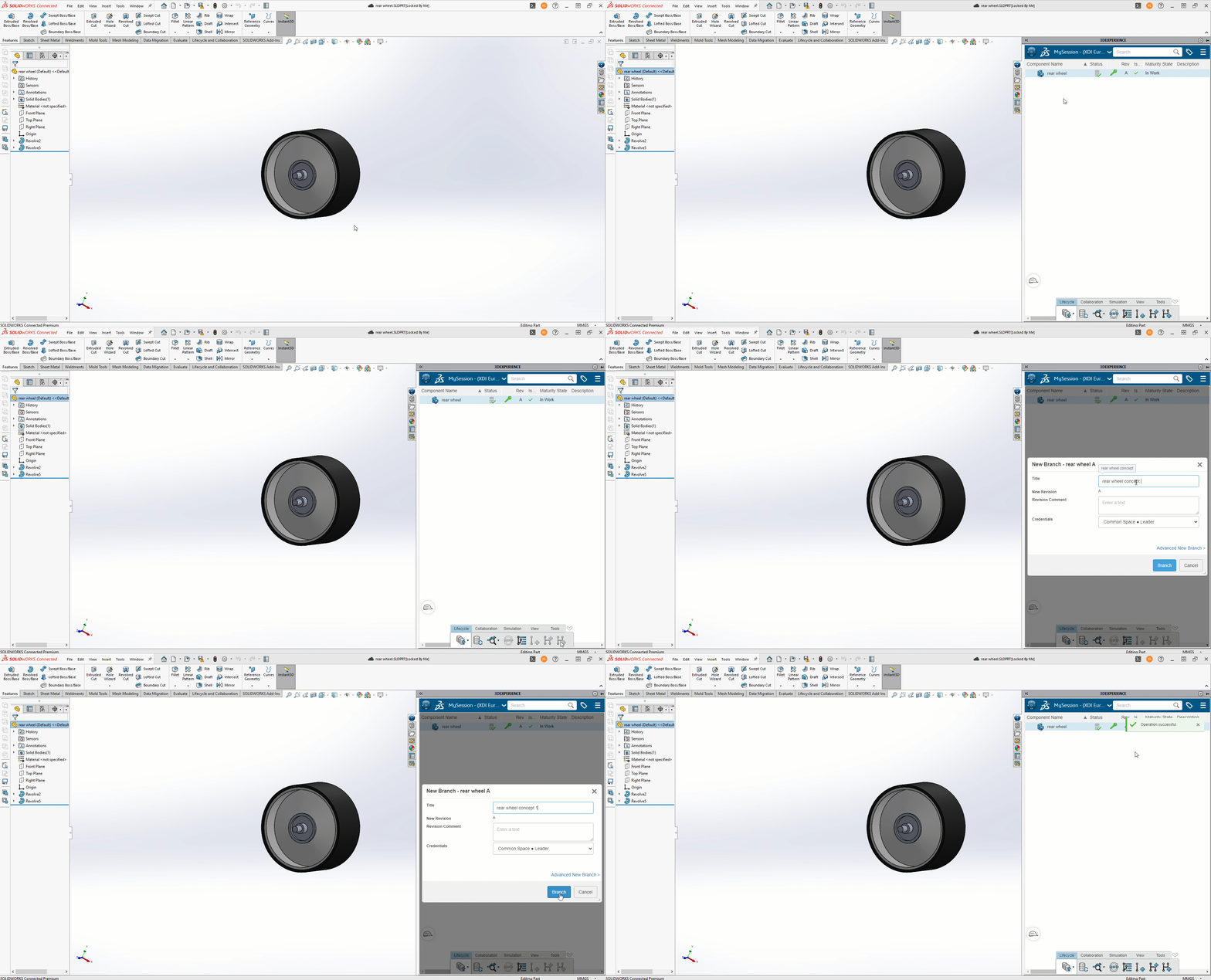
Boas práticas: um ramo é uma cópia. Tem de ter um nome diferente do ficheiro original!
Para encontrar o ramo que acabaste de criar, utiliza "substituir por revisão" ou a barra de pesquisa :
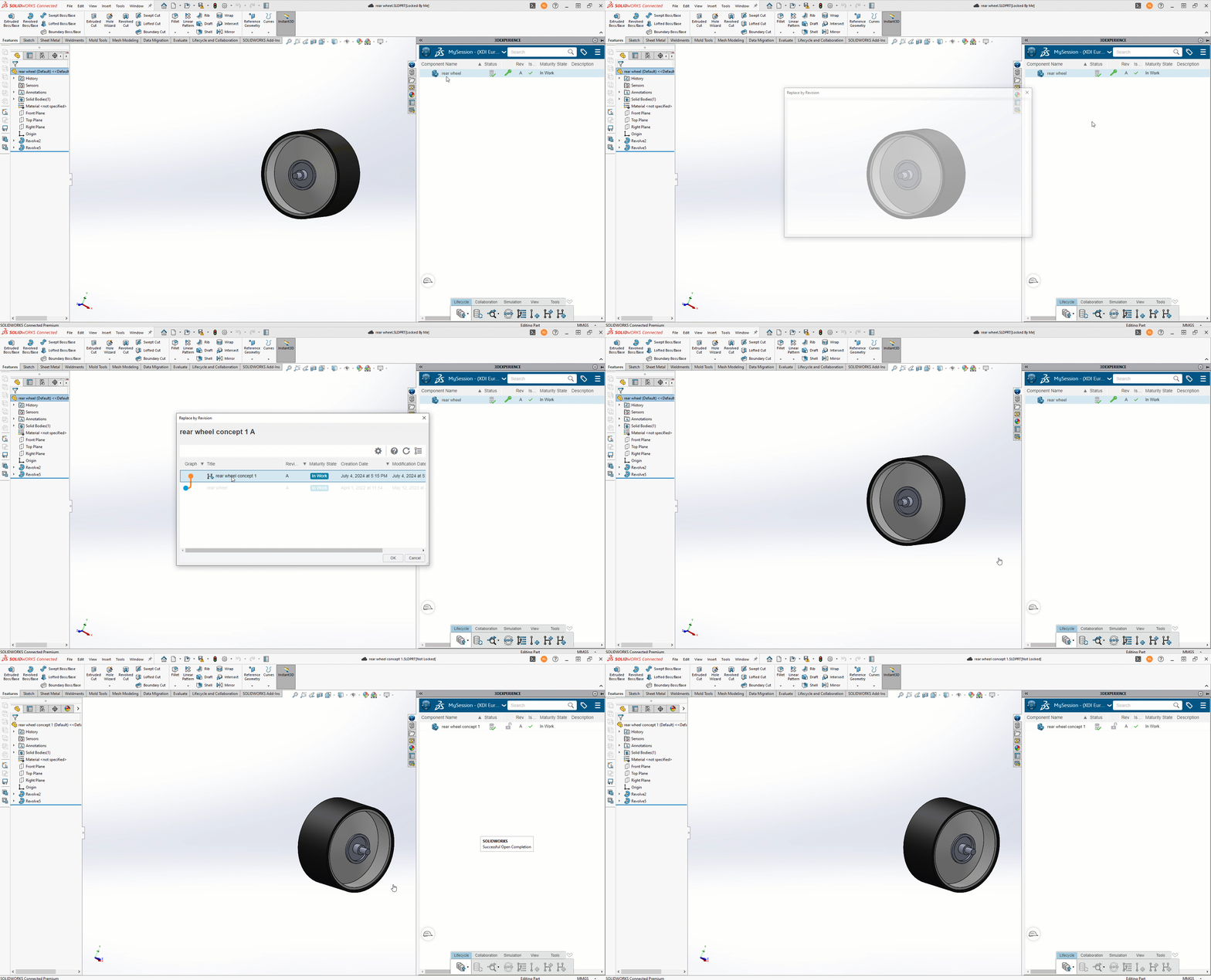
Podes modificar a geometria deste ramo sem afetar a peça base. Quando exploras novos conceitos, pode ser necessário criar várias ramificações:
Passo 2: Fundir o ramo
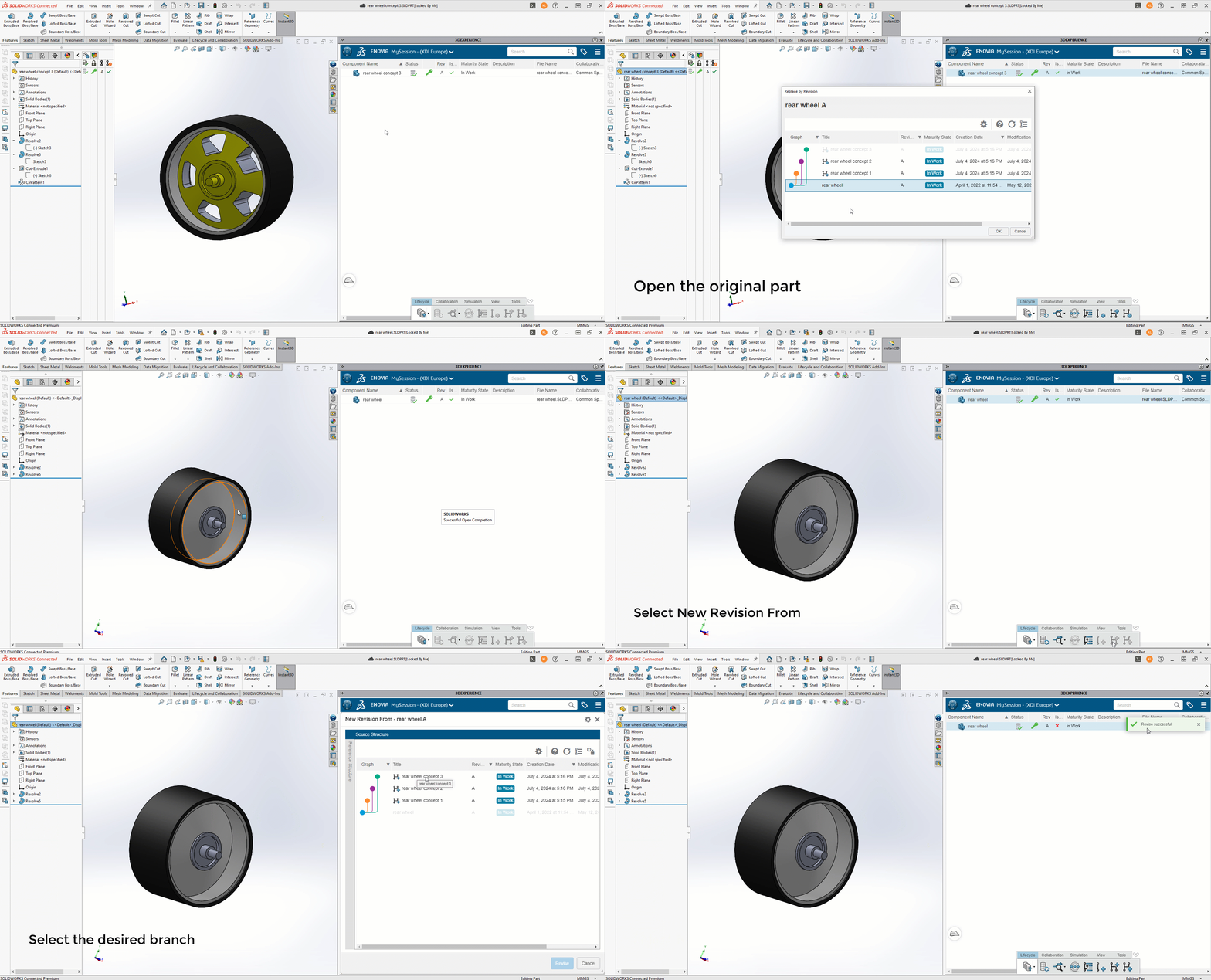
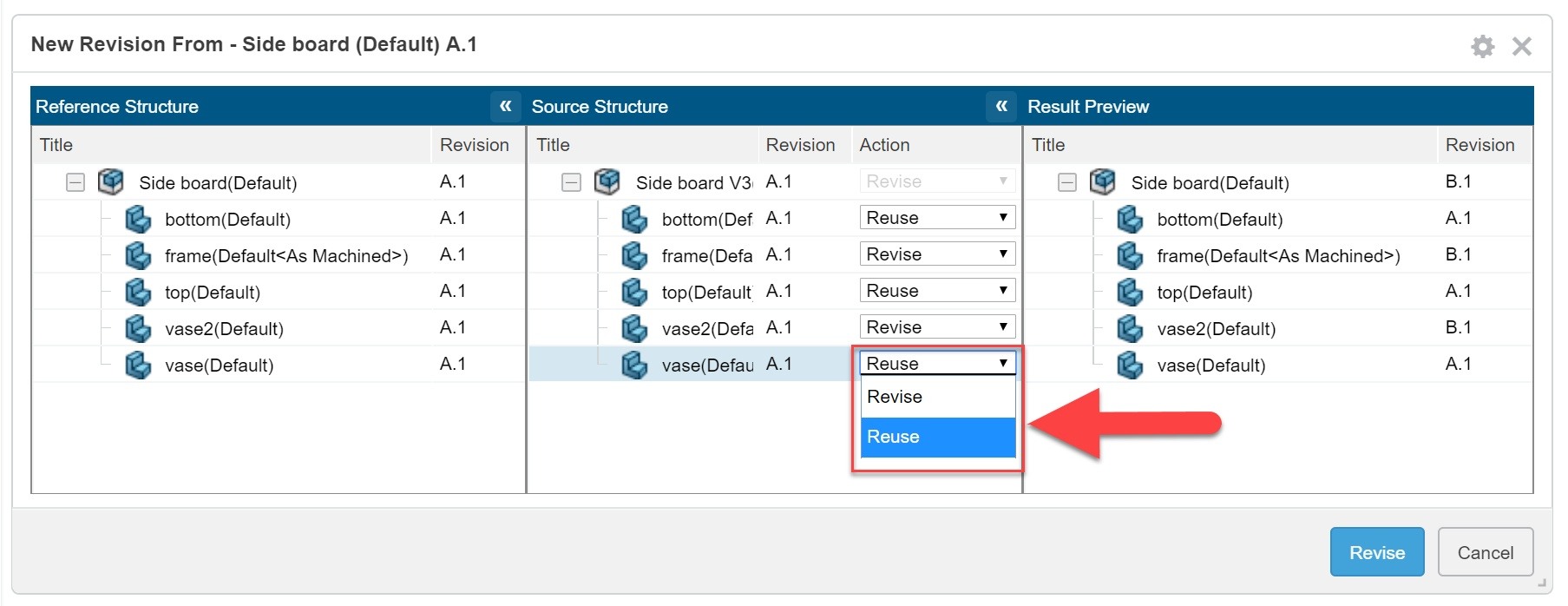
Finalmente, escolhe uma das iterações. O comando "Nova revisão de" pode ser utilizado para fundir o ramo escolhido no projeto original como uma nova revisão!
Suponhamos que queremos escolher este conceito de roda:
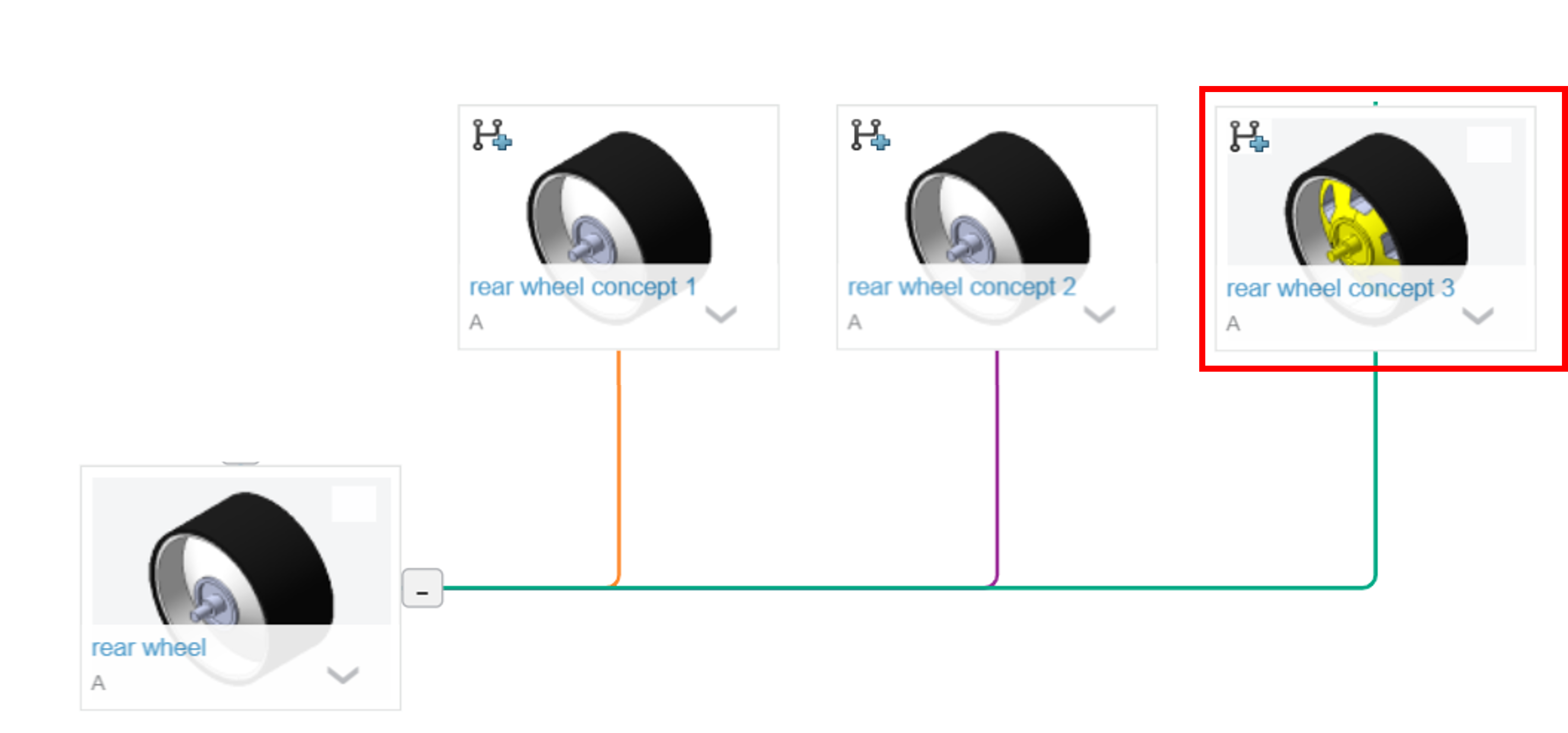
Temos de voltar à peça original e escolher "nova revisão de" para criar a revisão B desta peça. De seguida, escolhe o conceito que pretende:
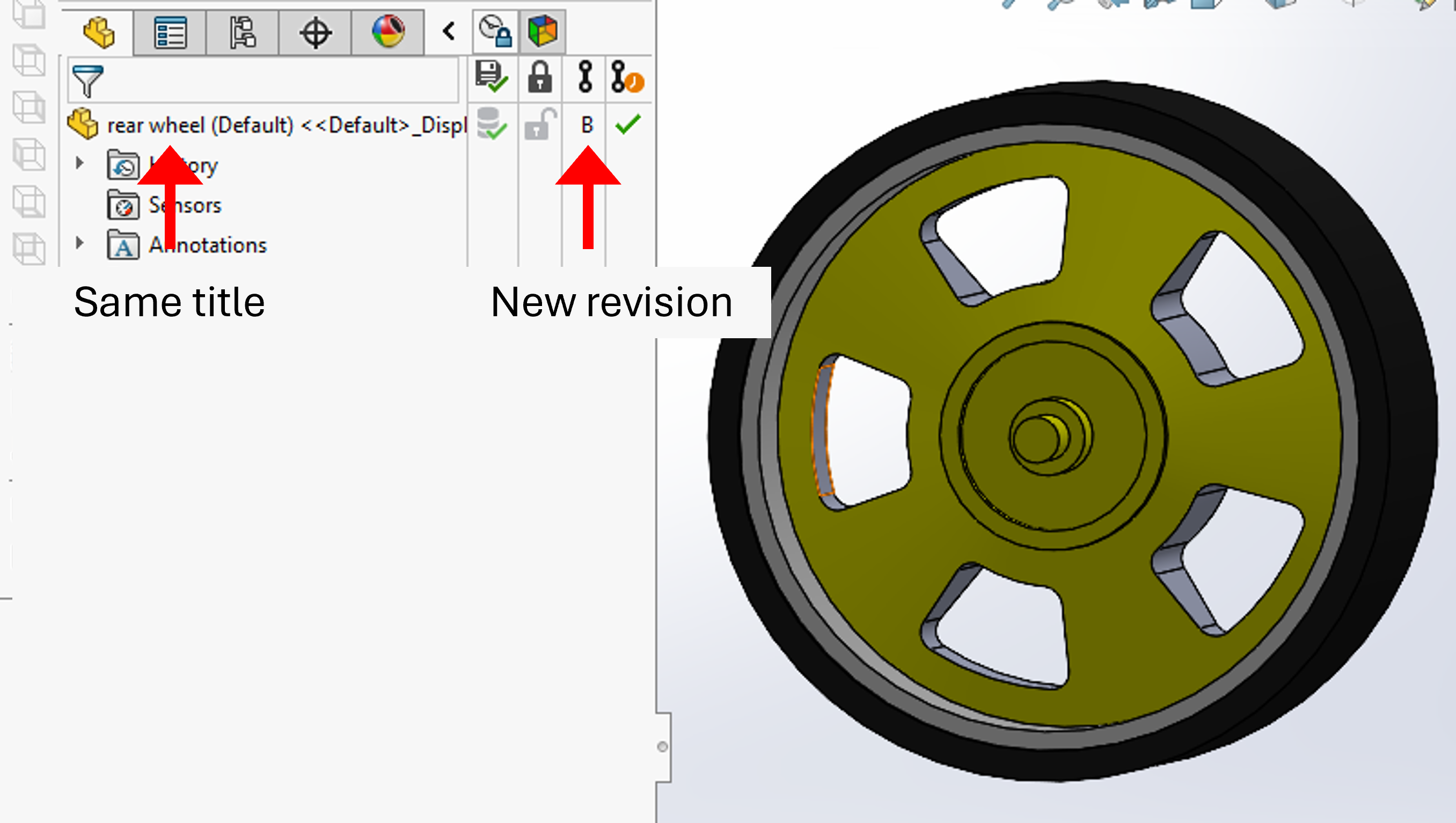
Nota: o ficheiro mantém o título original ("roda traseira"), mas é criada uma nova revisão.
Etapa 3: coloca o conjunto no lugar
Agora, todas as montagens que utilizam a peça original detectam a existência de uma nova versão:
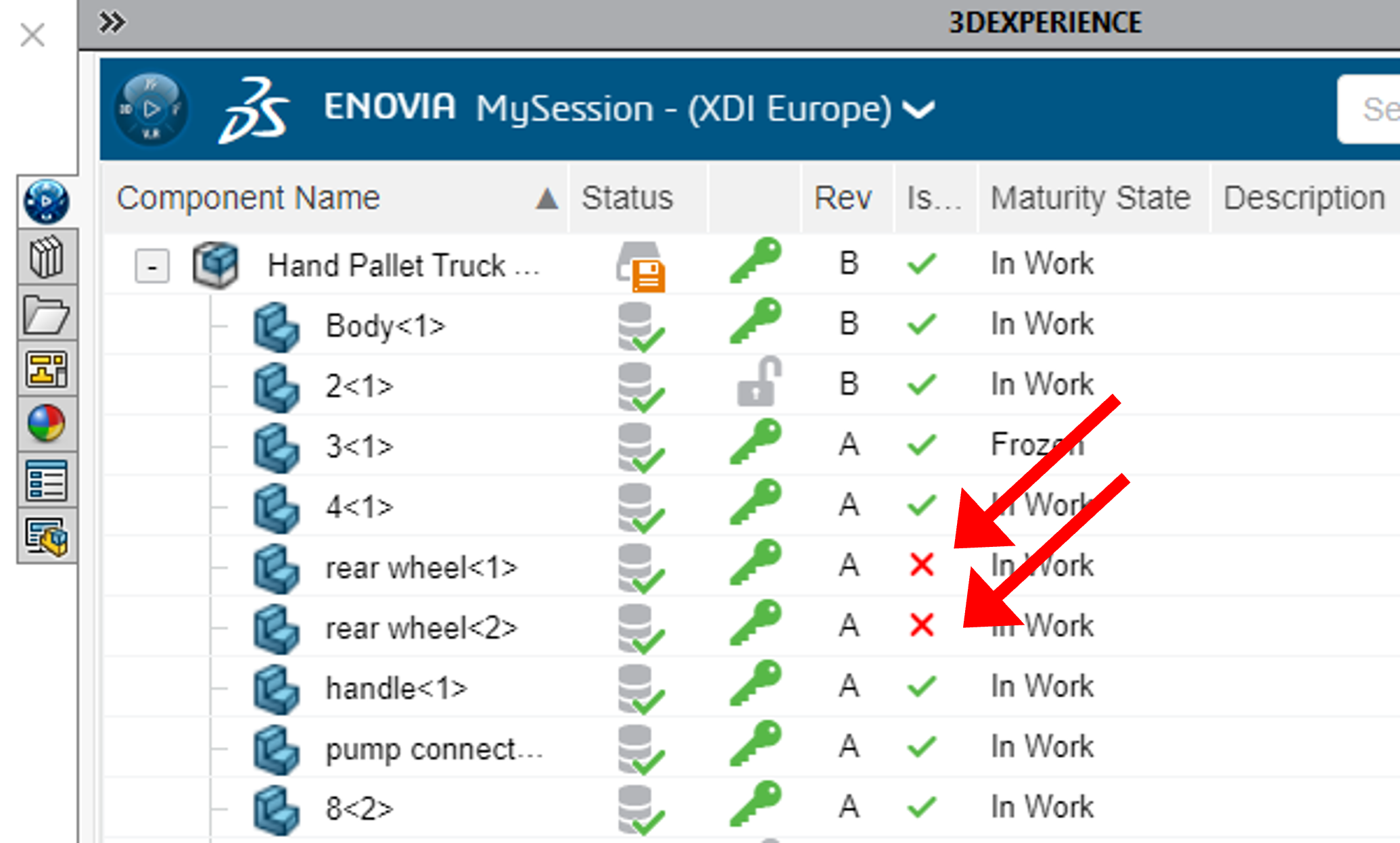
Podes substituí-la facilmente pela nova geometria:
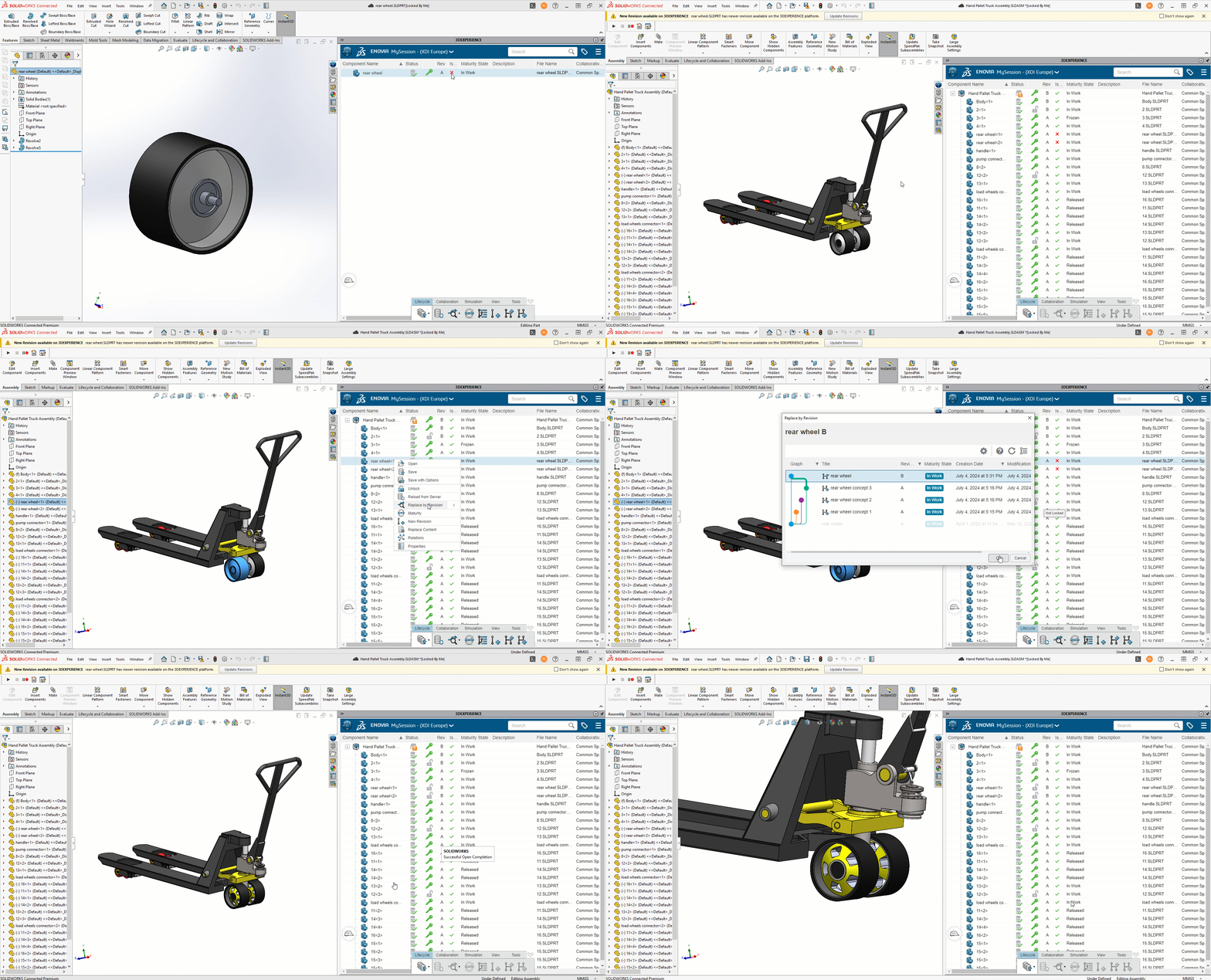
Não precisas de enviar uma mensagem aos teus colegas a pedir-lhes que trabalhem com a versão mais recente.
Nota: também podes utilizar ramos para conjuntos ou subconjuntos! Mas fundir o ramo pode ser mais complicado.
Utilização 2: Família de produtos
Por vezes, a conceção de um produto evolui de forma não linear, com cada iteração a tornar-se um ramo único que pode ser semelhante mas diferente da ideia original. Por exemplo, um martelo pode ser a base para uma coleção de diferentes ferramentas manuais.

Mas há dezenas de tipos especializados de martelos e outras ferramentas manuais, como machados e machadinhas, que podem ter evoluído a partir do primeiro martelo.
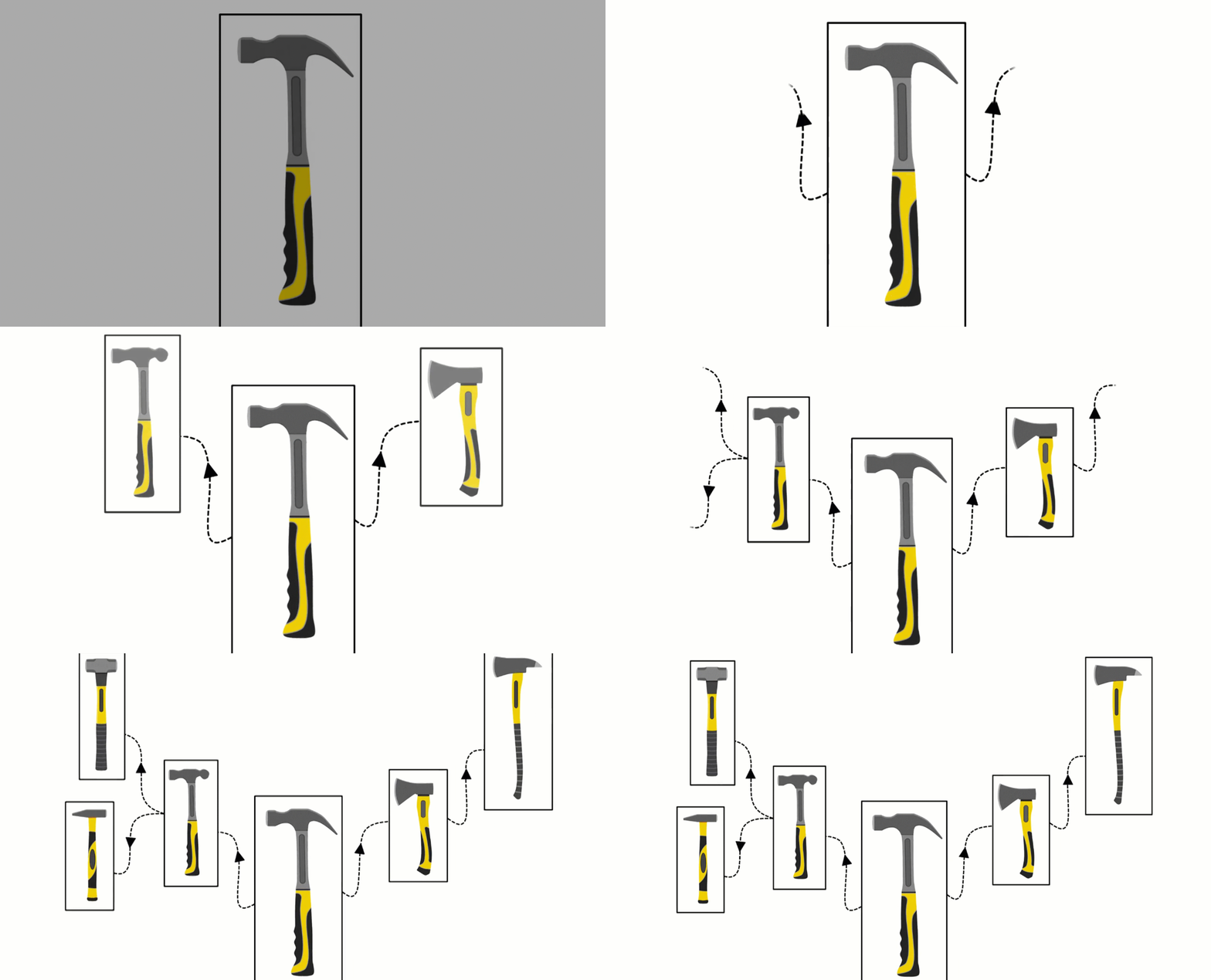
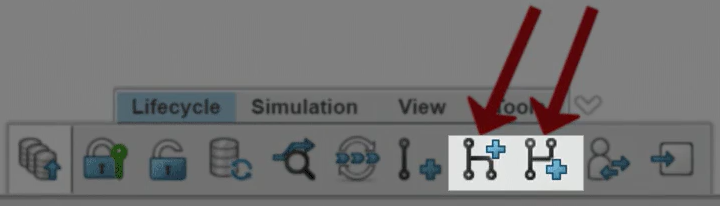
Todos estes produtos têm caraterísticas semelhantes que se repetem de um modelo para o outro. É aqui que entra o comando Novo ramo. Basta clicar no botão Novo ramo na barra de ação e aparece uma janela simples na qual podes dar um nome ao novo ramo e adicionar um comentário:

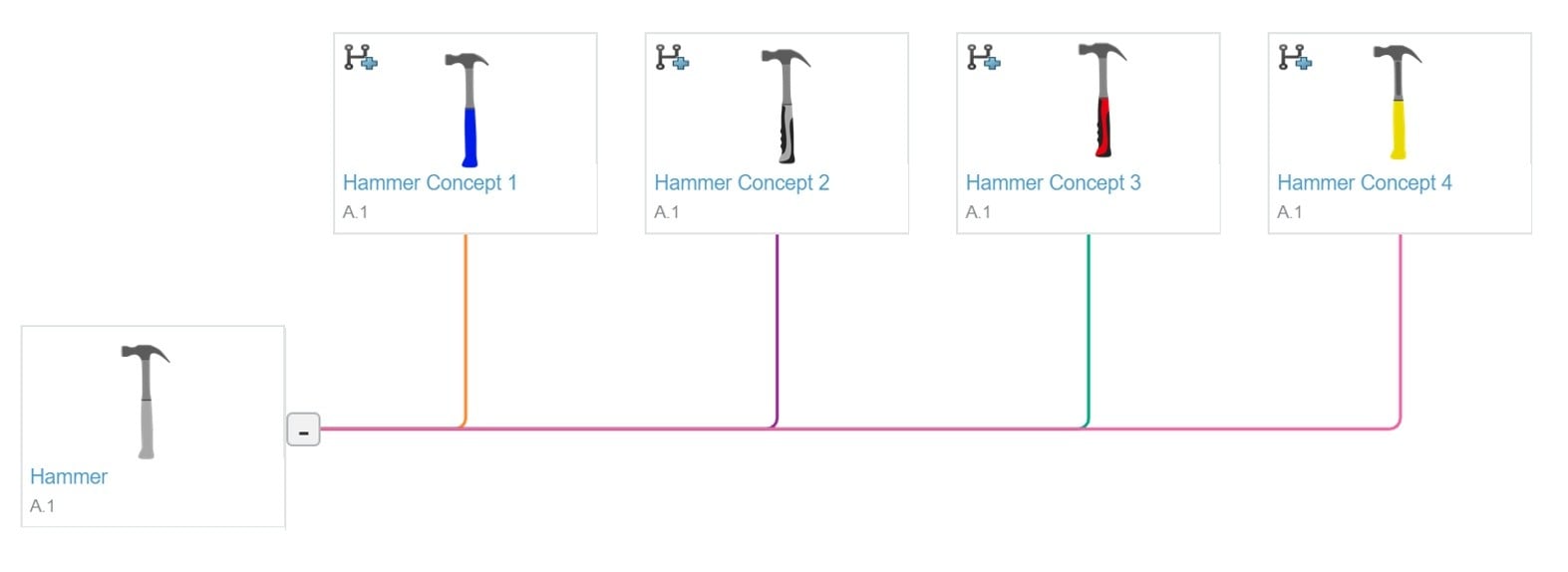
A ideia de criar um ramo para um produto (pensa em "Guardar como") não é nova para o design, mas adicionar uma visão geral do histórico gráfico é uma forma de visualizar a origem e o histórico completo de um produto.


Cada um destes ramos existe como um único ficheiro na plataforma 3DEXPERIENCE (ou seja, quaisquer alterações feitas ao produto original não serão reflectidas num ramo associado), mas estarão sempre visualmente ligados ao produto original.
Conclusão
As ferramentas "Novo ramo" e "Nova revisão de" são muito fixes e dão-te muito poder para a criação de conceitos
Gostaria de saber a tua opinião sobre estas funcionalidades. Não hesites em enviar os teus comentários ou perguntas ao teu engenheiro CSM dedicado!




