
¿Qué es?
Si estás familiarizado con las revisiones, quizá te preguntes qué son las ramas de revisión. Simplifiquemos las cosas: son una copia de tu archivo original, como si lo hubieras «guardado como nuevo». Pero ofrecen más posibilidades que un simple archivo copiado.
Uso 1: Exploración del diseño
El mejor uso de las ramas de revisión es en la exploración del diseño: supongamos que tienes que diseñar una rueda. Tienes un diseño inicial, pero quieres probar distintas versiones.
¡No utilices la opción «guardar como nuevo» o «guardar como» con un nombre nuevo! Utiliza en su lugar las ramas: esto crea un nuevo archivo, con un nuevo nombre, y te permite cerrar la rama después. Los cambios realizados en esta nueva rama no tendrán ningún efecto en el proyecto original.
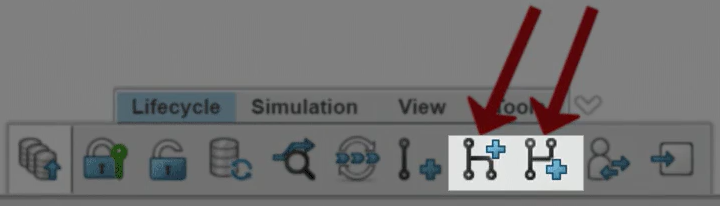
Paso 1: Crear una nueva rama
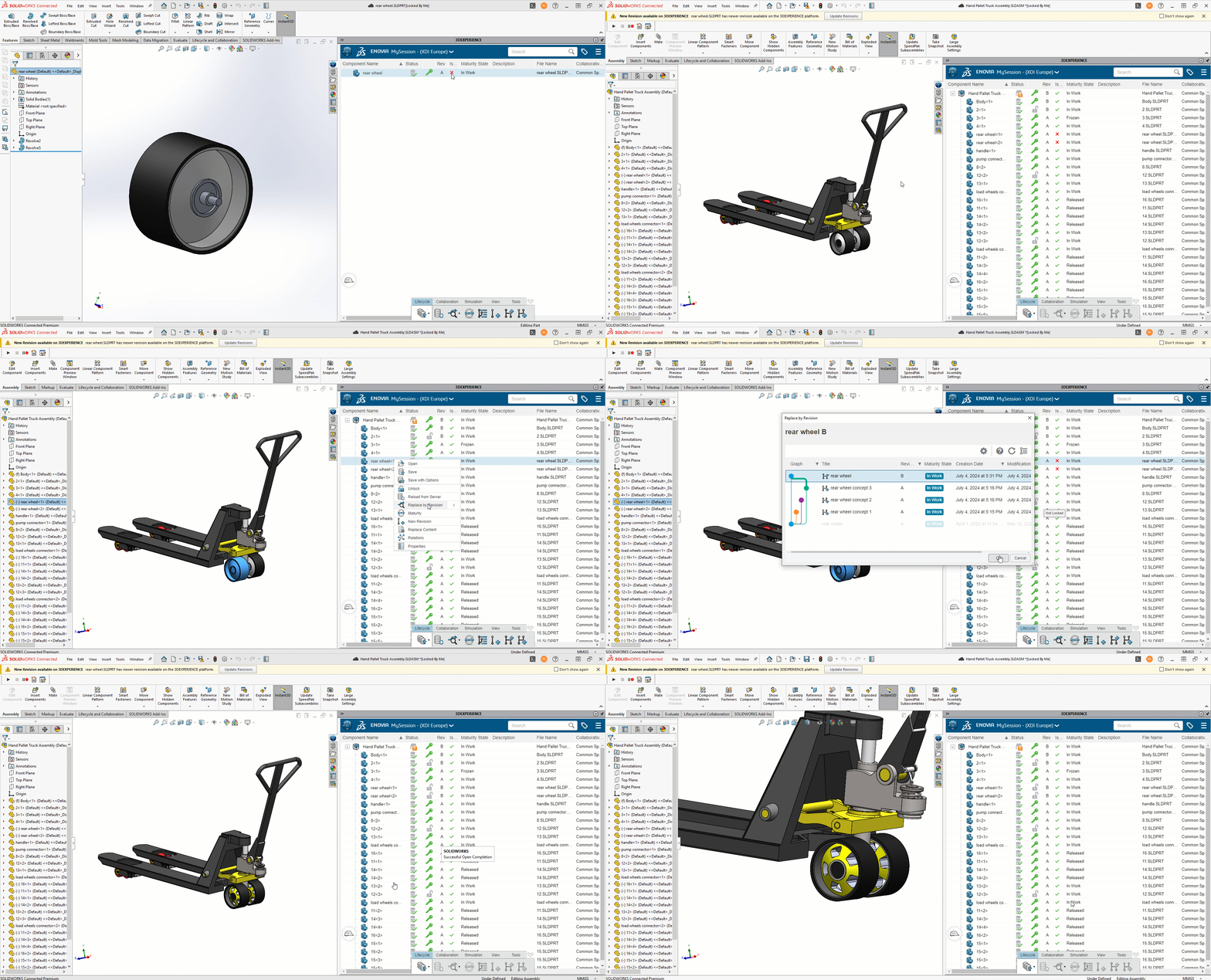
Puedes crear una nueva rama desde SOLIDWORKS o desde tus marcadores. Vamos a probar diferentes diseños de una rueda utilizada en un montaje:
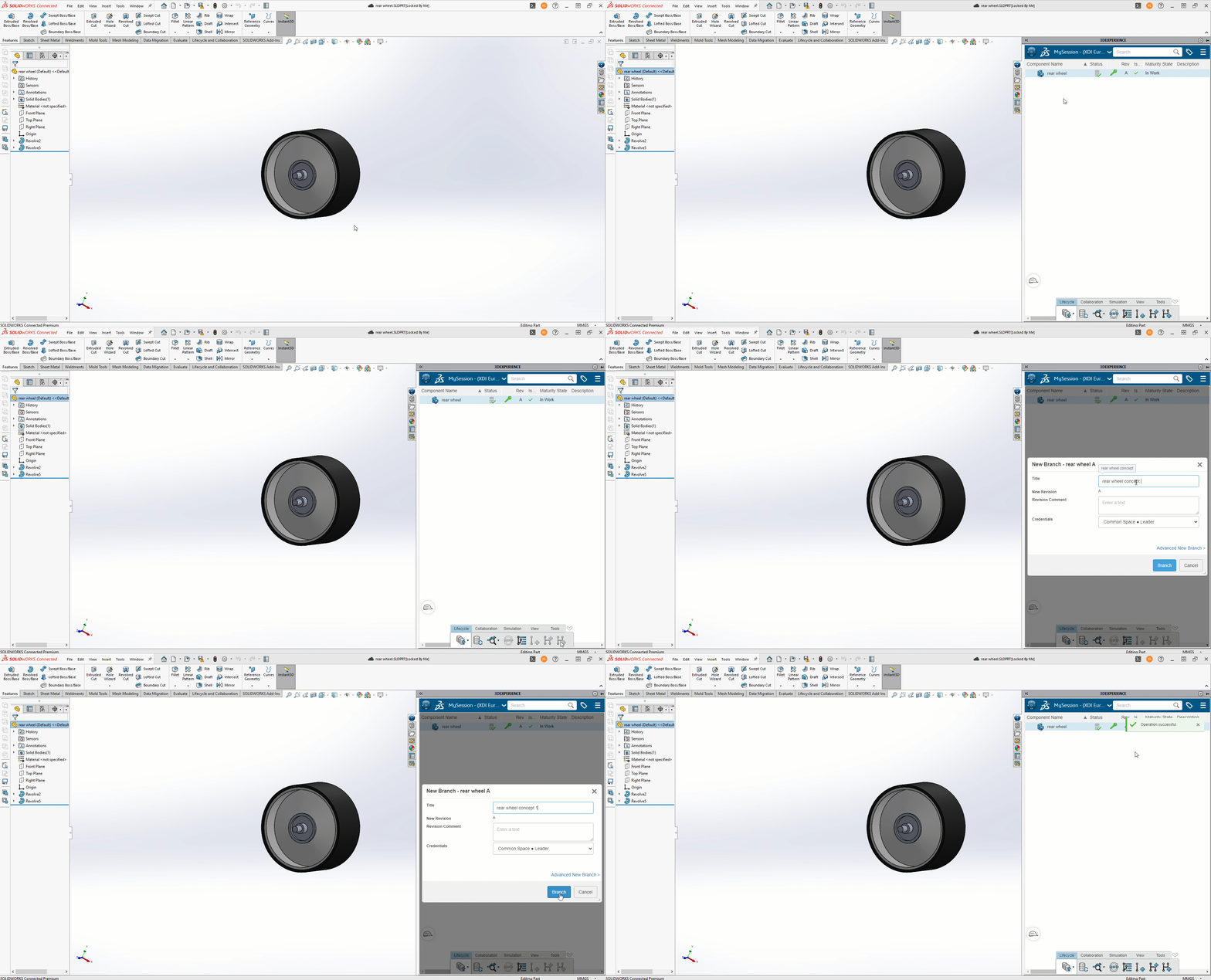
Buena práctica: una rama es una copia. ¡Debe tener un nombre distinto del archivo original!
Para encontrar la rama que acabas de crear, utiliza «sustituir por revisión» o la barra de búsqueda :
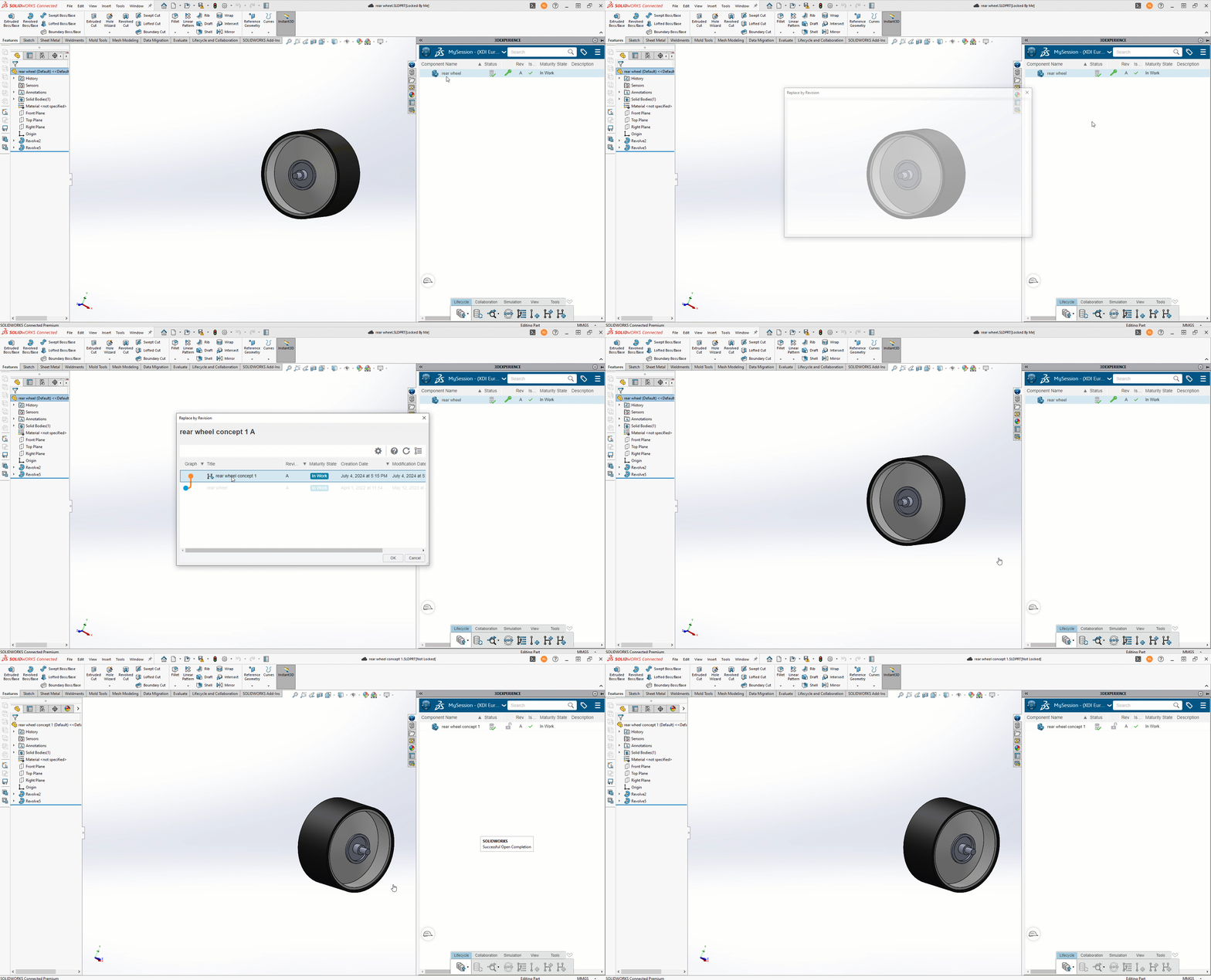
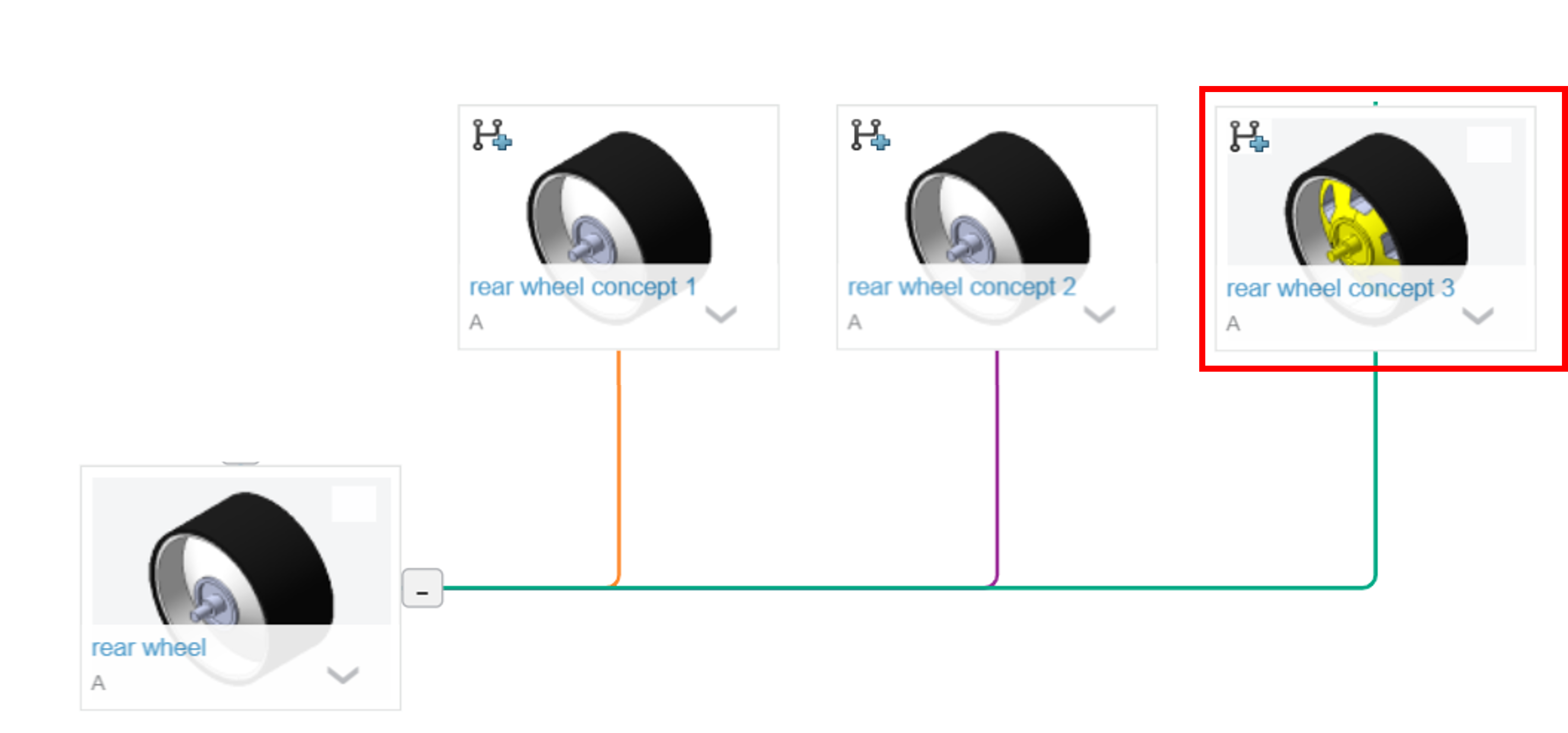
Puedes modificar la geometría de esta rama sin afectar a la pieza base. Al explorar nuevos conceptos, puede ser necesario crear varias ramas:
Paso 2: Fusionar la rama
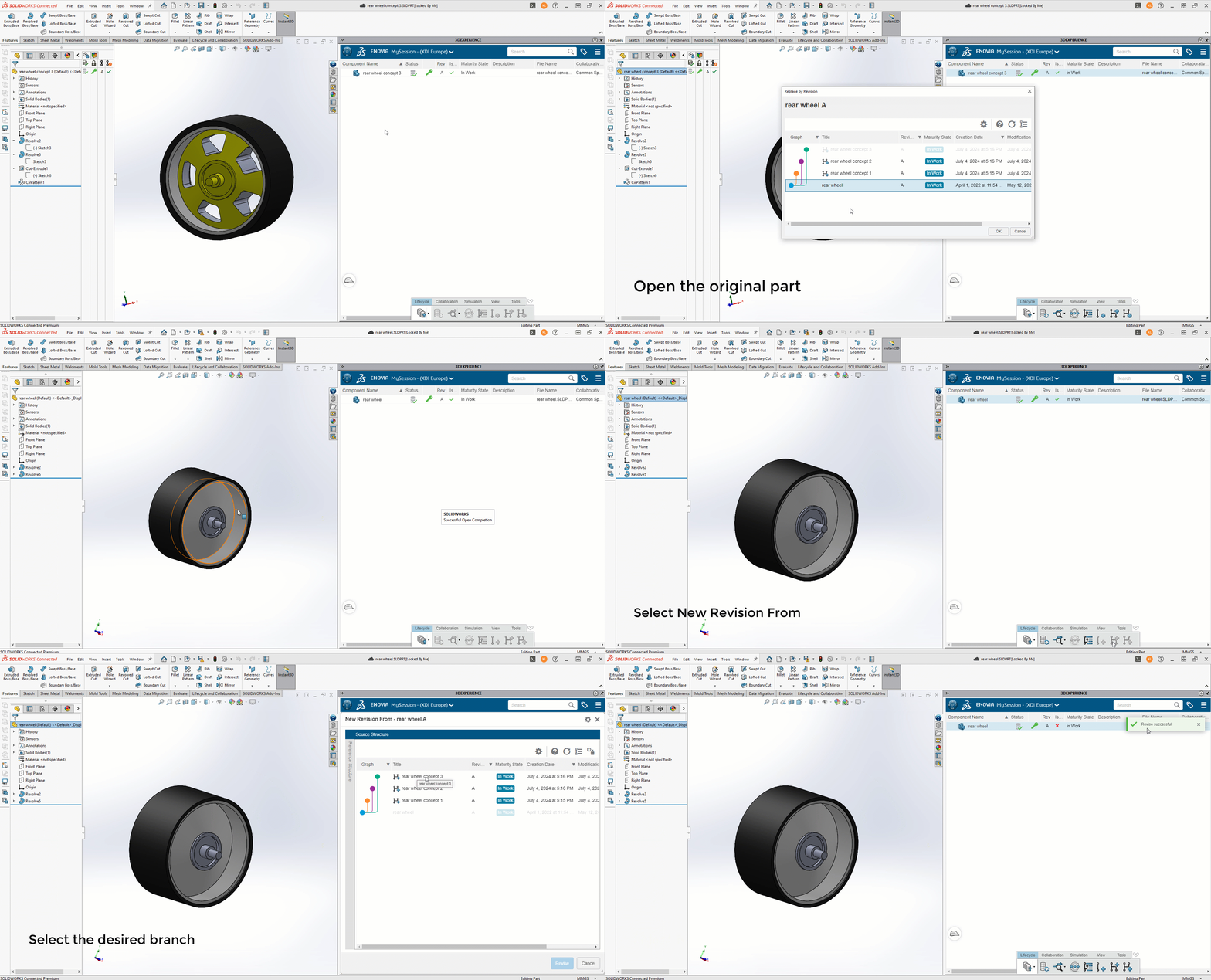
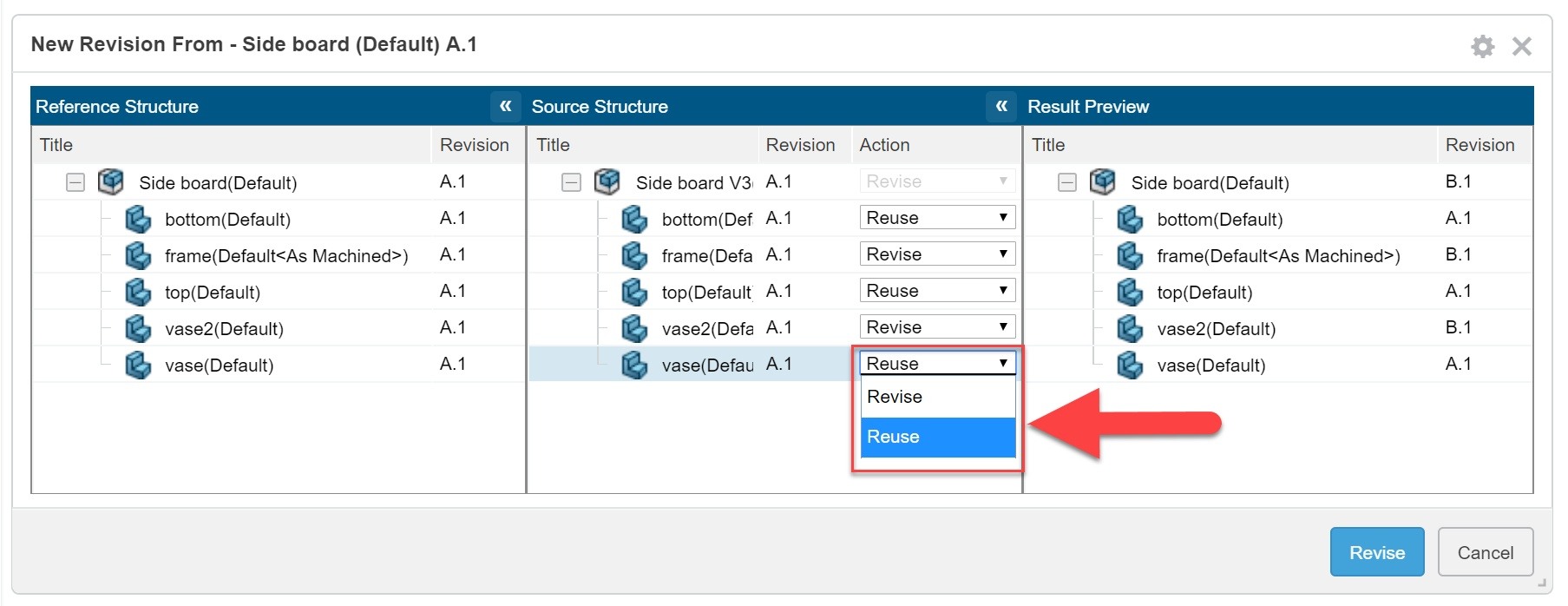
Finalmente, se elige una de las iteraciones. Se puede utilizar el comando «Nueva revisión desde» para fusionar la rama elegida en el diseño original ¡como una nueva revisión!
Supongamos que queremos elegir este concepto de rueda:
Tenemos que volver a la pieza original y elegir «nueva revisión desde» para crear la revisión B de esta pieza. Después elegimos el concepto que queramos:
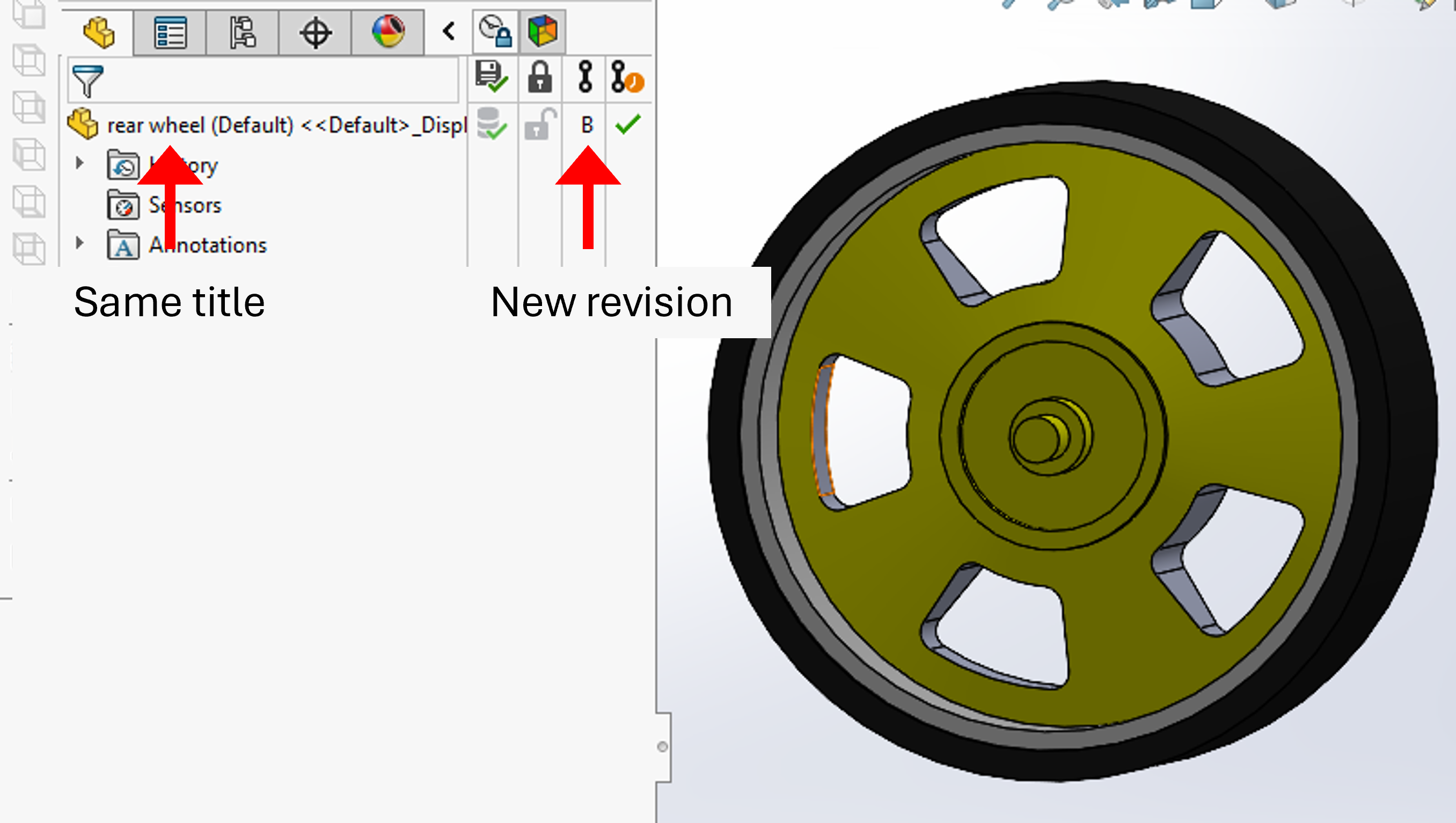
Nota: el archivo conserva su título original («rueda trasera»), pero se crea una nueva revisión.
Paso 3: sustituir en el montaje
Ahora, cada montaje que utilice la pieza original detecta la existencia de una nueva versión:
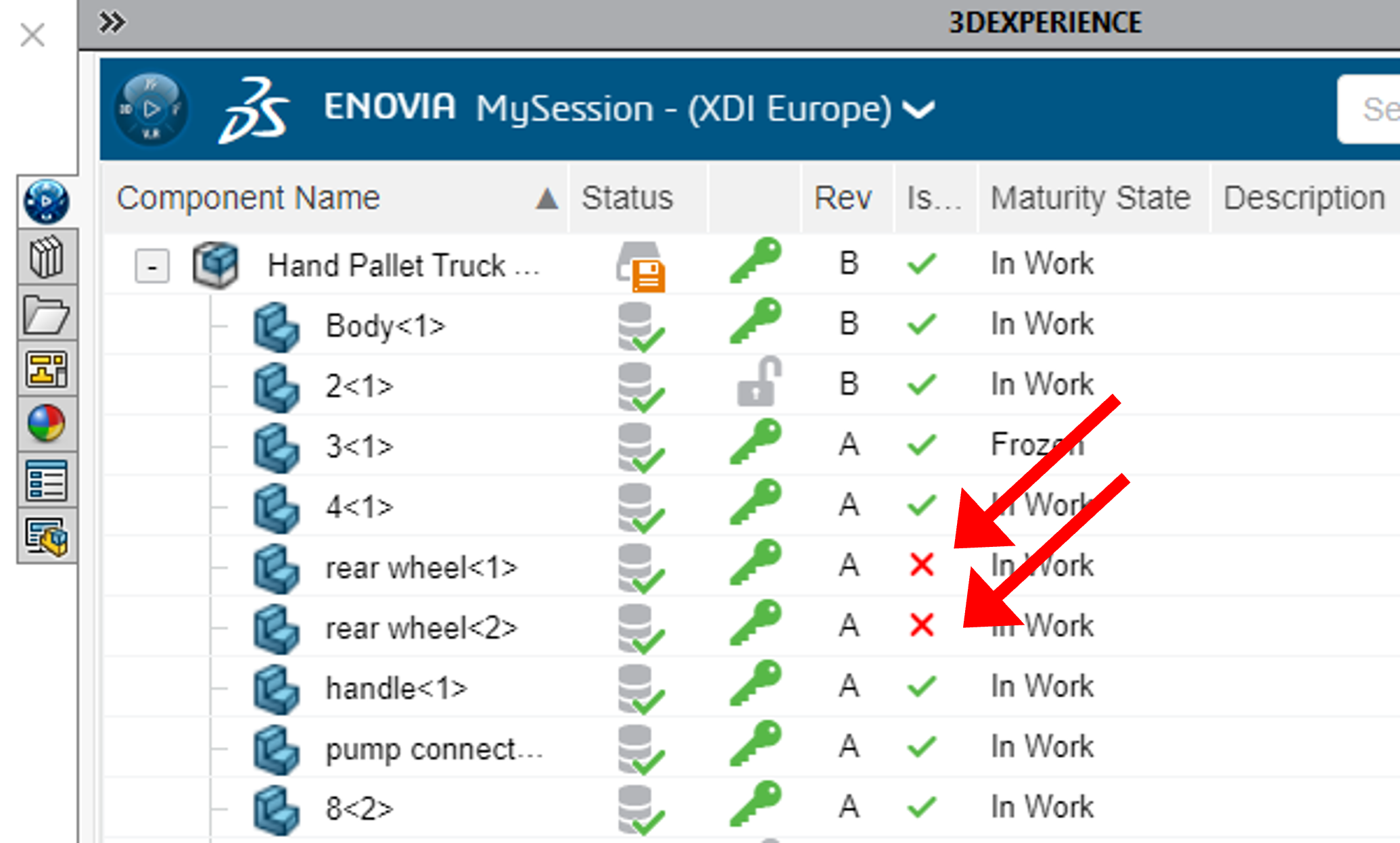
Puedes sustituirla fácilmente por la nueva geometría:
No hace falta que envíes un mensaje a tus compañeros pidiéndoles que trabajen con la última versión.
Nota: ¡también puedes utilizar ramas para conjuntos o subconjuntos! Pero fusionar la rama puede ser más complicado.
Uso 2: Familia de productos
A veces, el diseño de un producto evoluciona de forma no lineal, y cada iteración se convierte en una rama única que puede ser similar pero diferente de la idea original. Por ejemplo, un martillo puede ser la base de una colección de diferentes herramientas manuales.

Pero hay docenas de tipos especializados de martillos y otras herramientas manuales, como hachas y hachuelas, que pueden haber evolucionado a partir del primer martillo.
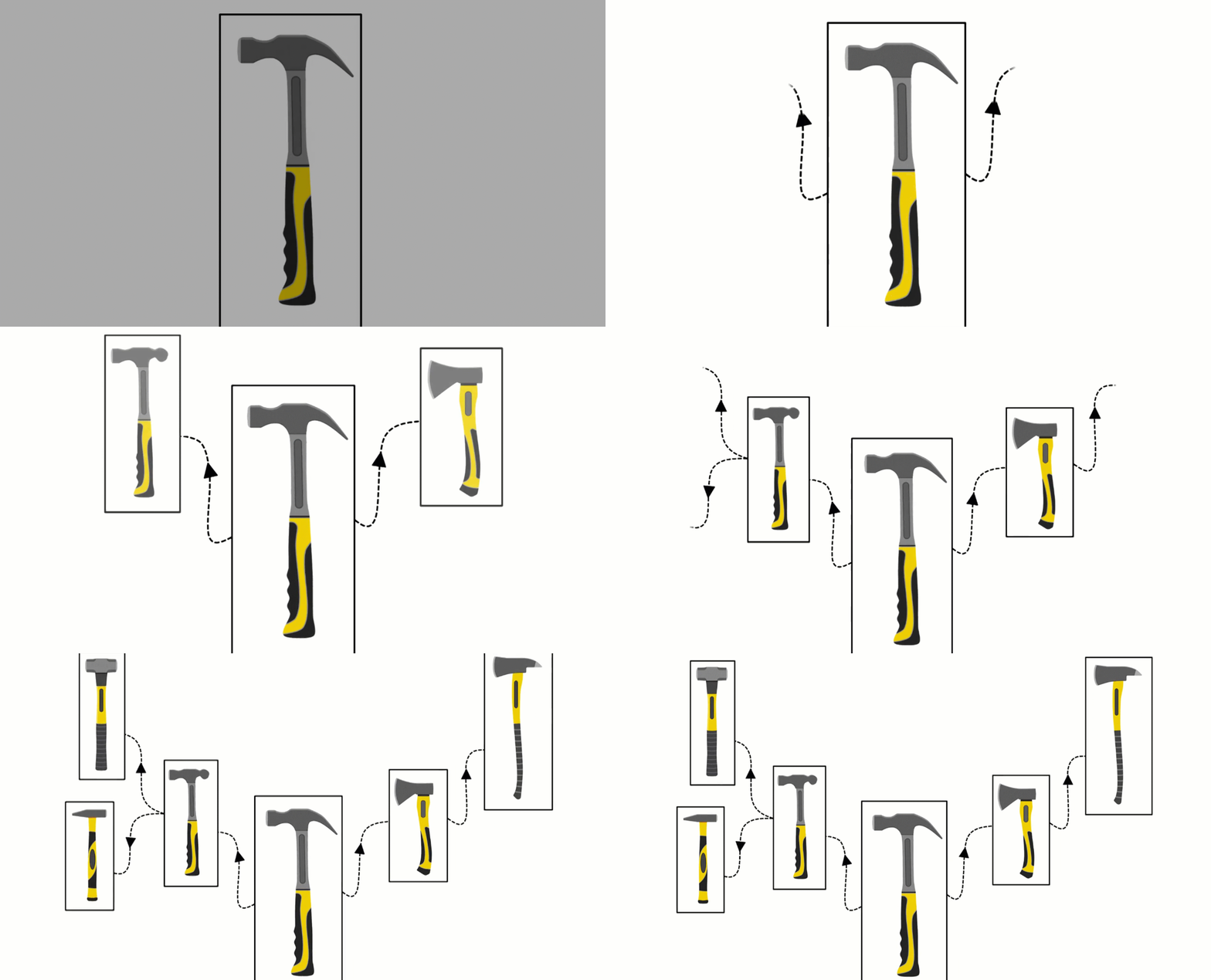
Todos estos productos tienen características similares que se repiten de un modelo a otro. Aquí es donde entra en juego el comando Nueva Rama. Sólo tienes que hacer clic en el botón Nueva Rama de la barra de acciones y aparecerá una sencilla ventana para que le des un nombre a la nueva rama y añadas un comentario:

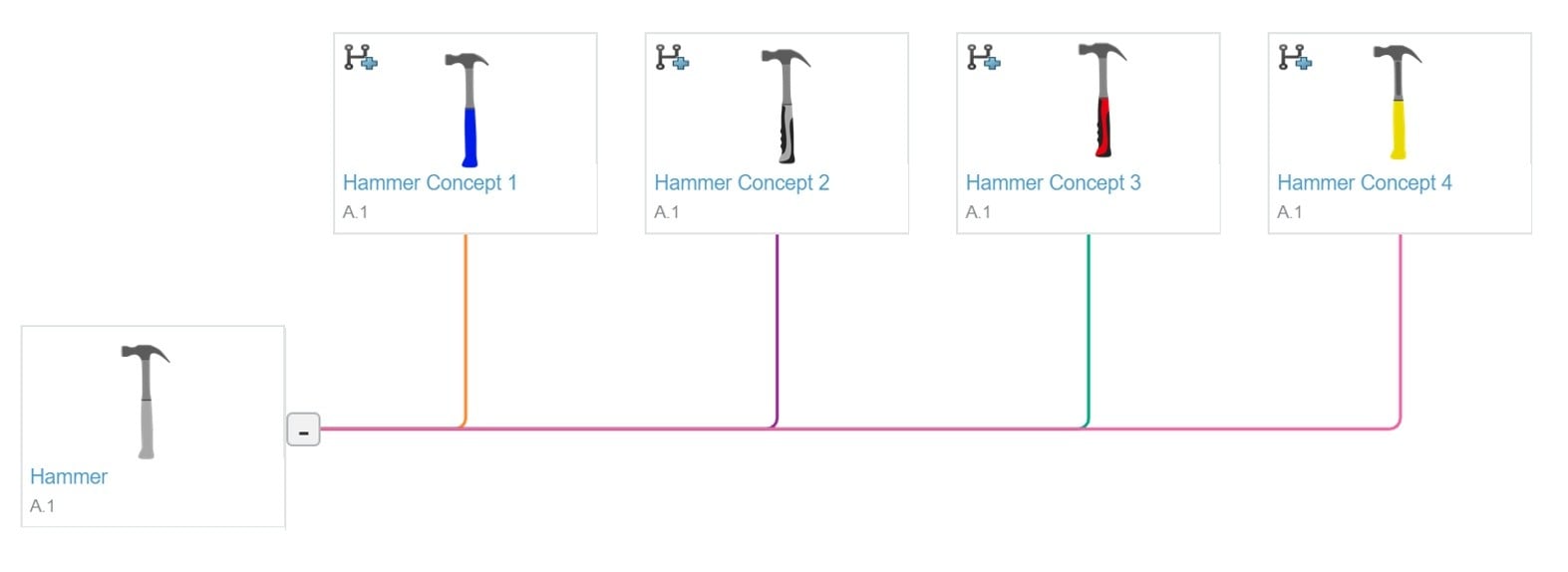
La idea de crear una rama para un producto (piensa en «Guardar como») no es nueva en el diseño, pero añadir un resumen gráfico del historial es una forma de visualizar el origen y el historial completo de un producto.


Cada una de estas ramas existe como un único archivo en la plataforma 3DEXPERIENCE (es decir, cualquier cambio realizado en el producto original no se reflejará en una rama asociada), pero siempre estarán vinculadas visualmente al producto original.
Conclusión
Las herramientas «Nueva rama» y «Nueva revisión desde» son geniales y añaden mucho poder a la ideación de conceptos.
Me gustaría saber qué piensas de estas funciones. No dudes en enviar tus comentarios o preguntas a tu ingeniero del CSM.




