Over updates
Je kunt de details van elke update bekijken op deze link.
Er zijn verschillende soorten updates:
- Grote update (R202Xx): komt overeen met een verandering van jaar in SOLIDWORKS (van 2022 naar 2023, enz.).
Deze updates vinden aan het eind van elk jaar plaats. Ze zijn verplicht (rood pictogram) en moeten worden uitgevoerd om SOLIDWORKS te kunnen starten.
- Kleine update (FD0X): komt overeen met de toevoeging van nieuwe functies en bugfixes.
Dit gebeurt ongeveer elke 3 maanden. Je hebt 2 weken de tijd om bij te werken voordat het verplicht wordt (oranje pictogram).
- Hotifx (HF): dit zijn kritieke bugfixes. Dit type update is vrij zeldzaam en optioneel (oranje of groen pictogram).
Voorbeeld van een update : R2023x FD03 HF3.6
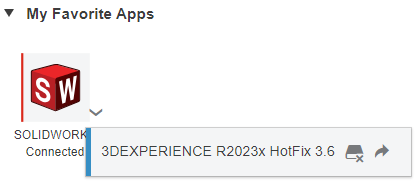
Hier geen gekleurd pictogram: geen update beschikbaar
Opmerking: je wordt enkele weken voor de update per e-mail op de hoogte gebracht. Bereid jezelf en je teams voor op wat tijd om de licenties bij te werken.
Hoe kan ik updaten?
0. Offline modus deactiveren
Als je offline was, open dan SOLIDWORKS en maak opnieuw verbinding.
1. Sluit SOLIDWORKS
We leggen het voor de hand, maar het is beter om het te zeggen.
2. Open het 3DEXPERIENCE-platform
Als je geen bladwijzer hebt in je browser, klik dan op het Launcher-pictogram rechtsonder in Windows :
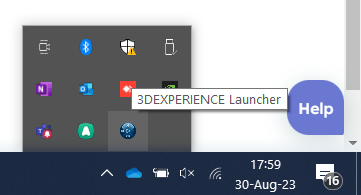
U kunt ook deze algemene link gebruiken: https://eu1-ifwe.3dexperience.3ds.com
3. Open het kompas en zoek naar de SOLIDWORKS-toepassing
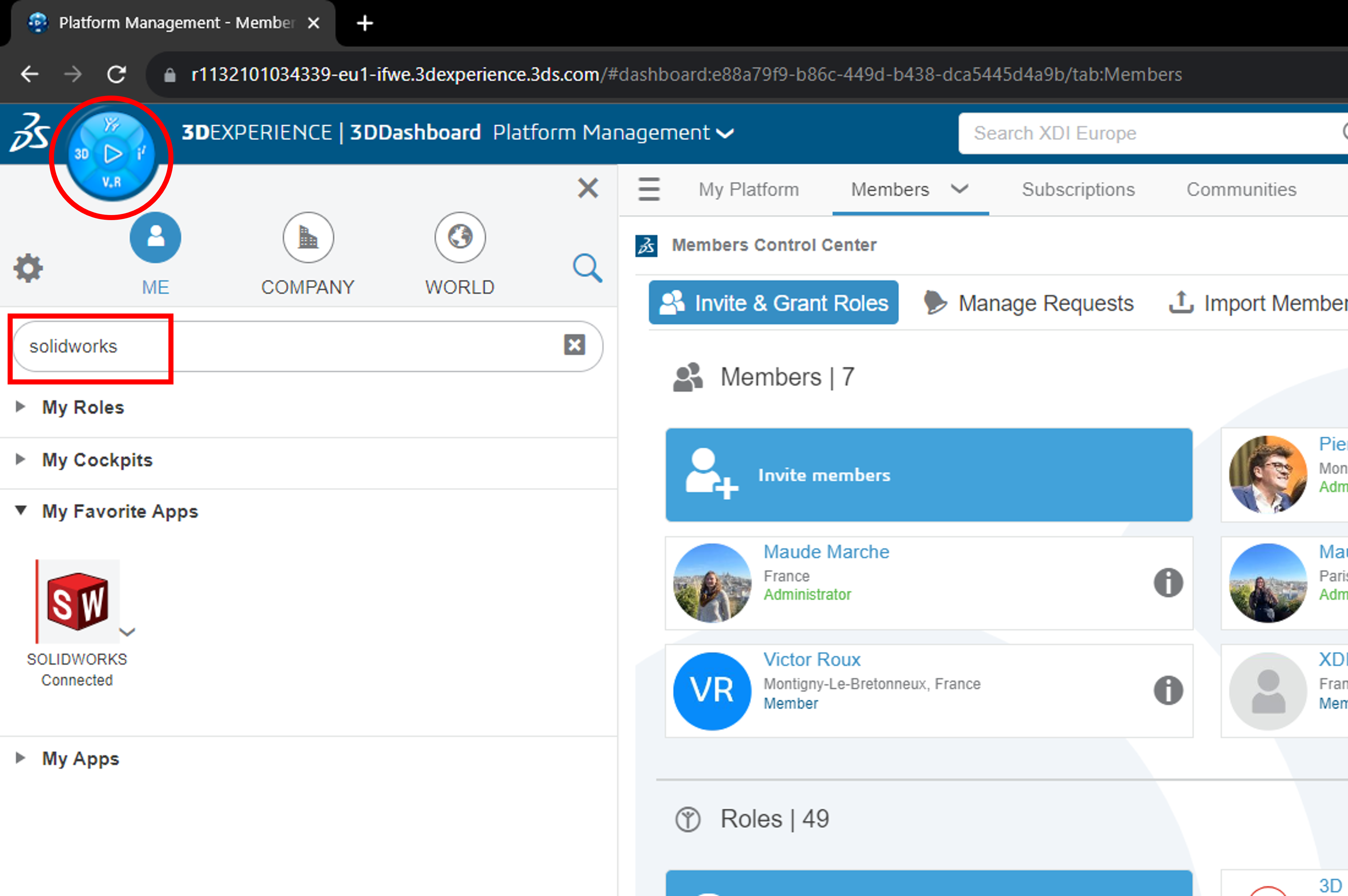
4. Klik op het vervolgkeuzemenu naast het SOLIDWORKS-pictogram
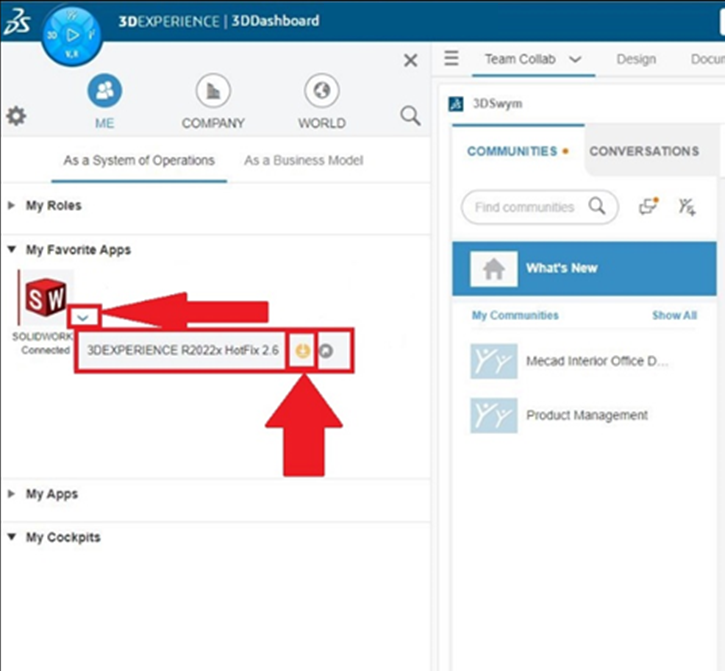
En selecteer de rode/oranje/groene pijl (afhankelijk van het type update)
Soms moet de 3DEXPERIENCE Launcher ook bijgewerkt worden. De update wordt automatisch uitgevoerd en na voltooiing kunt u SOLIDWORKS Connected bijwerken.
5. Volg de update-instructies
Als er foutmeldingen of waarschuwingen verschijnen, controleer dan of het niet gewoon processen zijn die op je pc worden uitgevoerd en die de installatie blokkeren.
Sluit deze processen als dit het geval is.
Waarschuwing: zorg ervoor dat je je pc NIET opnieuw opstart tijdens de update, zelfs niet als daarom wordt gevraagd. Zet je pc ook NIET in de slaapstand.
In het geval van een probleem
Soms laat het leven je in de steek… Maak je geen zorgen, wij helpen je.
Als u een probleem hebt, kunt u ons schrijven op support@xdinnovation.eu
Voeg schermafbeeldingen en informatie over het probleem toe.
Bekende problemen oplossen
a. Controleer je uitrusting
Download en voer de Dassault Systèmes Cloud Eligibility Test uit.
b. "Kan installatiegegevens niet extraheren"
Als u deze foutmelding krijgt :
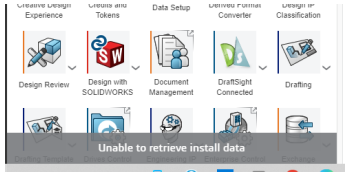
Het is zeer waarschijnlijk dat je wordt geblokkeerd door SentinelOne antivirus. De oplossing is dat jij of je IT-afdeling een uitzondering toevoegt in je Sentinel One antivirus voor de volgende programma’s:
C:\Program Files\Dassault Systemes\3DEXPERIENCE Launcher\3DEXPERIENCELauncherBackbone.exe
C:\Program Files\Dassault Systemes\3DEXPERIENCE Launcher\3DEXPERIENCELauncherGUI.exe
Start de pc opnieuw op en probeer het opnieuw.