
Sobre as actualizações
Podes ver os detalhes de cada atualização nesta ligação.
Existem vários tipos de atualização:
- Atualização principal (R202Xx): corresponde a uma mudança de ano no SOLIDWORKS (de 2022 para 2023, etc.).
Estas actualizações têm lugar no final de cada ano. São obrigatórias (ícone vermelho) e têm de ser efectuadas para que possas iniciar o SOLIDWORKS.
- Atualização menor (FD0X): corresponde à adição de novas funcionalidades e à correção de erros.
Esta atualização ocorre aproximadamente de 3 em 3 meses. Tens 2 semanas para fazer a atualização antes de esta se tornar obrigatória (ícone laranja).
- Hotifx (HF): trata-se de correcções críticas de erros. Este tipo de atualização é bastante raro e opcional (ícone laranja ou verde).
Exemplo de uma atualização : R2023x FD03 HF3.6
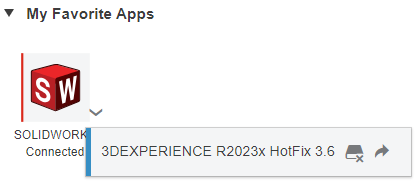
Aqui, sem ícone colorido: não há atualização disponível
Nota: serás notificado por correio eletrónico algumas semanas antes da atualização. Prepara-te e às tuas equipas para terem algum tempo para atualizar as licenças.
Como faço para atualizar?
0. Desativar o modo offline
Se estiveste offline, abre o SOLIDWORKS e volta a ligar.
1. Fecha o SOLIDWORKS
Estamos a dizer o óbvio, mas é melhor dizê-lo.
2. Abre a plataforma 3DEXPERIENCE
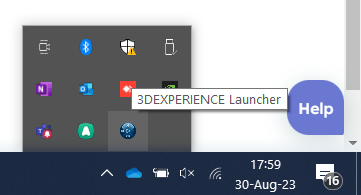
Se não o tiveres marcado no teu browser, clica no ícone do Launcher no canto inferior direito do Windows :
Em alternativa, utiliza esta ligação genérica: https://eu1-ifwe.3dexperience.3ds.com
3. Abre a bússola e procura a aplicação SOLIDWORKS
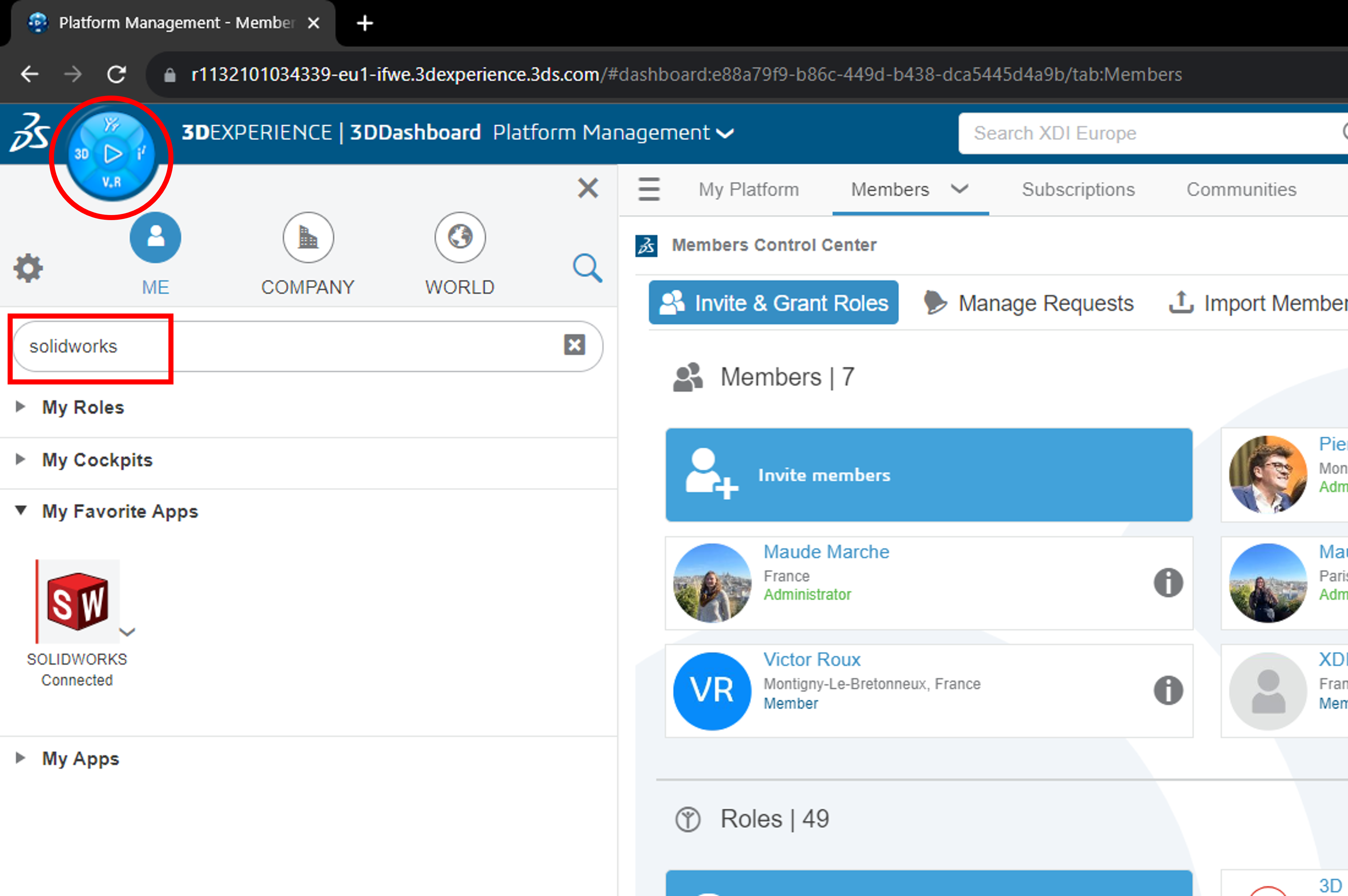
4. Clica no menu pendente junto ao ícone SOLIDWORKS
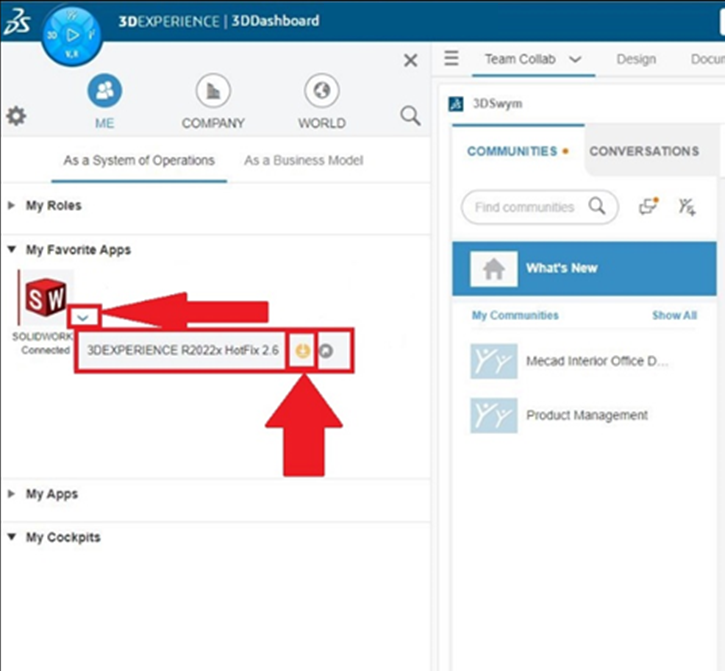
E seleciona a seta vermelha / laranja / verde (consoante o tipo de atualização)
Por vezes, o 3DEXPERIENCE Launcher também precisa de ser atualizado. A atualização será executada automaticamente e, uma vez concluída, poderás atualizar o SOLIDWORKS Connected.
5. Segue as instruções de atualização
Se aparecerem mensagens de erro ou de aviso, verifica se não são apenas processos em execução no teu PC que estão a bloquear a instalação.
Fecha estes processos se for esse o caso.
Aviso: certifica-te de que NÃO reinicias o teu PC durante a atualização, mesmo que te seja pedido para o fazeres. Também NÃO ponhas o teu PC a dormir.
Em caso de problema
Por vezes, a vida pode levar a melhor sobre ti… Não te preocupes, nós ajudamos-te.
Se tiveres algum problema, escreve-nos para support@xdinnovation.eu
Inclui capturas de ecrã e informações sobre o problema.
Resolve problemas conhecidos
a. Verifica o teu equipamento
Descarrega e executa o teste de elegibilidade da Dassault Systèmes Cloud.
b. "Não é possível extrair dados de instalação"
Se receberes esta mensagem de erro :
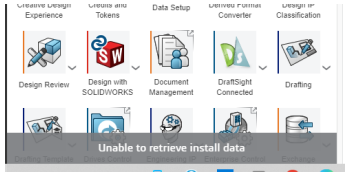
É muito provável que estejas a ser bloqueado pelo antivírus SentinelOne. A solução é que tu ou o teu departamento de TI adicionem uma exceção no teu antivírus Sentinel One para os seguintes programas:
C:\Program Files\Dassault Systemes\3DEXPERIENCE Launcher\3DEXPERIENCE LauncherBackbone.exe
C:\Program Files\Dassault Systemes\3DEXPERIENCE Launcher\3DEXPERIENCE LauncherGUI.exe
Reinicia o PC e tenta novamente.




