
Acerca de las actualizaciones
Puedes ver los detalles de cada actualización en este enlace.
Hay varios tipos de actualización:
- Actualización mayor (R202Xx): corresponde a un cambio de año en SOLIDWORKS (de 2022 a 2023, etc.).
Estas actualizaciones tienen lugar al final de cada año. Son obligatorias (icono rojo) y deben realizarse para poder iniciar SOLIDWORKS.
- Actualización menor (FD0X): corresponde a la adición de nuevas funciones y corrección de errores.
Esto ocurre aproximadamente cada 3 meses. Tienes 2 semanas para actualizarte antes de que sea obligatorio (icono naranja).
- Hotifx (HF): se trata de correcciones de errores críticos. Este tipo de actualización es bastante rara y opcional (icono naranja o verde).
Ejemplo de actualización : R2023x FD03 HF3.6
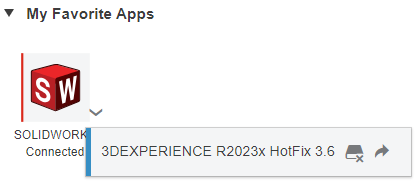
Aquí, sin icono de color: no hay actualización disponible
Nota: se te notificará por correo electrónico unas semanas antes de la actualización. Prepárate y prepara a tus equipos para tener tiempo de actualizar las licencias.
¿Cómo actualizo?
0. Desactivar el modo offline
Si estabas desconectado, abre SOLIDWORKS y vuelve a conectarte.
1. Cierra SOLIDWORKS
Estamos diciendo una obviedad, pero es mejor decirlo.
2. Abre la plataforma 3DEXPERIENCE
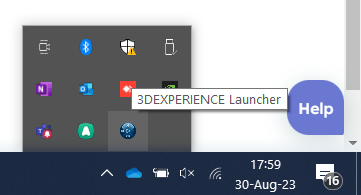
Si no lo tienes marcado en tu navegador, haz clic en el icono Lanzador de la esquina inferior derecha de Windows :
También puedes utilizar este enlace genérico: https://eu1-ifwe.3dexperience.3ds.com
3. Abre la brújula y busca la aplicación SOLIDWORKS
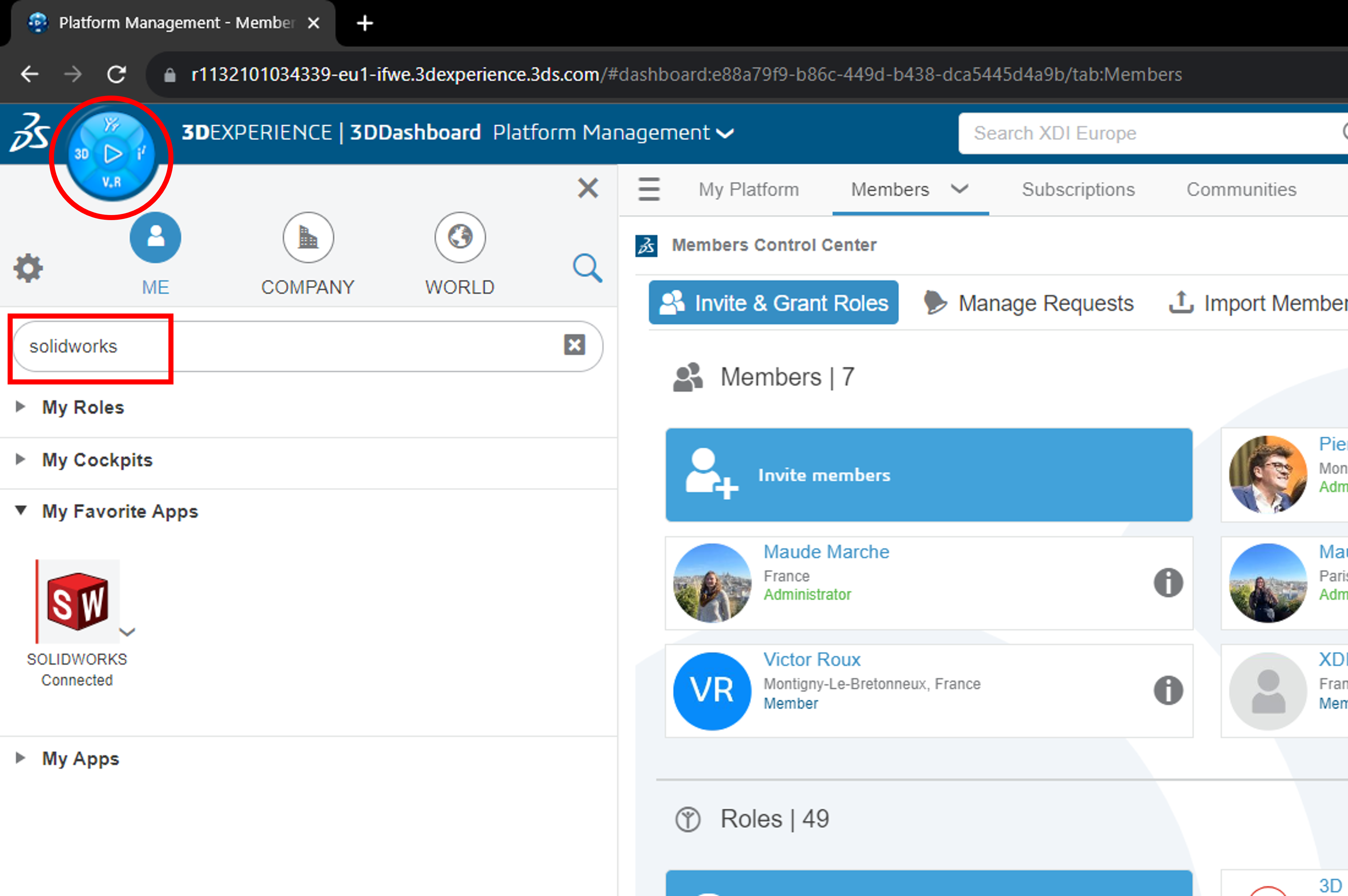
4. Haz clic en el menú desplegable situado junto al icono SOLIDWORKS
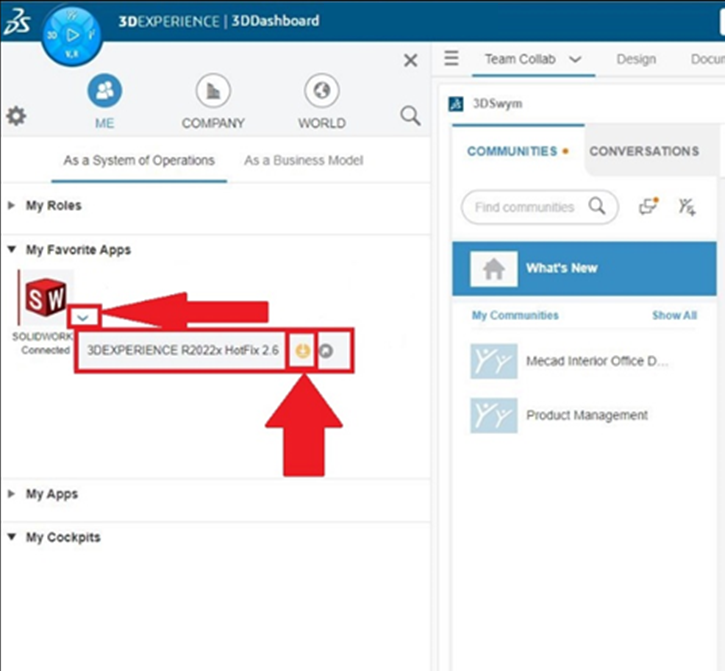
Y selecciona la flecha roja / naranja / verde (según el tipo de actualización)
A veces, también es necesario actualizar el Lanzador 3DEXPERIENCE. La actualización se ejecutará automáticamente y, una vez completada, podrás actualizar SOLIDWORKS Connected.
5. Sigue las instrucciones de actualización
Si aparece algún mensaje de error o advertencia, comprueba que no se trata simplemente de procesos que se están ejecutando en tu PC y que están bloqueando la instalación.
Cierra estos procesos si es así.
Advertencia: asegúrate de NO reiniciar el PC durante la actualización, aunque se te pida que lo hagas. Tampoco pongas el PC en reposo.
En caso de problema
A veces la vida puede contigo… No te preocupes, te ayudaremos.
Si tienes algún problema, escríbenos a support@xdinnovation.eu.
Por favor, incluye capturas de pantalla e información sobre el problema que has encontrado.
Resolver problemas conocidos
a. Comprueba tu equipo
Descarga y ejecuta la Prueba de Admisibilidad a la Nube de Dassault Systèmes.
b. «No se pueden extraer los datos de instalación»
Si recibes este mensaje de error :
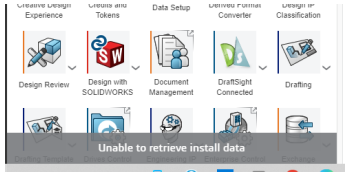
Es muy probable que estés siendo bloqueado por el antivirus SentinelOne. La solución es que tú o tu departamento informático añadáis una excepción en tu antivirus Sentinel One para los siguientes programas:
C:Archivos de Programa\Dassault Systemes\3DEXPERIENCE Launcher\3DEXPERIENCE LauncherBackbone.exe
C:Archivos de Programa\Dassault Systemes\3DEXPERIENCE Launcher\3DEXPERIENCE LauncherGUI.exe
Reinicia el PC e inténtalo de nuevo.




