
Über Aktualisierungen
Sie können die Details jeder Aktualisierung unter diesem Link einsehen.
Es gibt verschiedene Arten von Updates:
- Größere Aktualisierung (R202Xx): entspricht einem Jahreswechsel in SOLIDWORKS (Wechsel von 2022 auf 2023, etc…).
Diese Updates werden jedes Jahr am Ende des Jahres durchgeführt. Sie sind obligatorisch (rotes Symbol) und müssen durchgeführt werden, um SOLIDWORKS starten zu können.
- Kleinere Aktualisierung (FD0X): Fügt neue Funktionen hinzu und behebt Fehler.
Die Aktualisierung erfolgt etwa alle 3 Monate. Sie haben 2 Wochen Zeit, um das Update durchzuführen, bevor es obligatorisch wird (orangefarbenes Symbol).
- Hotifx (HF): Hierbei handelt es sich um die Behebung kritischer Fehler. Diese Art von Update ist recht selten und optional (orange oder grünes Symbol).
Beispiel für ein Update : R2023x FD03 HF3.6
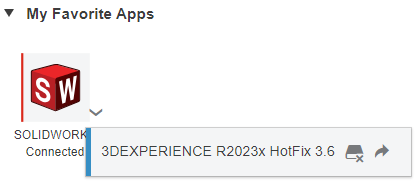
Hier kein farbiges Symbol: kein Update verfügbar.
Hinweis: Sie werden einige Wochen vor dem Update per E-Mail benachrichtigt. Bereiten Sie sich und Ihre Teams vor, damit Sie etwas Zeit haben, um die Lizenzen zu aktualisieren.
Wie kann ich das Update durchführen?
0. Deaktivieren Sie den Offline-Modus.
Wenn Sie sich im Offline-Modus befanden, öffnen Sie SOLIDWORKS und loggen Sie sich erneut ein.
1. Schließen Sie SOLIDWORKS
Wir rennen offene Türen ein, aber es ist besser, es zu sagen.
2. Öffnen Sie die 3DEXPERIENCE Plattform.
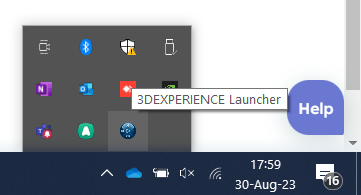
Wenn Sie ihn nicht in den Favoriten Ihres Browsers haben, klicken Sie auf das Launcher-Symbol in der rechten unteren Ecke von Windows :
Alternativ können Sie diesen generischen Link verwenden: https://eu1-ifwe.3dexperience.3ds.com
3. Öffnen Sie den Zirkel und suchen Sie die SOLIDWORKS Anwendung.
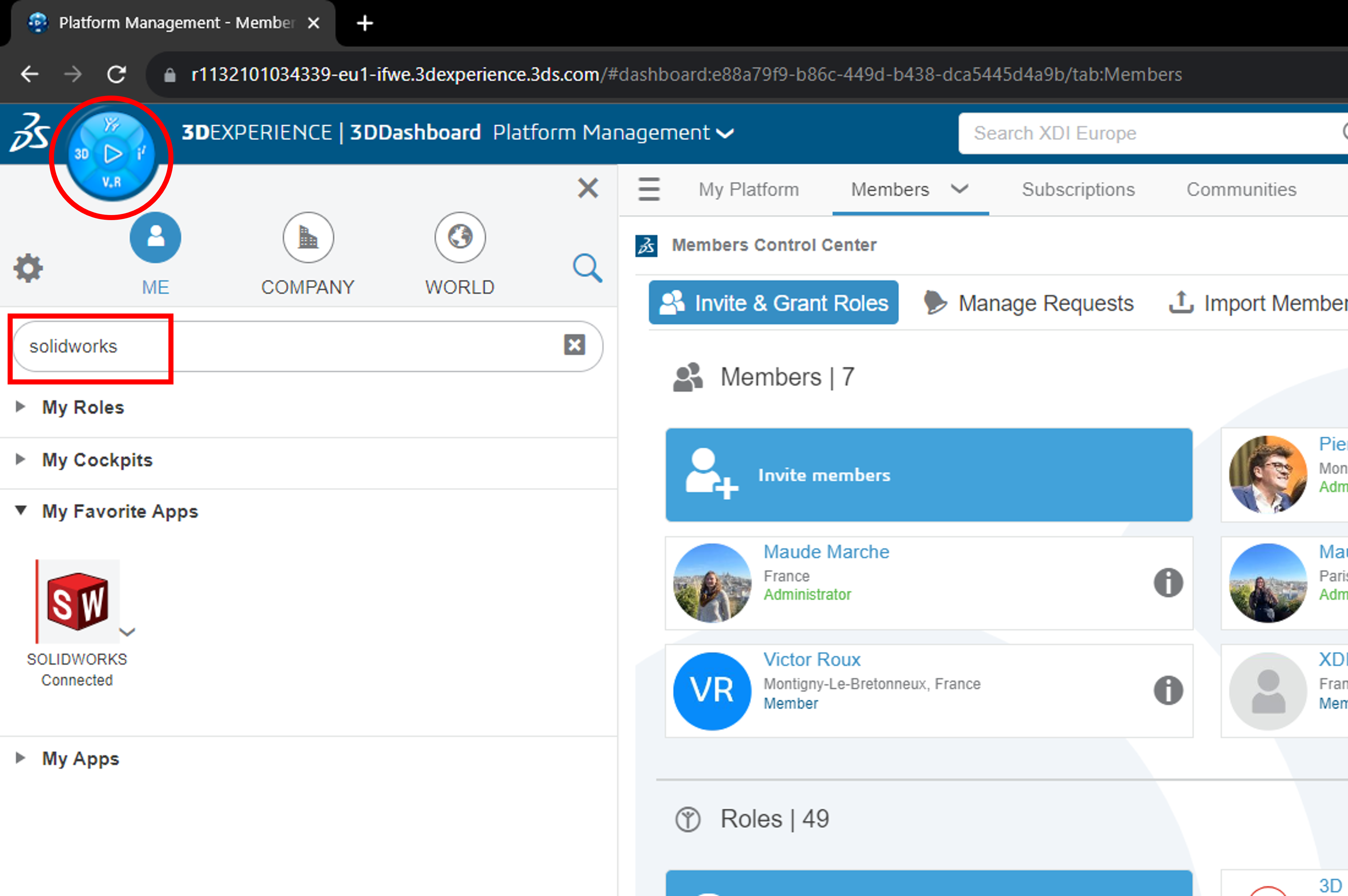
4. Klicken Sie auf das Dropdown-Menü neben dem SOLIDWORKS Symbol.
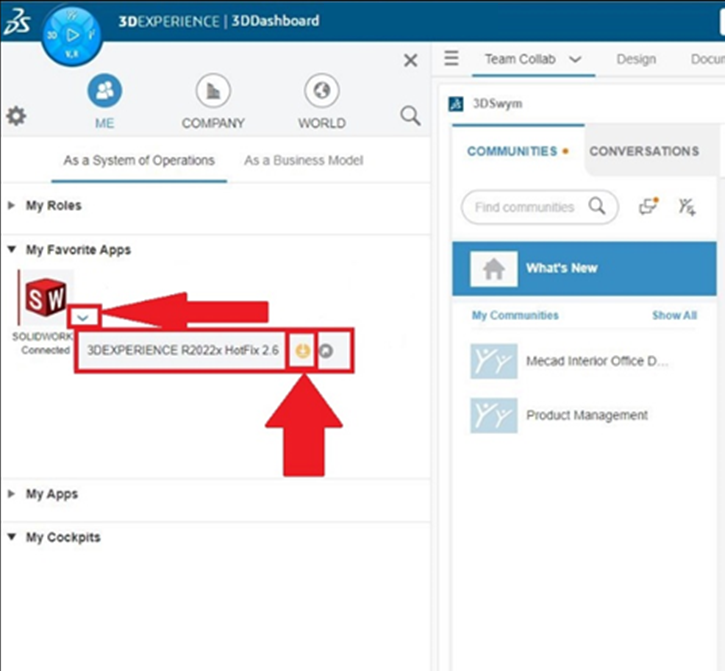
Und wählen Sie den roten / orangen / grünen Pfeil (je nach Art des Updates).
Manchmal muss auch der 3DEXPERIENCE Launcher aktualisiert werden. Das Update wird automatisch gestartet, und wenn es abgeschlossen ist, können Sie SOLIDWORKS Connected aktualisieren.
5. Folgen Sie den Anweisungen zur Aktualisierung.
Wenn Fehler- oder Warnmeldungen erscheinen, stellen Sie sicher, dass es sich nicht einfach um laufende Prozesse auf Ihrem PC handelt, die die Installation blockieren.
Schließen Sie diese Prozesse, wenn dies der Fall ist.
Achtung: Achten Sie darauf, dass Sie Ihren PC während des Updates NICHT neu starten, auch wenn Sie dazu aufgefordert werden. Versetzen Sie Ihren PC auch NICHT in den Standby-Modus.
Bei Problemen
Manchmal meint es das Leben nicht gut mit uns… Keine Sorge, wir werden Ihnen helfen.
Wenn Sie ein Problem haben, schreiben Sie uns bitte an support@xdinnovation.eu.
Bitte fügen Sie Screenshots und Informationen über das aufgetretene Problem bei.
Lösungen für bekannte Probleme
a. Überprüfen Sie Ihre Ausrüstung
Laden Sie den Dassault Systèmes Cloud Eignungstest herunter und führen Sie ihn durch.
b. "Die Installationsdaten können nicht extrahiert werden".
Wenn Sie auf diese Fehlermeldung stoßen :
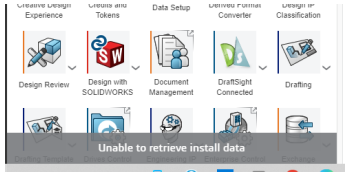
Es ist sehr wahrscheinlich, dass Sie von SentinelOne Antivirus blockiert werden. Die Lösung ist, dass Sie oder Ihre IT-Abteilung in Ihrem Sentinel One Antivirusprogramm eine Ausnahme für die folgenden Programme hinzufügen:
C:\Program Files\Dassault Systemes\3DEXPERIENCE Launcher\3DEXPERIENCELauncherBackbone.exe
C:\Program Files\Dassault Systemes\3DEXPERIENCE Launcher\3DEXPERIENCELauncherGUI.exe
Starten Sie den PC neu und versuchen Sie es erneut.




