
Stap 1: Vereisten en controles
Controleer eerst of versie R2022x (of hoger) van 3DEXPERIENCE de versie is die momenteel op uw machine is geïnstalleerd.
a. Controleren op de aanwezigheid van materialen
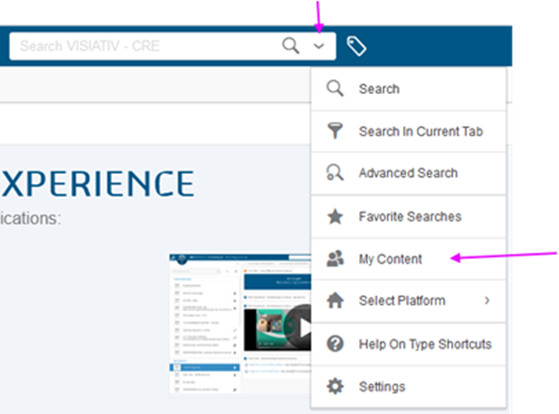
Laten we ook controleren of er al materialen in je Cloud staan. Klik als volgt op"Mijn inhoud":
Filter in het venster 6W Tags op"Kernmateriaal". Bekijk uw resultaten aan de rechterkant.
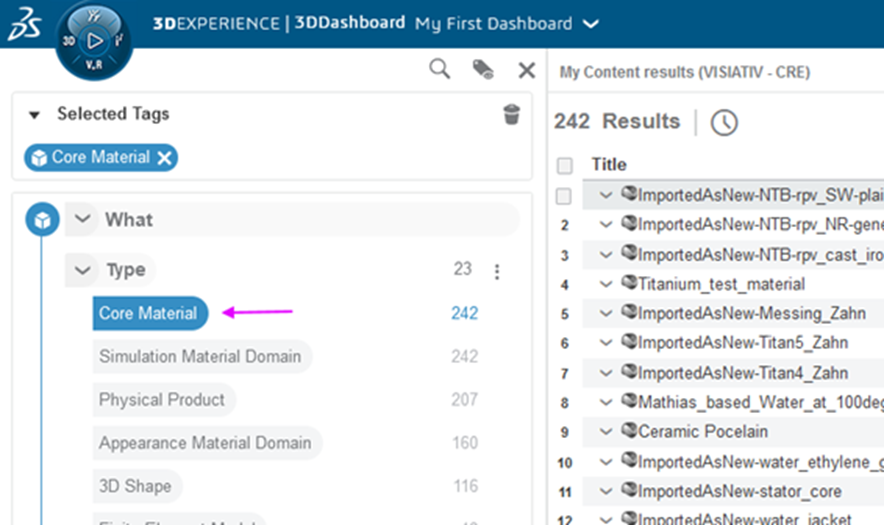
Tip: Als het menu 6WTag niet zichtbaar is, klik dan op het label rechts van de zoekbalk.

Let op: Als je na deze laatste controle geen materialen beschikbaar hebt, moet je ze importeren.
b. Optionele inhoud installeren
In dit stadium is een andere voorwaarde essentieel: controleer op het platform, altijd door op de pijl rechts van je simulatiepictogrammen te klikken, of de optionele inhoud is geïnstalleerd. Als de woorden"Install Optional Content Now" verschijnen, ga dan verder met de installatie van deze add-on.
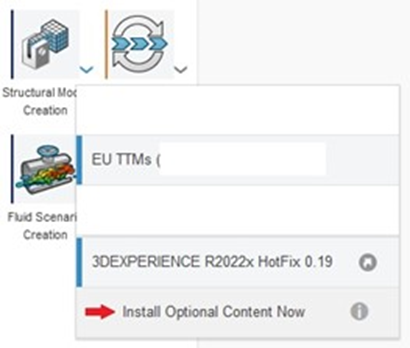
Let op: je moet dit doen op een van de pictogrammen die overeenkomen met je structurele simulatierol, zoals de rol Structural Performance Engineer, maar ook op elk ander pictogram dat andere simulatierollen bedient, zoals de rol FMK(Fluid Dynamics Engineer) of bijvoorbeeld kunststof spuitgieten.
Stap 2: Het pad definiëren voor vooraf gedefinieerde materiaalbestanden
Zodra de optionele inhoud is geïnstalleerd, kunnen we de bestanden ophalen die de basis van de voorgedefinieerde materialen bevatten.
Zoeken onder :
C:\Programmabestanden\Dassault Systemes\B424_Cloud_Content_win_b64_materialen
Opmerking: Deze bestanden hebben de extensie ".3dxml".
Stap 3: Voorgedefinieerde materiaalbasissen importeren
Laten we nu eens kijken hoe je ze importeert.
De eerste stap is het opstarten van een lokale Apps-applicatie, zoals Collaborative Lifecycle of Lineaire structurele validatie.
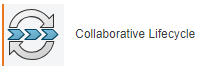
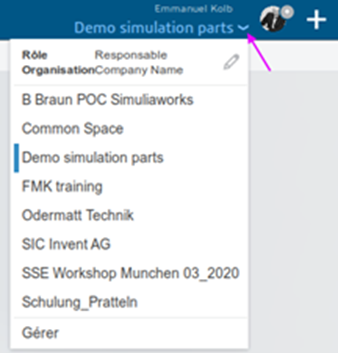
Kies vervolgens in welke Collaborative Space je de gegevens wilt importeren.
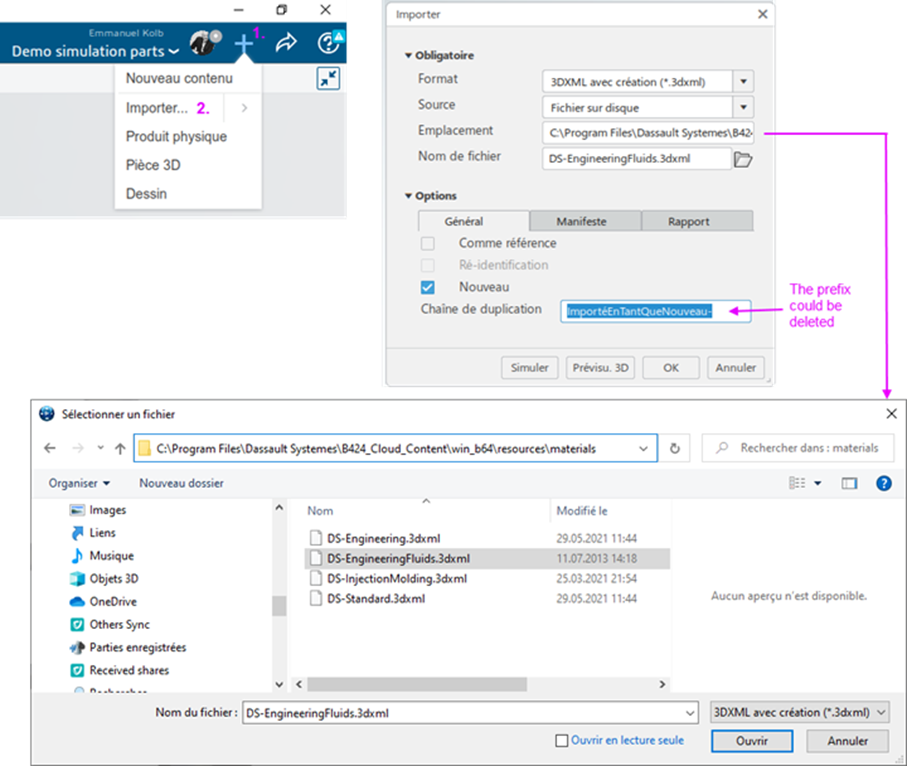
Klik op de + in de rechterbovenhoek en vervolgens Importeren. Selecteer de map waar het .3dxml-bestand zich bevindt en kies vervolgens het bestand dat u wilt importeren. Verwijder het voorvoegsel als je dat niet wilt en klik op OK om te voltooien.
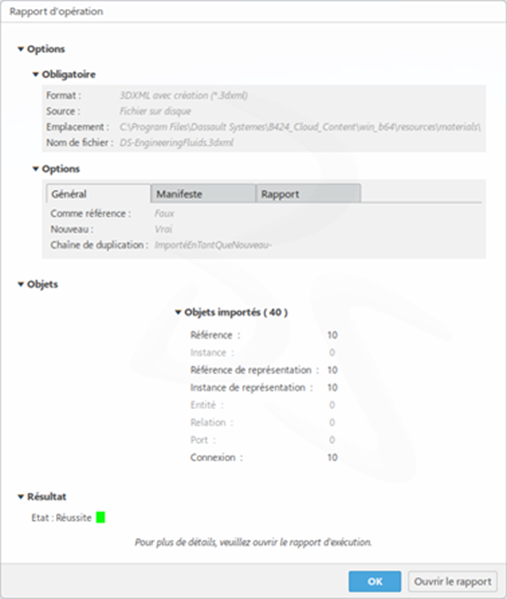
Het importeren wordt uitgevoerd en er wordt een bevestiging weergegeven met het aantal geïmporteerde items:
Je kunt nu materiaalbibliotheken gebruiken in CATIA!




