
Paso 1: Requisitos y comprobaciones
En primer lugar, vamos a comprobar que la versión R2022x (o superior) de 3DEXPERIENCE es la versión instalada actualmente en tu máquina.
a. Comprobación de la presencia de materiales
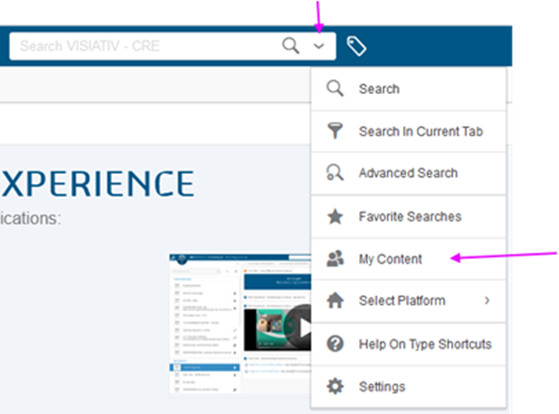
Comprobemos también si ya hay materiales en tu Nube. Haz clic en«Mi contenido» como se indica a continuación:
En la ventana Etiquetas 6W, filtra con«Material del núcleo«. Visualiza los resultados a la derecha.
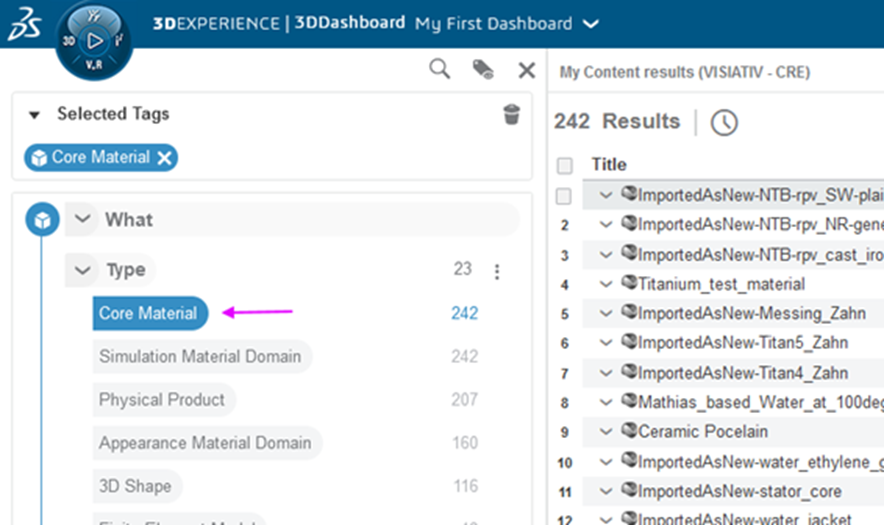
Consejo: Si el menú 6WTag no está visible, simplemente haz clic en la etiqueta situada a la derecha de la barra de búsqueda.

Nota: Si, tras esta comprobación final, no tienes materiales disponibles, tendrás que importarlos.
b. Instalar contenido opcional
En esta fase, es imprescindible otro requisito previo: en la plataforma, siempre haciendo clic en la flecha situada a la derecha de los iconos de tu simulación, comprueba que se ha instalado el contenido opcional. Si aparecen las palabras«Instalar contenido opcional ahora«, procede a la instalación de este complemento.
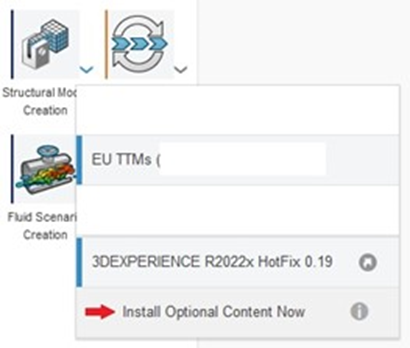
Nota: Tendrás que hacerlo en uno de los iconos correspondientes a tu rol de simulación estructural, como el rol deIngeniero de Rendimiento Estructural, pero también en cualquier otro icono que sirva a otros roles de simulación, como el rol de FMK(Ingeniero de Dinámica de Fluidos) o el de Moldeo por Inyección de Plásticos, por ejemplo.
Paso 2: Definir la ruta para los archivos de material predefinidos
Una vez instalado el contenido opcional, podemos ir a recuperar los archivos que contienen la base de materiales predefinidos.
Buscar en :
C:Archivos de Programa\Dassault Systemes\B424_Cloud_Content\win_b64\resources\materials
Nota: Estos archivos tendrán la extensión «.3dxml».
Paso 3: Importar bases de materiales predefinidas
Veamos ahora cómo importarlos.
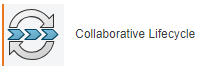
El primer paso es iniciar una aplicación local de Apps, como por ejemplo Ciclo de vida colaborativo o Validación estructural lineal.
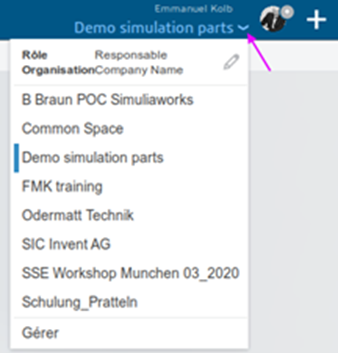
A continuación, elige en qué Espacio de Colaboración quieres importar los datos.
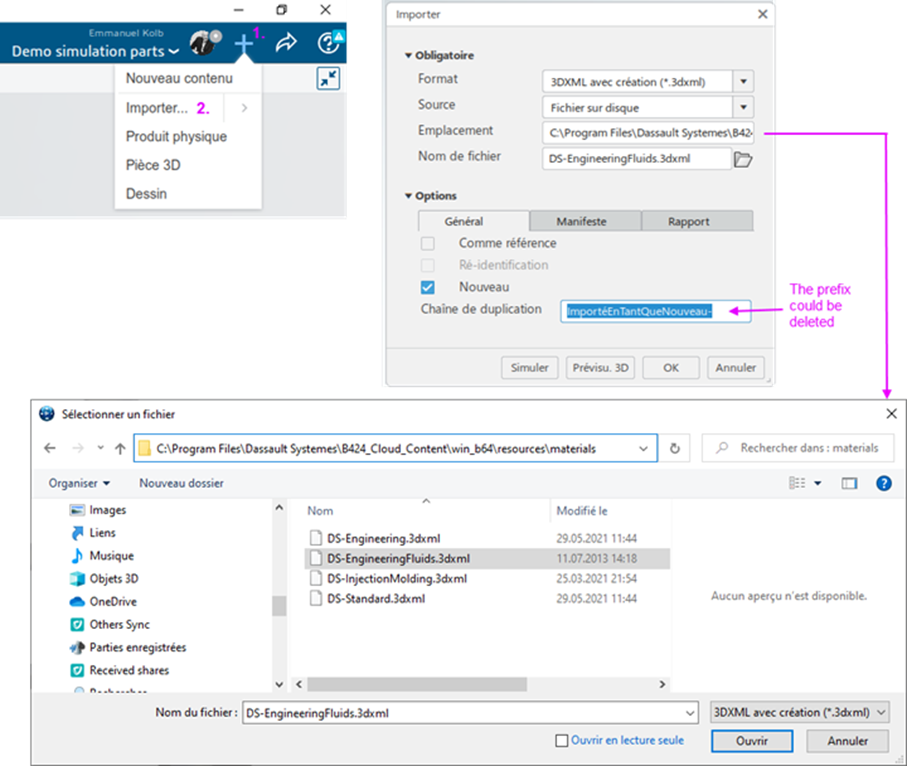
Haz clic en el botón + arriba a la derecha, y luego Importar. Selecciona el directorio donde se encuentra el archivo .3dxml y, a continuación, elige el archivo que deseas importar. Elimina el prefijo si no quieres y haz clic en Aceptar para terminar.
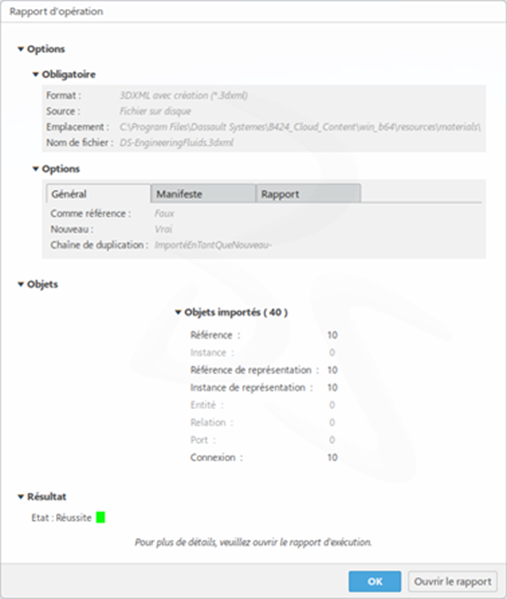
La importación se ejecuta y se muestra una confirmación con el número de elementos importados:
¡Ya puedes utilizar bibliotecas de materiales en CATIA!




