
Schritt 1: Voraussetzungen und Überprüfungen
Prüfen Sie zunächst, ob die Version R2022x (oder höher) von 3DEXPERIENCE die aktuell auf Ihrem Rechner installierte Version ist.
a. Überprüfung des Vorhandenseins von Materialien
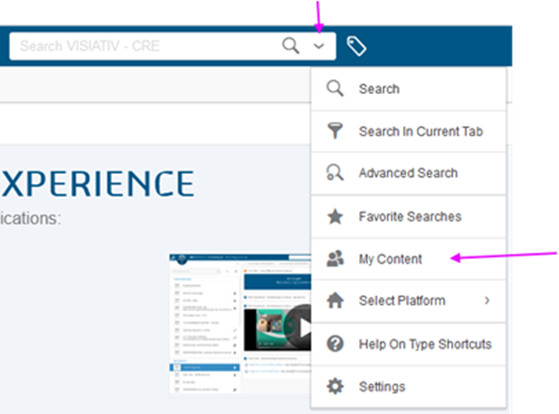
Lassen Sie uns auch überprüfen, ob bereits Materialien in Ihrer Cloud vorhanden sind oder nicht. Klicken Sie wie folgt auf "My Content":
Filtern Sie im 6W Tags Fenster nach "Core Material". Sehen Sie sich die Ergebnisse auf der rechten Seite an.
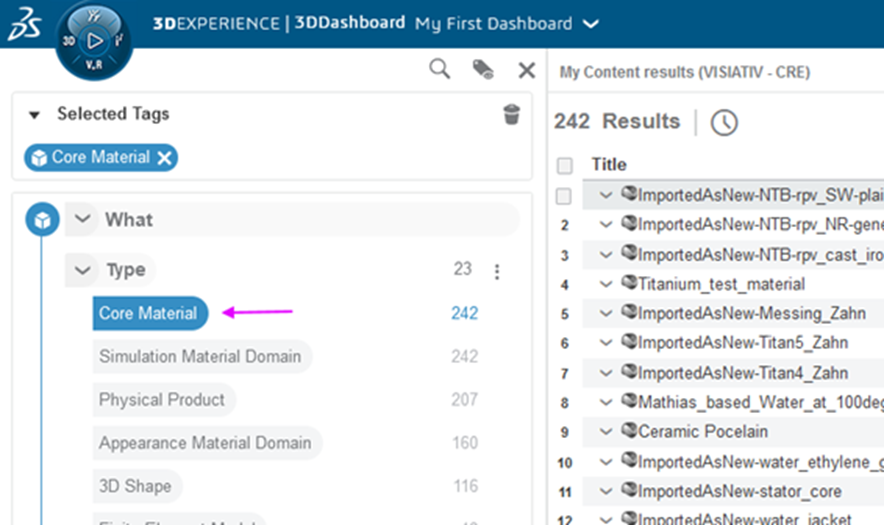
Tipp: Wenn das 6WTag-Menü nicht sichtbar ist, klicken Sie einfach auf das Etikett rechts neben der Suchleiste.

Achtung: Wenn Sie nach dieser letzten Überprüfung keine Materialien mehr verfügbar haben, müssen Sie diese importieren.
b. Installation der optionalen Inhalte
In diesem Stadium ist eine weitere Voraussetzung erforderlich: Auf der Plattform können Sie über den Pfeil rechts neben Ihren Simulationssymbolen überprüfen, ob die optionalen Inhalte installiert sind. Wenn die Meldung "Install Optional Content Now" (Optionalen Inhalt jetzt installieren) erscheint, fahren Sie mit der Installation dieses Zusatzes fort.
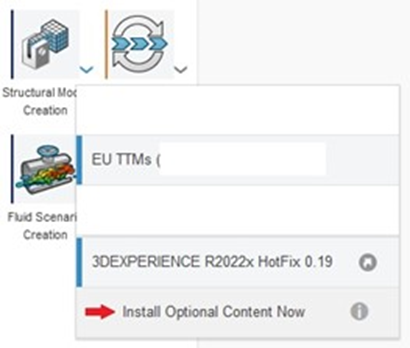
Achtung: Sie müssen dies auf einem der Symbole tun, die Ihrer Rolle in der Struktursimulation entsprechen, wie z.B. Structural Performance Engineer, aber auch auf jedem anderen Symbol, das anderen Simulationsrollen dient, wie z.B. FMK(Fluid Dynamics Engineer) oder Kunststoffspritzguss.
Schritt 2: Festlegen des Pfades für die vordefinierten Materialdateien
Nach der Installation der optionalen Inhalte können wir die Dateien mit der Datenbank der vordefinierten Materialien abrufen.
Sie müssen suchen unter :
C:\Program Files\Dassault Systemes\B424_Cloud_Content\win_b64\resources\materials
Hinweis: Diese Dateien haben die Erweiterung ".3dxml".
Schritt 3: Importieren der vordefinierten Materialdatenbanken
Sehen wir uns nun an, wie Sie diese importieren können.
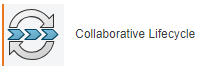
Zuerst müssen Sie ein lokales Apps starten, wie z.B. Collaborative Lifecycle oder Linear structural validation.
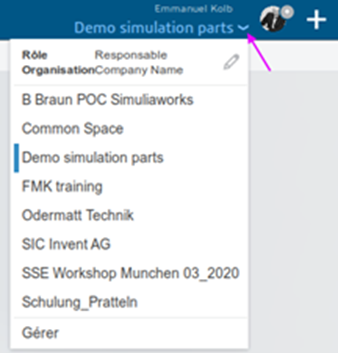
Wählen Sie dann, in welchen Collaborative Space Sie diese Daten importieren möchten.
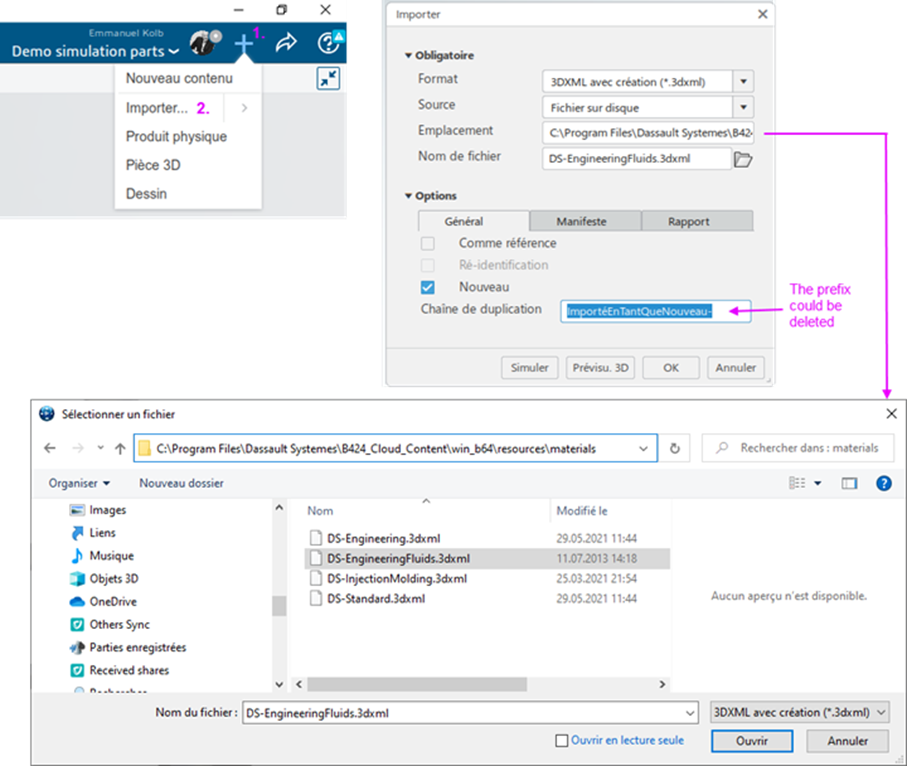
Klicken Sie auf die Taste + in der oberen rechten Ecke, dann Importieren. Wählen Sie das Verzeichnis, in dem sich die .3dxml-Datei befindet und wählen Sie dann die zu importierende Datei. Löschen Sie das Präfix, wenn Sie es nicht wünschen und klicken Sie auf OK, um den Vorgang abzuschließen.
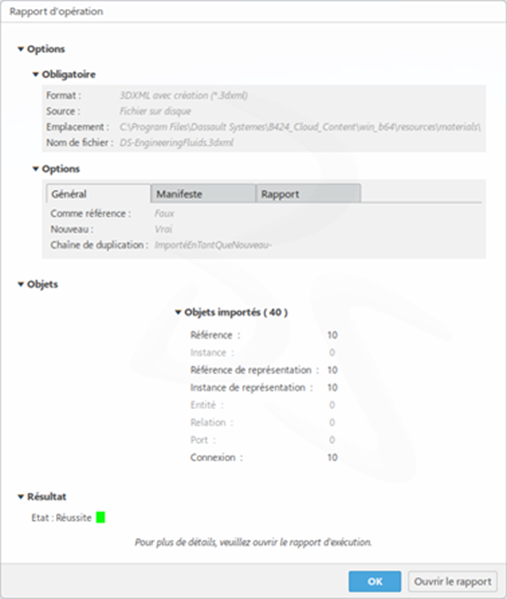
Der Import wird durchgeführt und eine Bestätigung mit der Anzahl der importierten Elemente wird angezeigt:
Jetzt können Sie Materialbibliotheken in CATIA verwenden!




