
Etapa 1: Requisitos e controlos
Primeiro, vamos verificar se a versão R2022x (ou superior) do 3DEXPERIENCE é a versão atualmente instalada na tua máquina.
a. Verifica a presença de materiais
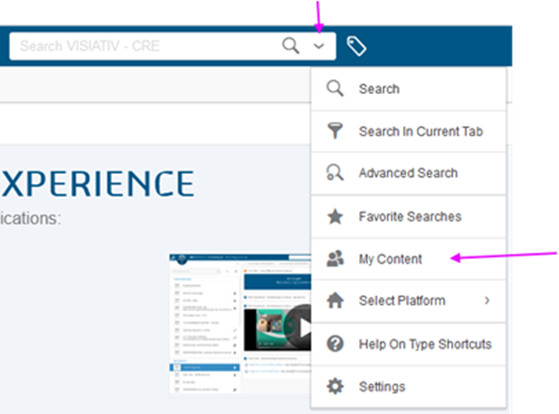
Vamos também verificar se já existe algum material na tua Nuvem. Clica em"O meu conteúdo" da seguinte forma:
Na janela Etiquetas 6W, filtra com"Material do núcleo". Vê os resultados à direita.
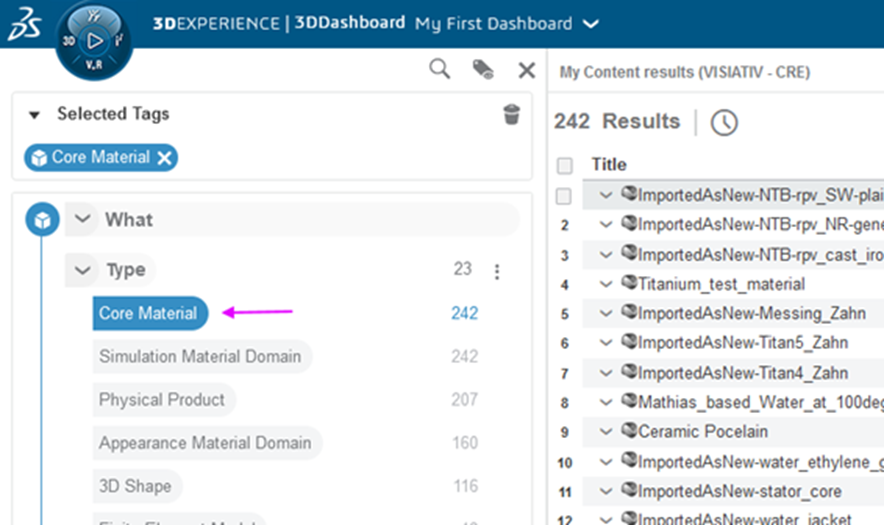
Sugestão: Se o menu 6WTag não estiver visível, basta clicares na etiqueta à direita da barra de pesquisa.

Nota: Se, após esta verificação final, não tiveres materiais disponíveis, terás de os importar.
b. Instalar conteúdos opcionais
Nesta fase, é essencial um outro pré-requisito: na plataforma, clicando sempre na seta à direita dos teus ícones de simulação, verifica se o conteúdo opcional foi instalado. Se aparecer a frase"Install Optional Content Now", prossegue com a instalação deste complemento.
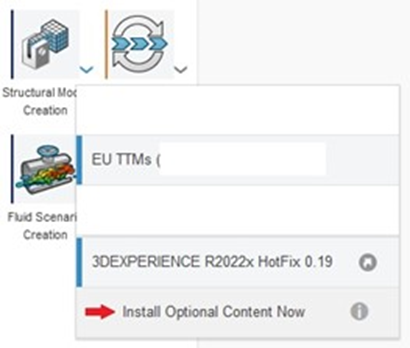
Nota: Terás de fazer isto num dos ícones correspondentes à tua função de simulação estrutural, como a função de Engenheiro de Desempenho Estrutural, mas também em qualquer outro ícone que sirva outras funções de simulação, como a função FMK(Engenheiro de Dinâmica de Fluidos) ou moldagem por injeção de plástico, por exemplo.
Passo 2: Definir o caminho para os ficheiros de materiais predefinidos
Uma vez instalados os conteúdos opcionais, podemos ir buscar os ficheiros que contêm a base de materiais predefinidos.
Procura em :
C:\Program Files\Dassault Systemes\B424_Cloud_Content\win_b64\resources\materials
Nota: Estes ficheiros terão a extensão ".3dxml".
Passo 3: Importar bases de materiais predefinidas
Vamos agora ver como os podes importar.
O primeiro passo é iniciar uma aplicação Apps local, como a Ciclo de vida colaborativo ou Validação estrutural linear.
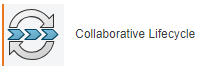
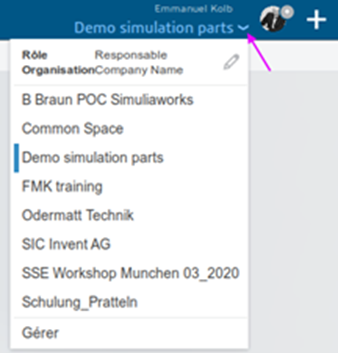
Em seguida, escolhe o Espaço de colaboração para o qual pretende importar os dados.
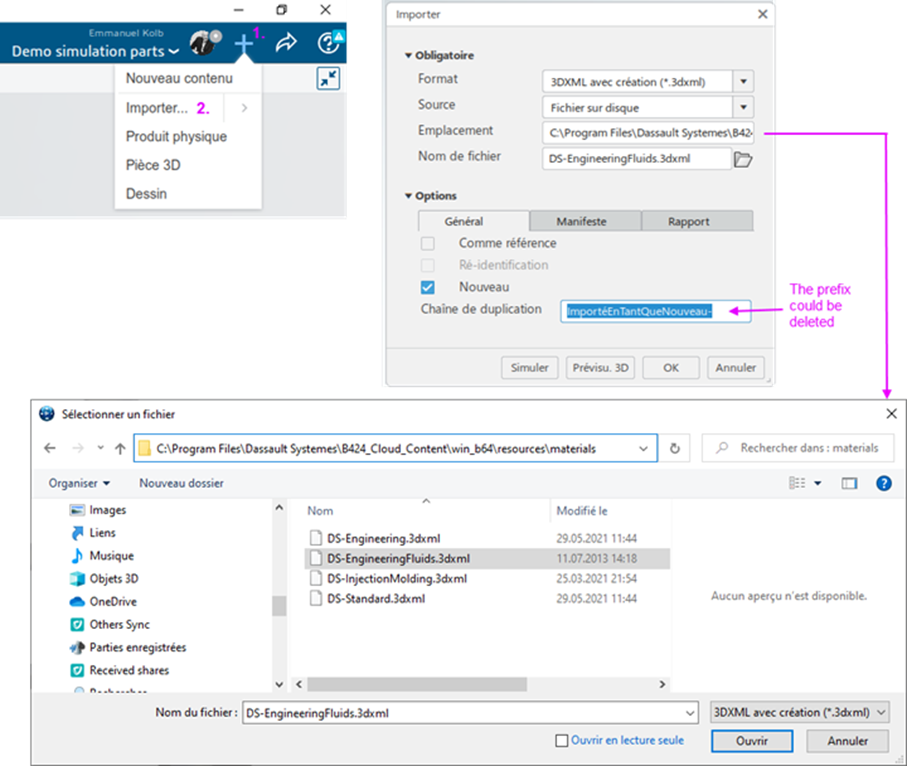
Clica no botão + no canto superior direito e, em seguida Importar. Seleciona o diretório onde se encontra o ficheiro .3dxml e, em seguida, escolhe o ficheiro a importar. Elimina o prefixo se não quiseres e clica em OK para terminar.
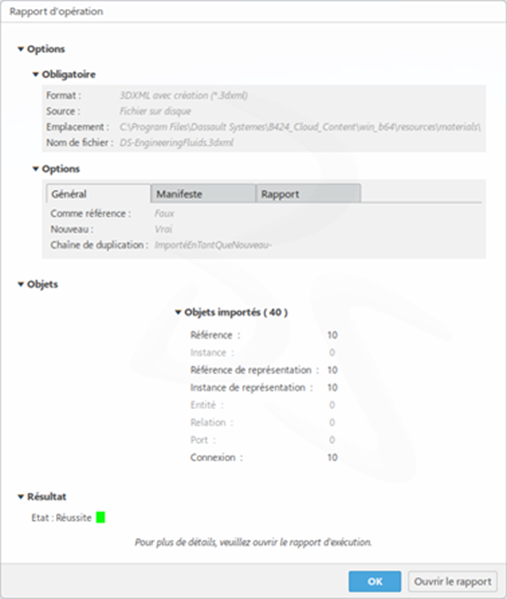
A importação é executada e é apresentada uma confirmação com o número de itens importados:
Agora podes utilizar bibliotecas de materiais no CATIA!




