
Inleiding
CAD-gegevens hebben vaak bijbehorende documenten: BOM, datasheets, testresultaten, montage-instructies, etc.
Het is belangrijk om deze documenten te koppelen aan het CAD-bestand zelf. Maar je hebt misschien ook een veilige plek nodig om je documenten op te slaan en de levenscyclus ervan te beheren!
3DEXPERIENCE biedt een oplossing voor deze behoeften.
Methode 1: de traditionele methode
Voordelen: je hoeft niets extra’s te installeren
Dit is de OOTB-methode, die een intelligent vergrendelings-/ontgrendelingssysteem biedt voor samenwerking en levenscyclustools zoals looptijd en revisies.
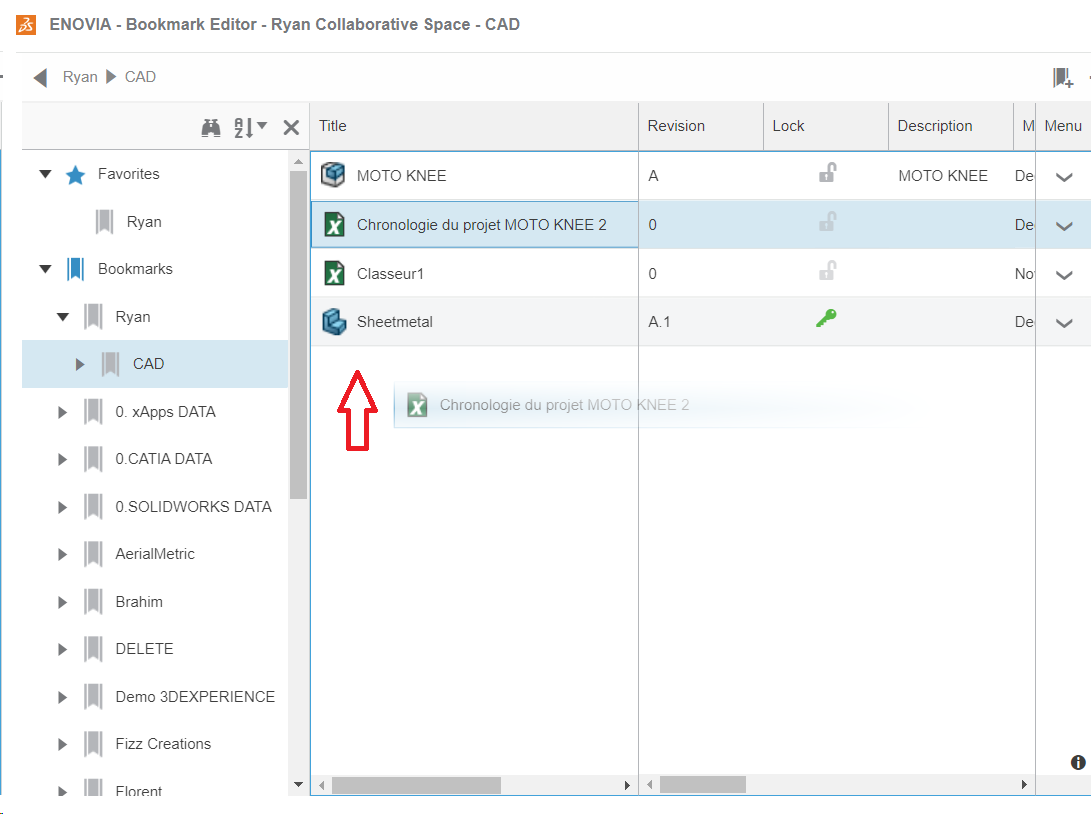
1. Om je document naar het platform te importeren, kun je het rechtstreeks naar de bladwijzer van je keuze slepen.
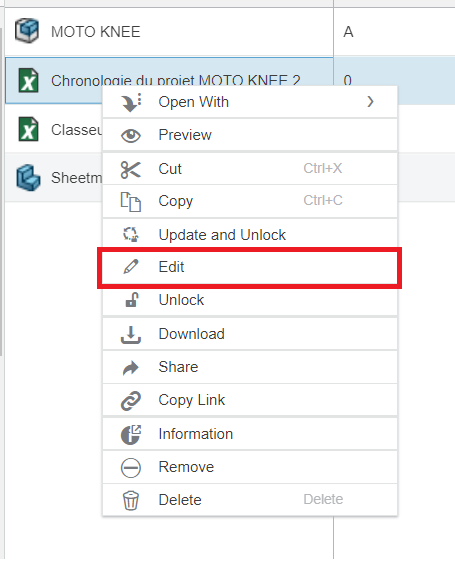
2. Om het bestand te wijzigen, klik je er met de rechtermuisknop op en selecteer je "Wijzigen".
.
Dit opent een vereenvoudigde versie van de Microsoft-toepassing waarin je kleine wijzigingen kunt aanbrengen.
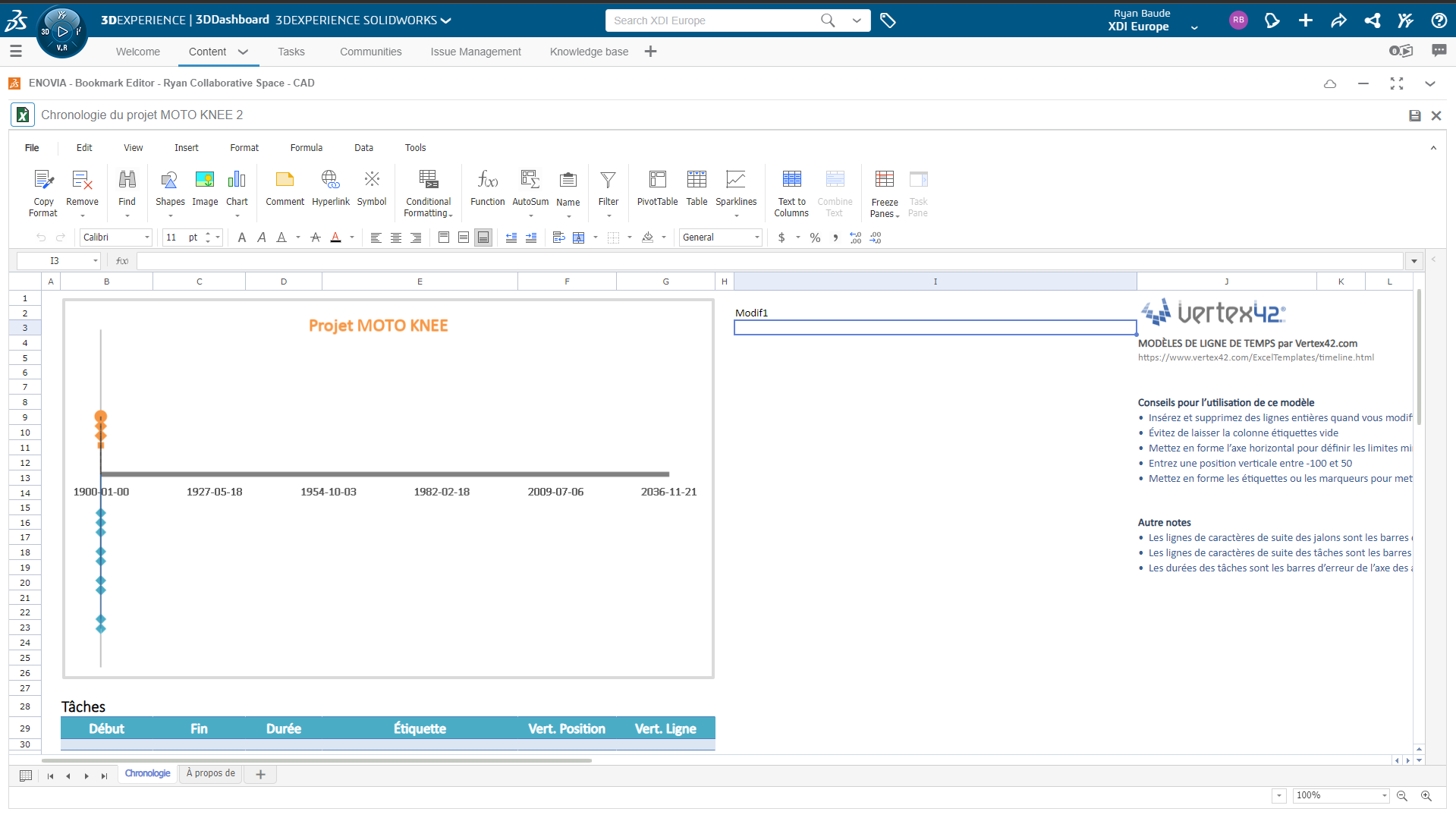
3. Om het bestand op te slaan, klik je op het opslaan pictogram in de rechterbovenhoek.
Methode 2: 100% geïntegreerd met Office
Voordelen: het is volledig geïntegreerd met Excel, Word, Powerpoint, enz. en je kunt het op dezelfde manier bewerken en opslaan als in SOLIDWORKS of CATIA.
Dankzij de Collaboration connector voor Microsoft kunt u naadloos samenwerken tussen uw Microsoft Office-toepassingen en het 3DEXPERIENCE-platform.
Stap 1: De software downloaden en installeren
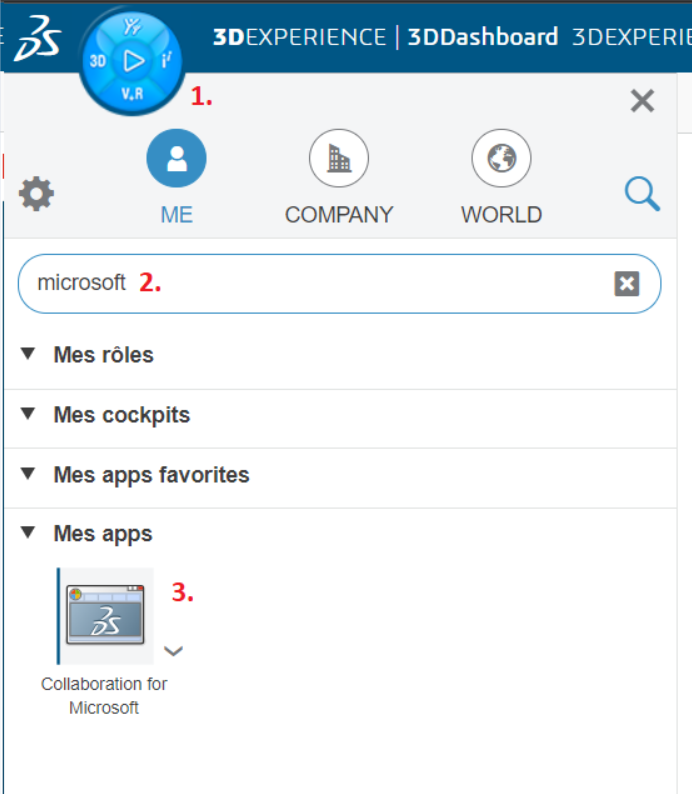
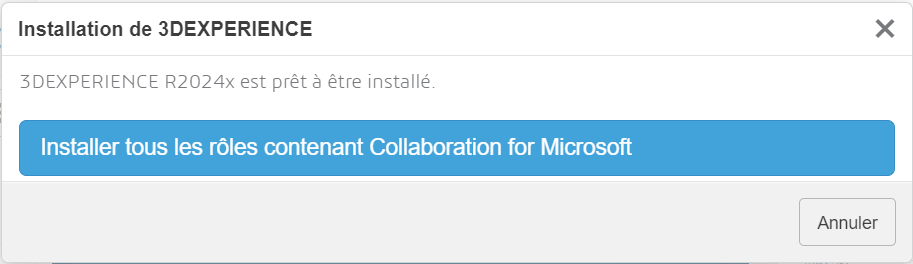
1. Laten we eerst de connector installeren. Klik op het kompas en zoek naar "Collaboration for Microsoft" in de zoekbalk.
.
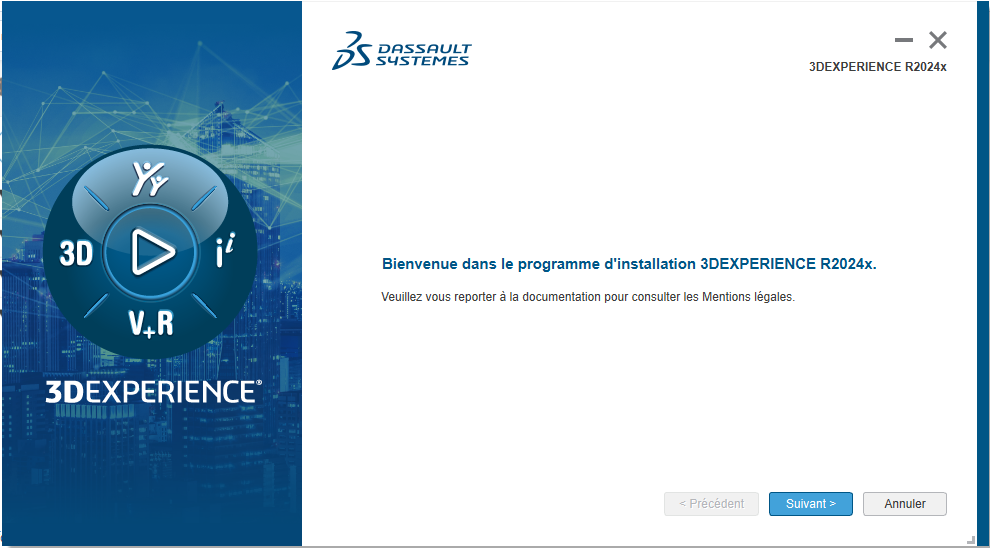
2. Klik erop en volg de instructies om de module te installeren…
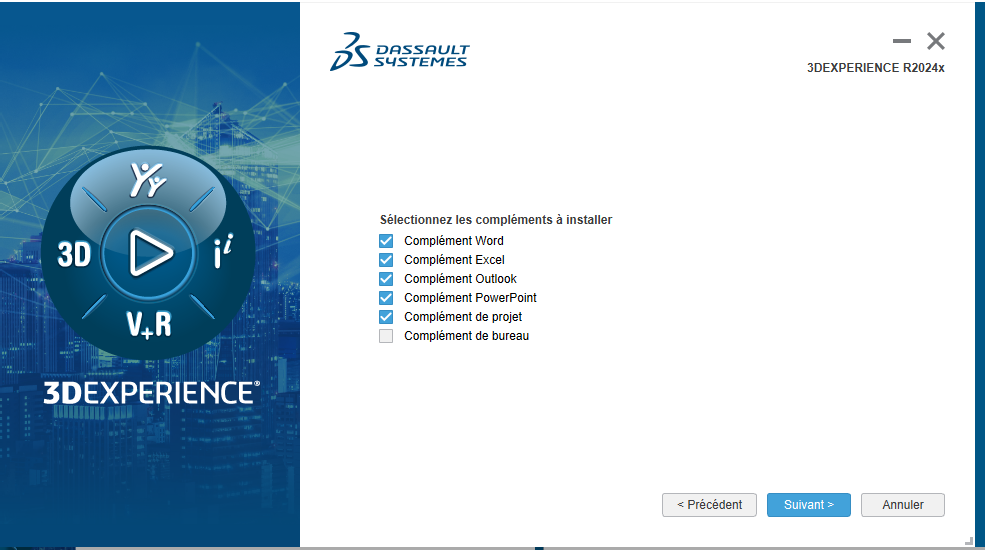
Vink het overeenkomstige vakje aan om de toepassing te kiezen die met het platform moet worden verbonden.
Fase 2: Invoer en samenwerking
3. Zodra u de connector hebt geïnstalleerd, klikt u op het modulepictogram in uw toepassingen om deze te starten. Open gewoon een Microsoft Office-document waaraan je wilt werken.
U ziet een nieuw tabblad met de naam 3DEXPERIENCE. 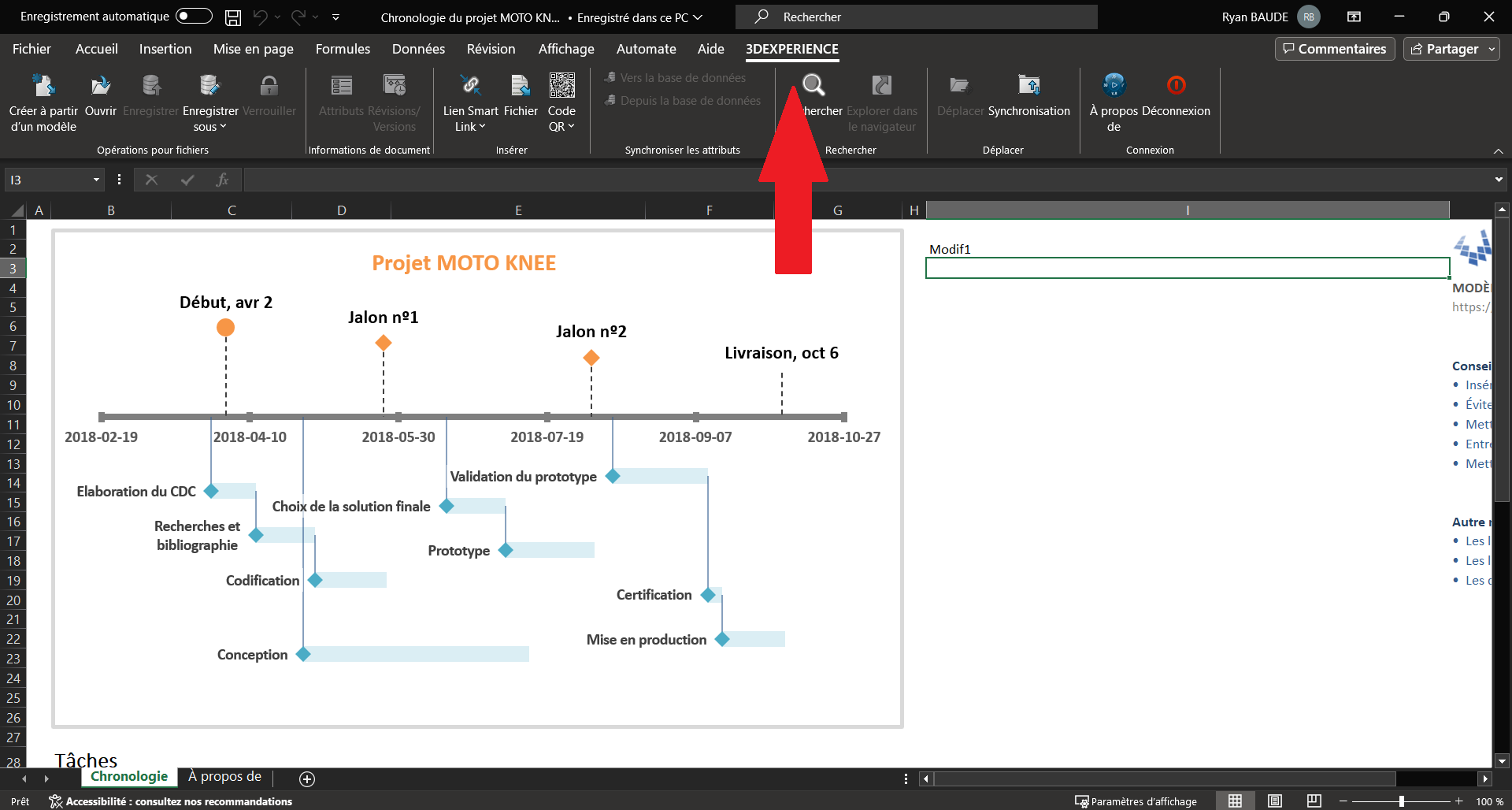
4. Klik op het pictogram "Opslaan als" om ons document op te slaan.

Net als bij SOLIDWORKS kun je je bestand opslaan in een bladwijzer. Kies de bestandslocatie "bladwijzer root" om al je mappen te vinden. Vervolgens kun je de bladwijzer van je keuze kiezen.
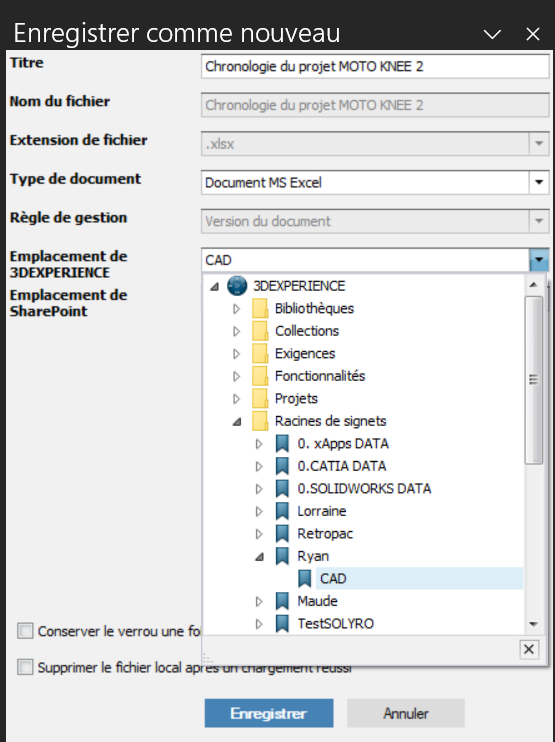
Nadat je je map hebt gekozen, selecteer je "verwijder lokaal bestand na succesvolle back-up"
en klik je op opslaan.
Het bestand verdwijnt van het scherm, wat betekent dat de back-up succesvol was.
5. Door naar de bladwijzer te gaan die we eerder hebben geselecteerd, kunnen we het bestand vinden dat we hebben opgeslagen.
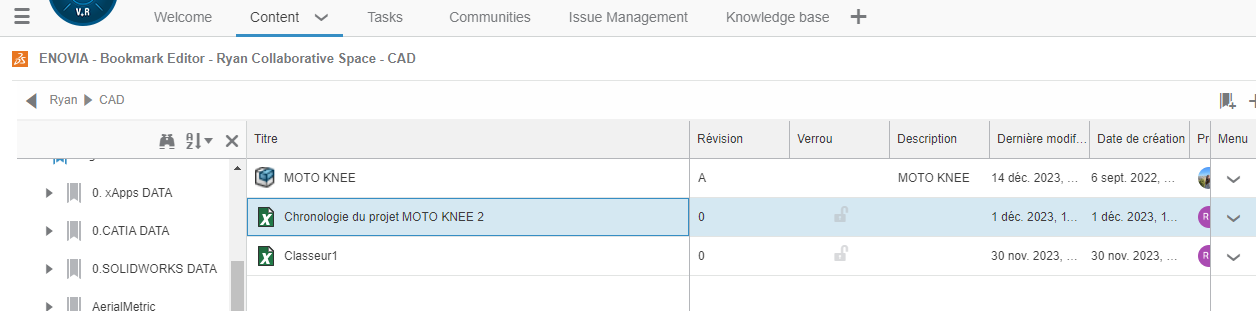
6. Klik met de rechtermuisknop op het bestand en kies "Vergrendelen en downloaden" om wijzigingen aan te brengen.
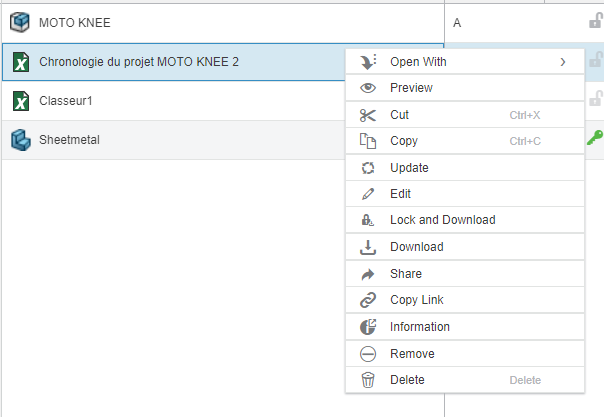
Net als in SOLIDWORKS moeten bestanden worden vergrendeld voordat je er aan kunt werken. Hierdoor wordt het bestand automatisch geopend en kun je het zoals gewoonlijk bewerken.
7. Om uw wijzigingen op te slaan, gaat u naar het tabblad 3DEXPERIENCE en klikt u op "Opslaan".
Je kunt ook een opmerking achterlaten bij elke opname die je maakt. Zoals voorheen kun je het bestand verwijderen zodra het succesvol is opgenomen.
8. Op het platform kun je elke wijziging bekijken door met de rechtermuisknop op het bestand te klikken en "Voorbeeld" te selecteren.
Stap 3: Revisies en maturiteitsstatus beheren.
Versies en revisies werken op dezelfde manier als SOLIDWORKS-bestanden zoals parts of assemblies.
Elke keer dat je een wijziging opslaat, wordt er een nieuwe versie gemaakt.
Je kunt ook op het uitklapmenu naast de knop "Opslaan als" klikken en kiezen om een nieuwe revisie op te slaan. Je kunt dan een opmerking toevoegen.
Om alle revisies bij te houden die je hebt gemaakt, klik je op "Revisies/Versies".


Nu weet je alles wat je nodig hebt om je Microsoft Office-bestanden te gaan gebruiken in het 3DEXPERIENCE-platform!
Als je hulp of meer informatie nodig hebt, aarzel dan niet om contact met ons op te nemen via support@xdinnovation.eu.




