
Introdução
Os dados CAD têm frequentemente documentos associados: Lista técnica, folhas de dados, resultados de testes, instruções de montagem, etc.
É importante associar estes documentos ao próprio ficheiro CAD. Mas também podes precisar de um local seguro para armazenar e gerir o ciclo de vida dos teus documentos!
O 3DEXPERIENCE oferece uma solução para estas necessidades.
Método 1: o método tradicional
Vantagens: não precisas de instalar nada extra
Este é o método OOTB, que oferece um sistema inteligente de bloqueio/desbloqueio para ferramentas de colaboração e de ciclo de vida, como a maturidade e as revisões.
1. Para importar o teu documento para a plataforma, podes arrastá-lo e largá-lo diretamente no marcador da tua escolha.
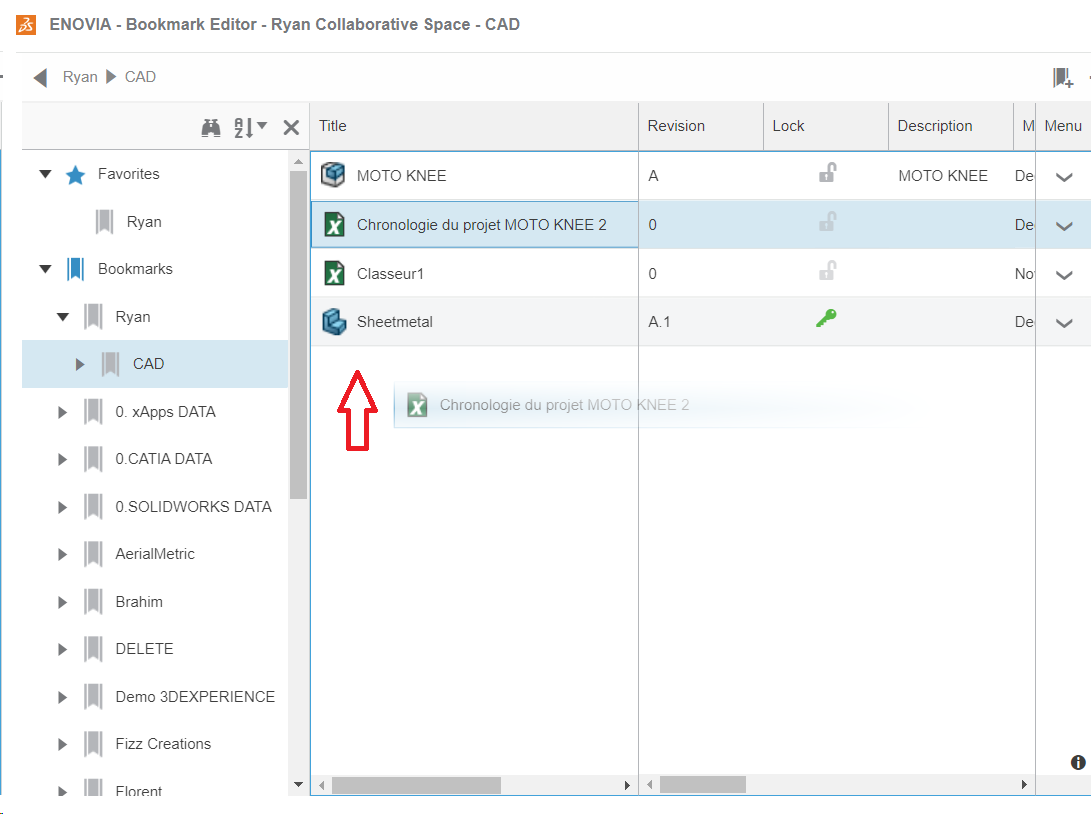
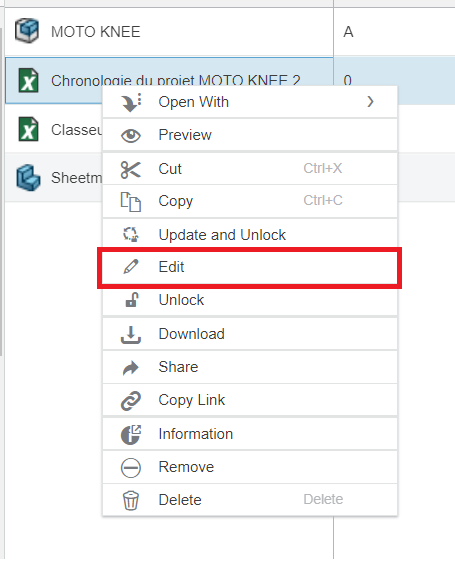
2. Para modificar o ficheiro, clica com o botão direito do rato sobre ele e seleciona "Modificar".
.
Isto abrirá uma versão simplificada da aplicação Microsoft na qual podes fazer pequenas alterações.
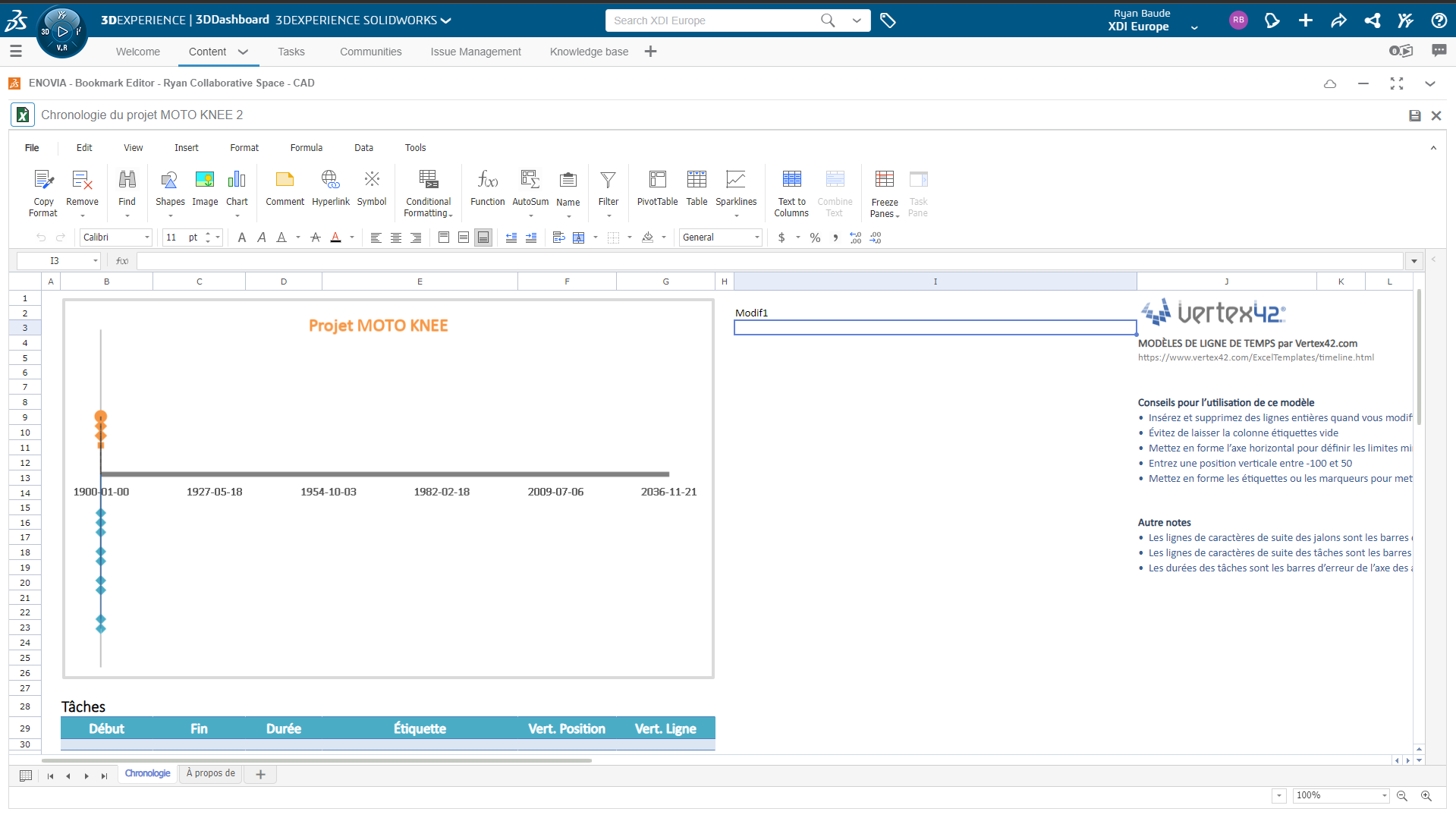
3. Para guardar o ficheiro, clica no ícone de guardar no canto superior direito.
Método 2: 100% integrado com o Office
Vantagens: está totalmente integrado com o Excel, Word, Powerpoint, etc. e permite-lhe editar e guardar da mesma forma que no SOLIDWORKS ou CATIA.
Graças ao Collaboration connector for Microsoft, podes trabalhar sem problemas entre as tuas aplicações Microsoft Office e a plataforma 3DEXPERIENCE.
Passo 1: Descarrega e instala o software
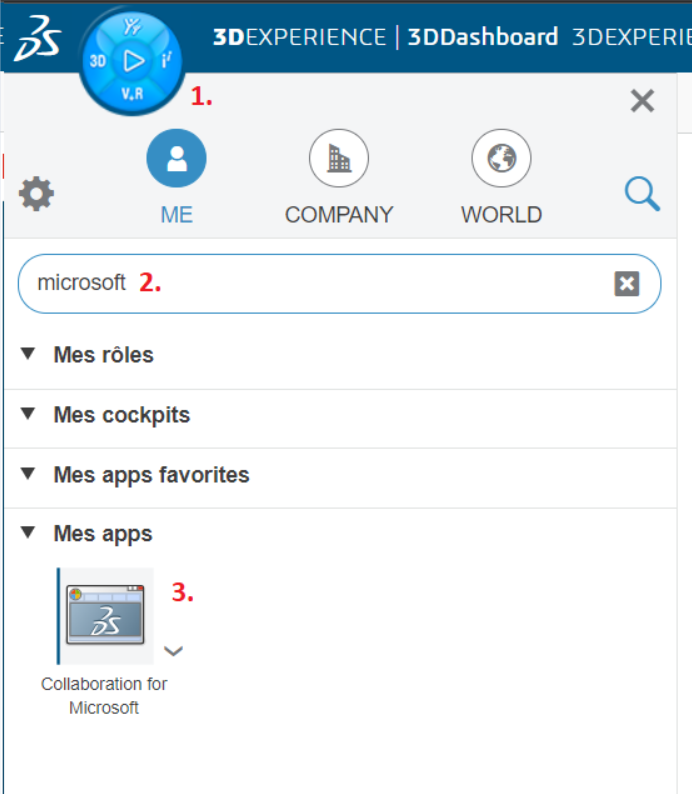
1. Primeiro, instala o conetor. Clica na bússola e procura "Collaboration for Microsoft" na barra de pesquisa.
.
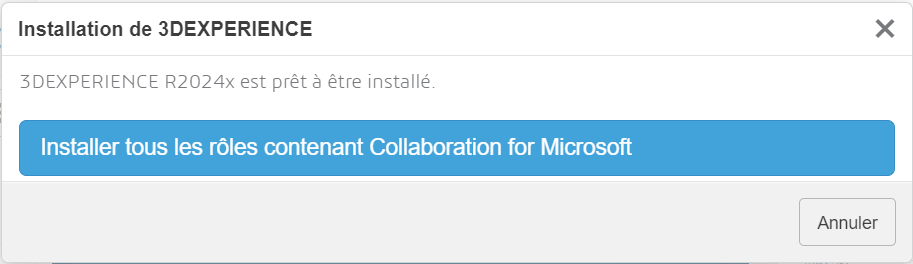
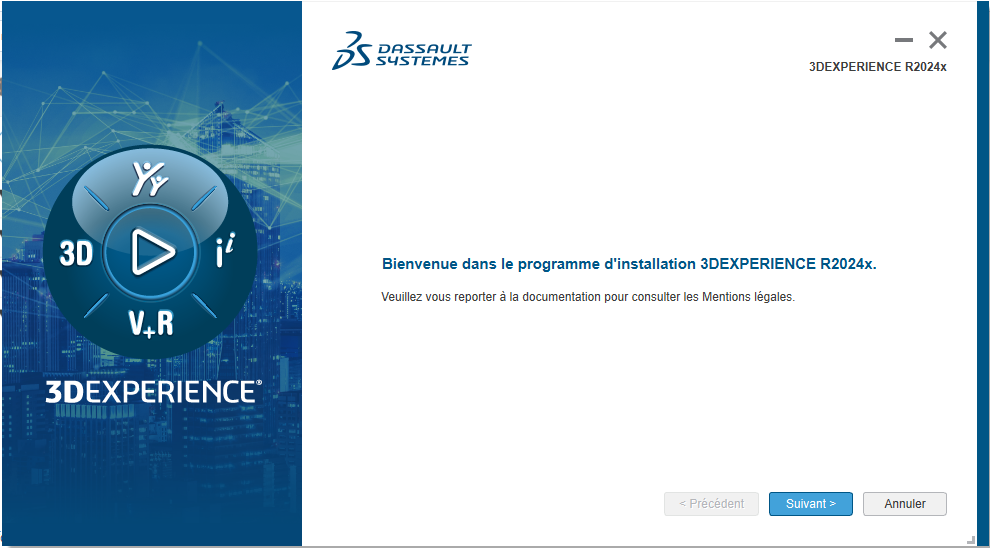
2. Clica nele e segue as instruções para instalar o módulo…
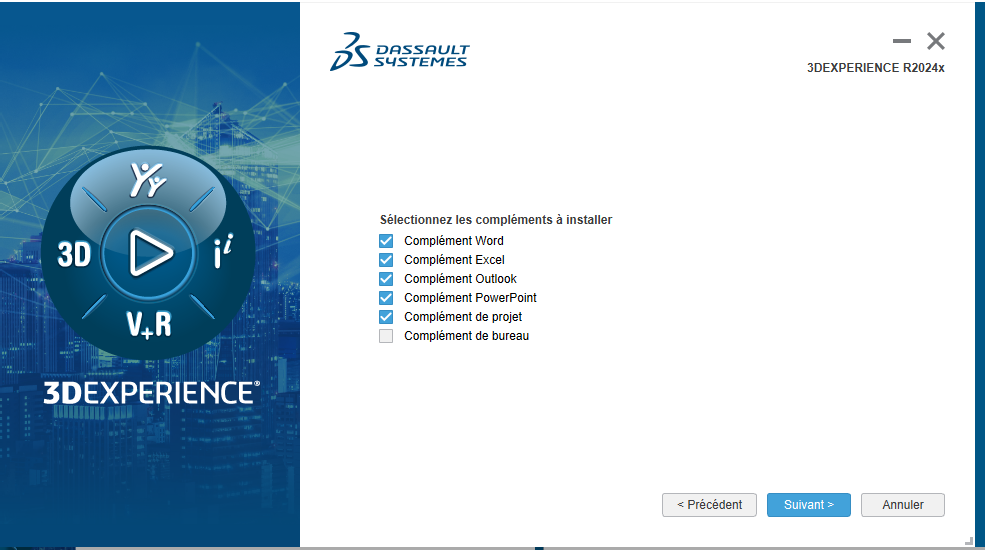
Para escolher a aplicação a ligar à plataforma, assinala a caixa correspondente.
Fase 2: Importação e colaboração
3. Depois de instalares o conetor, clica no ícone do módulo nas tuas aplicações para o iniciares. Basta abrir um documento do Microsoft Office em que queiras trabalhar.
Verás um novo separador chamado 3DEXPERIENCE. 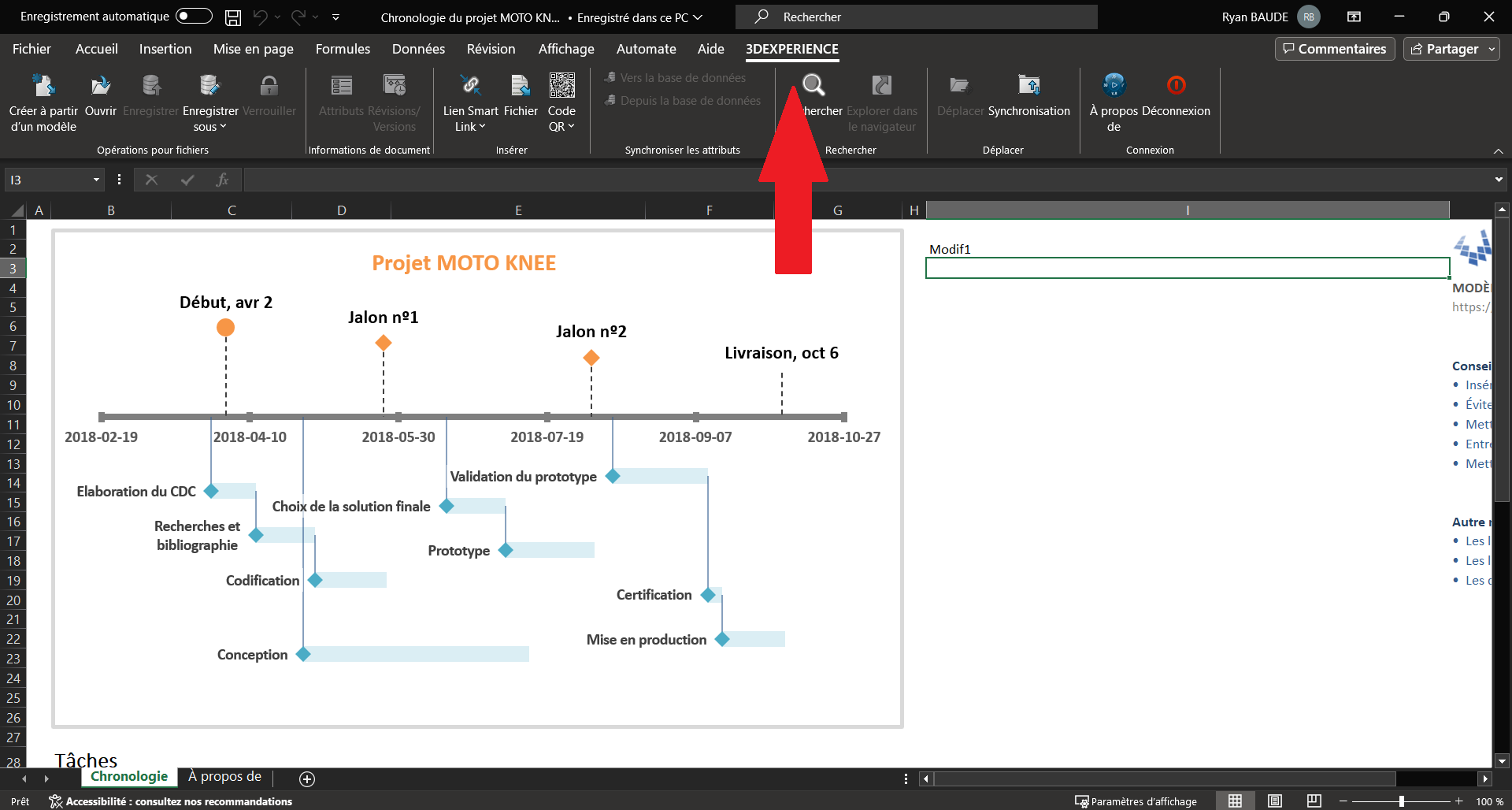
4. Para guardar o nosso documento, clica no ícone "Guardar como".

Tal como no SOLIDWORKS, podes guardar o teu ficheiro num marcador. Escolhe a localização do ficheiro "raiz do marcador" para encontrar todas as tuas pastas. Depois, podes escolher o marcador da tua preferência.
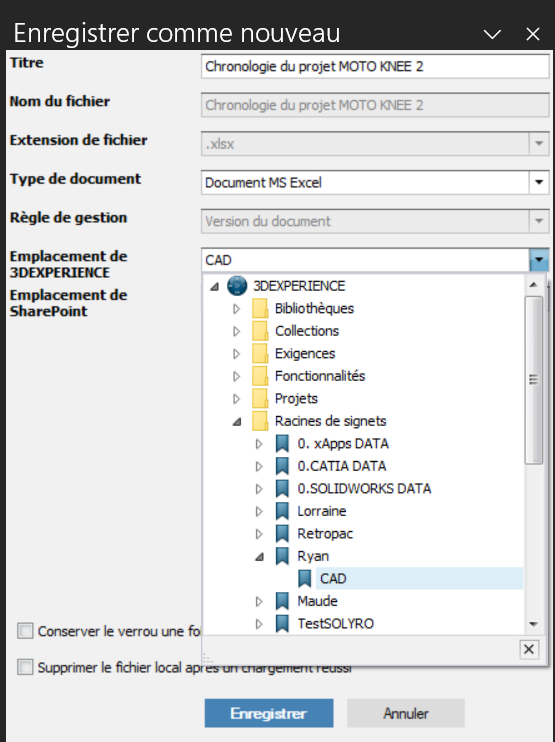
Depois de escolheres a tua pasta, seleciona "delete local file after successful backup"
e depois clica em save.
O ficheiro desaparecerá do ecrã, o que significa que a cópia de segurança foi bem sucedida.
5. Se fores ao marcador que selecionámos anteriormente, podes encontrar o ficheiro que guardaste.
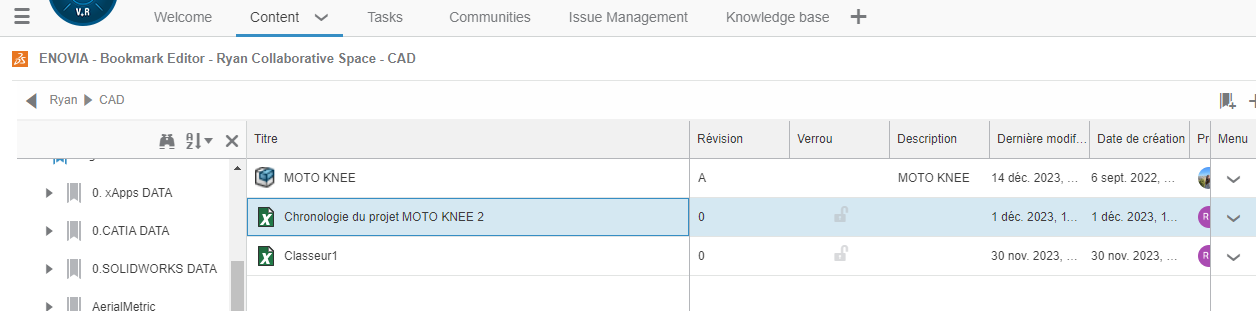
6. Para fazer alterações, clica com o botão direito do rato no ficheiro e escolhe "Bloquear e transferir".
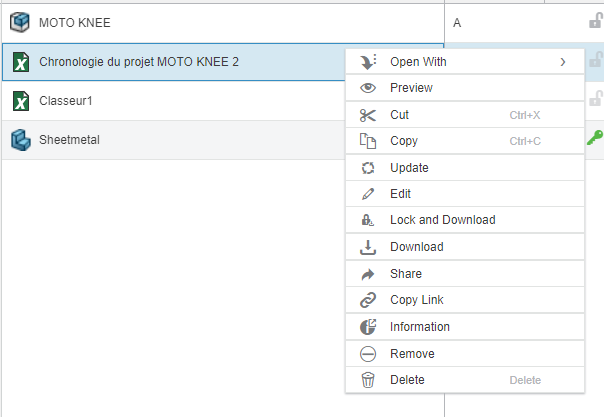
Tal como no SOLIDWORKS, os ficheiros têm de ser bloqueados antes de poderes trabalhar neles. Isto abrirá automaticamente o ficheiro e poderás editá-lo como habitualmente.
7. Para guardar as tuas alterações, vai ao separador 3DEXPERIENCE e clica em "Guardar".
Também podes deixar um comentário para cada gravação que fizeres. Tal como antes, podes apagar o ficheiro depois de ter sido gravado com sucesso.
8. Na plataforma, podes ver cada modificação clicando com o botão direito do rato no ficheiro e selecionando "Pré-visualizar".
Passo 3: Gere as revisões e o estado de maturidade.
As versões e revisões funcionam de forma semelhante aos ficheiros SOLIDWORKS, como peças ou montagens.
Cada vez que guardas uma modificação, é criada uma nova versão .
Também podes clicar no menu pendente junto ao botão "Guardar como" e optar por guardar uma nova revisão. Poderás acrescentar um comentário.
Para veres todas as revisões que fizeste, clica em "Revisões/Versões".


Agora já sabes tudo o que precisas para começar a usar os teus ficheiros do Microsoft Office na plataforma 3DEXPERIENCE!
Se precisares de ajuda ou de mais informações, não hesites em contactar-nos através do endereço support@xdinnovation.eu.




