
Einführung
CAD-Daten sind oft mit Dokumenten verbunden: BOM, technische Datenblätter, Testergebnisse, Montageanleitungen…
Es ist wichtig, diese Dokumente mit der CAD-Datei selbst zu verknüpfen. Aber vielleicht benötigen Sie auch einen sicheren Ort zum Speichern und Verwalten des Lebenszyklus Ihrer Dokumente!
3DEXPERIENCE bietet eine Lösung für diese Bedürfnisse.
Methode 1: Die traditionelle Methode
Vorteile: Sie müssen nichts zusätzlich installieren.
Dies ist die OOTB-Methode, die ein intelligentes Sperr-/Entsperrsystem für die Zusammenarbeit und Lebenszyklus-Tools wie Reifegrad und Revisionen bietet.
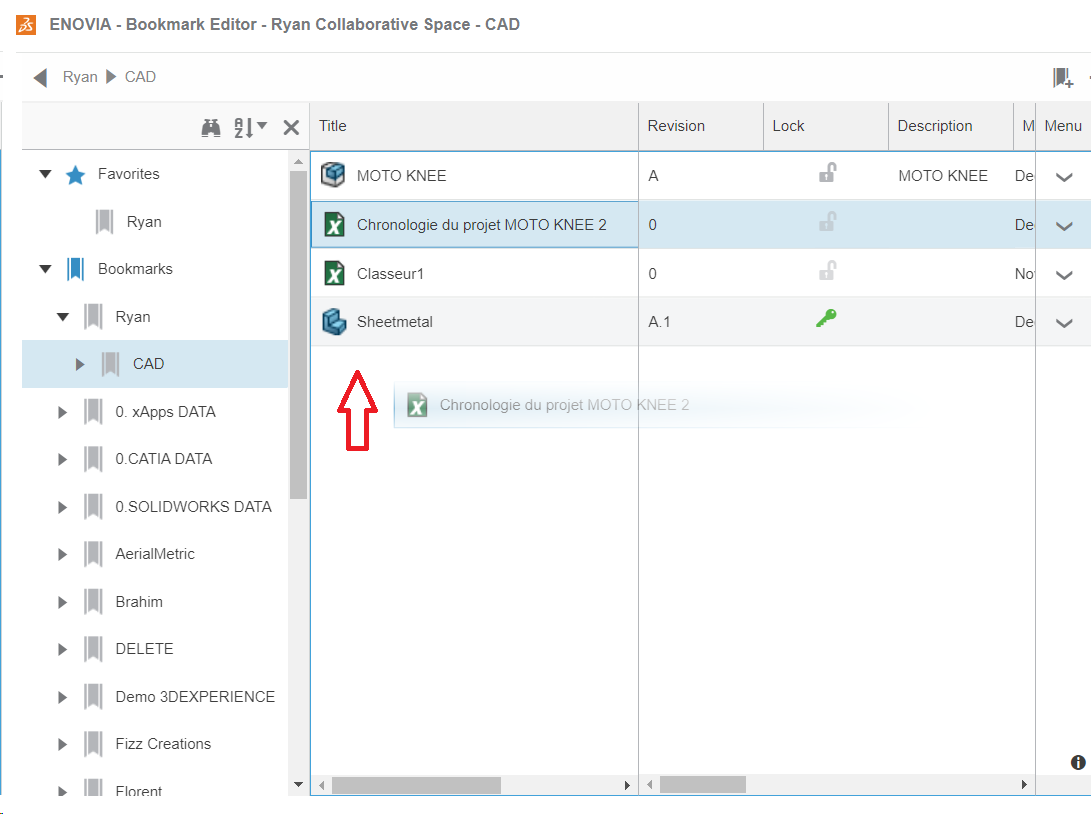
1. Um Ihr Dokument auf die Plattform zu importieren, können Sie es per Drag & Drop direkt in das Lesezeichen Ihrer Wahl ziehen.
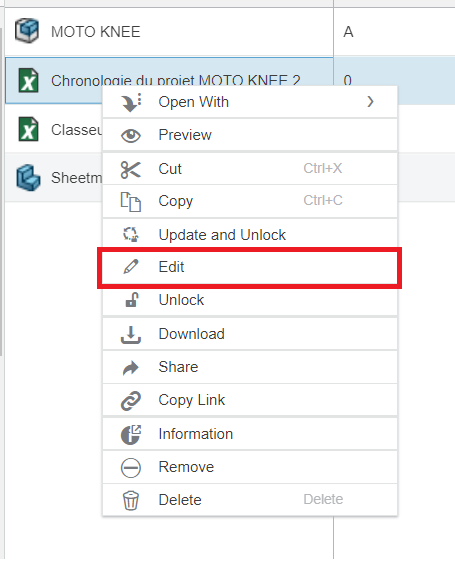
2. Um die Datei zu bearbeiten, klicken Sie mit der rechten Maustaste darauf und wählen "Bearbeiten".
.
Dies wird eine vereinfachte Version der Microsoft-Anwendung öffnen, in der Sie kleine Änderungen vornehmen können.
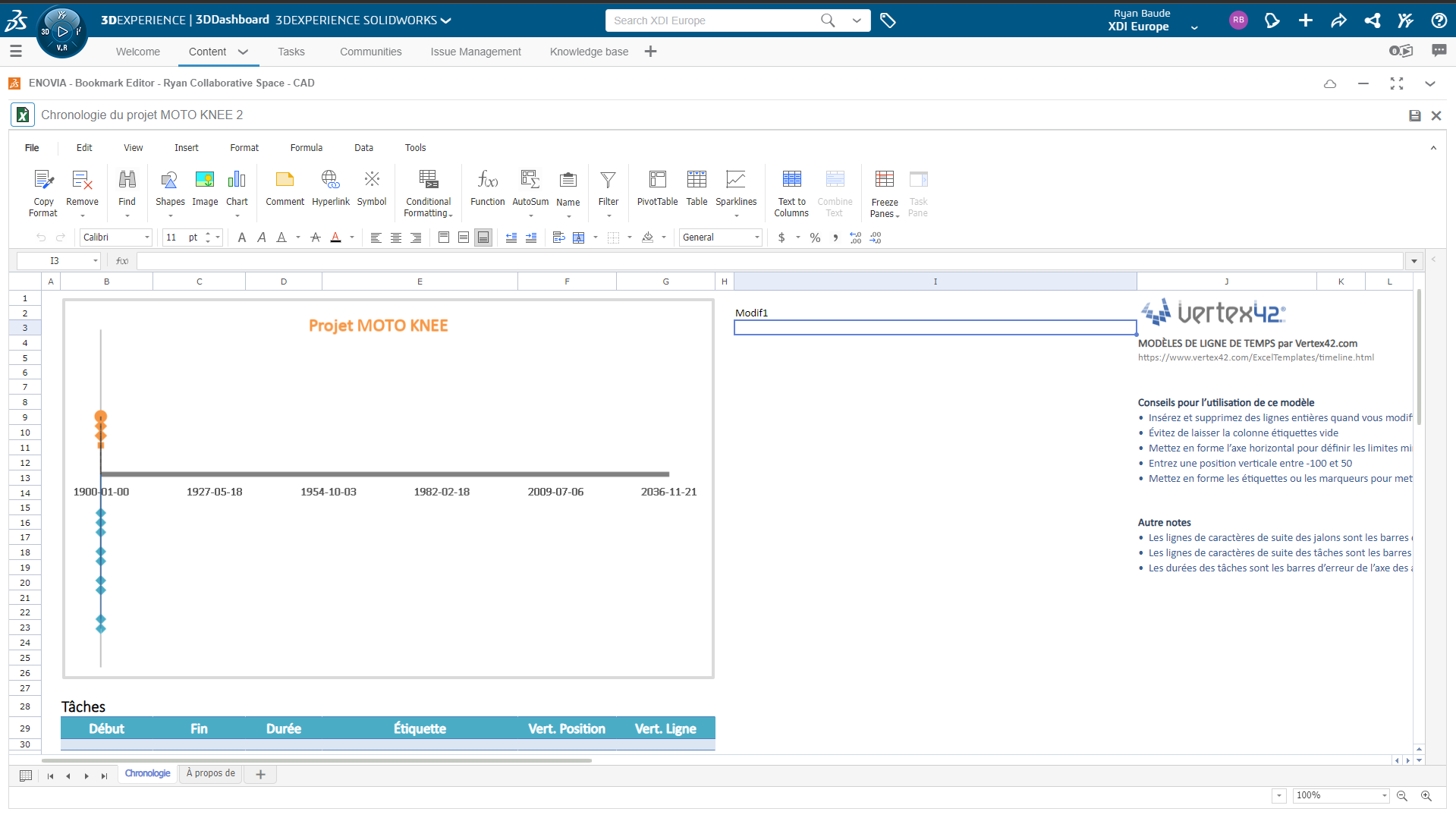
3. Um die Datei zu speichern, klicken Sie auf das Speichersymbol in der oberen rechten Ecke.
Methode 2: 100% in Office integriert
Vorteile: Es ist vollständig in Excel, Word, Powerpoint… integriert und ermöglicht Ihnen, auf die gleiche Weise wie in SOLIDWORKS oder CATIA zu bearbeiten und zu speichern.
Mit dem Collaboration Connector für Microsoft können Sie nahtlos zwischen Ihren Microsoft Office-Anwendungen und der 3DEXPERIENCE-Plattform arbeiten.
Schritt 1: Herunterladen und Installieren der Software
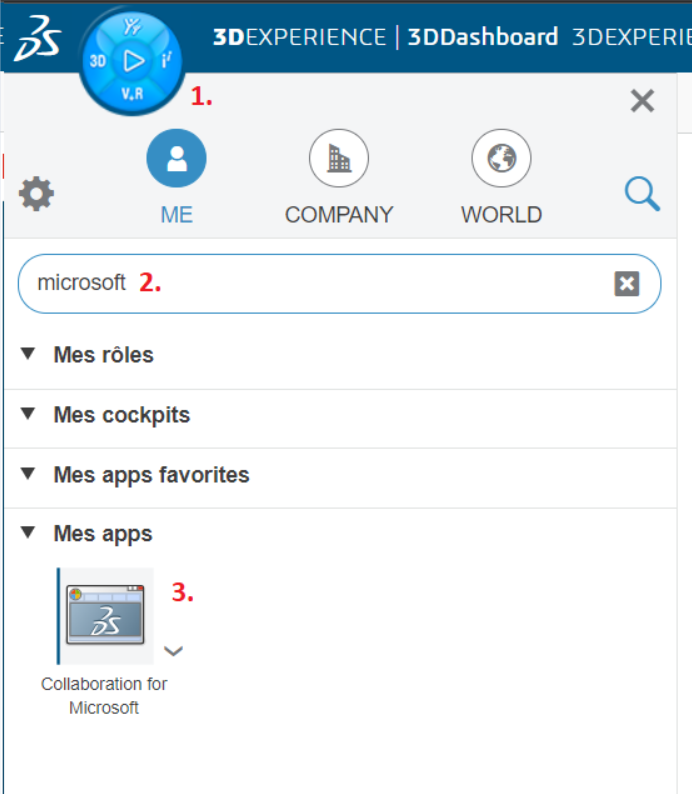
1. Zunächst installieren wir den Konnektor. Klicken Sie auf den Kompass und suchen Sie in der Suchleiste nach "Collaboration für Microsoft".
.
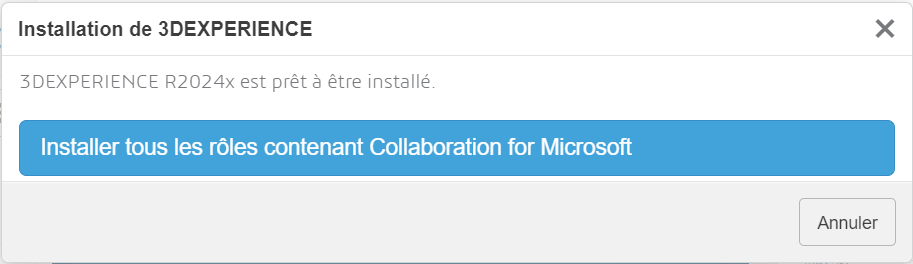
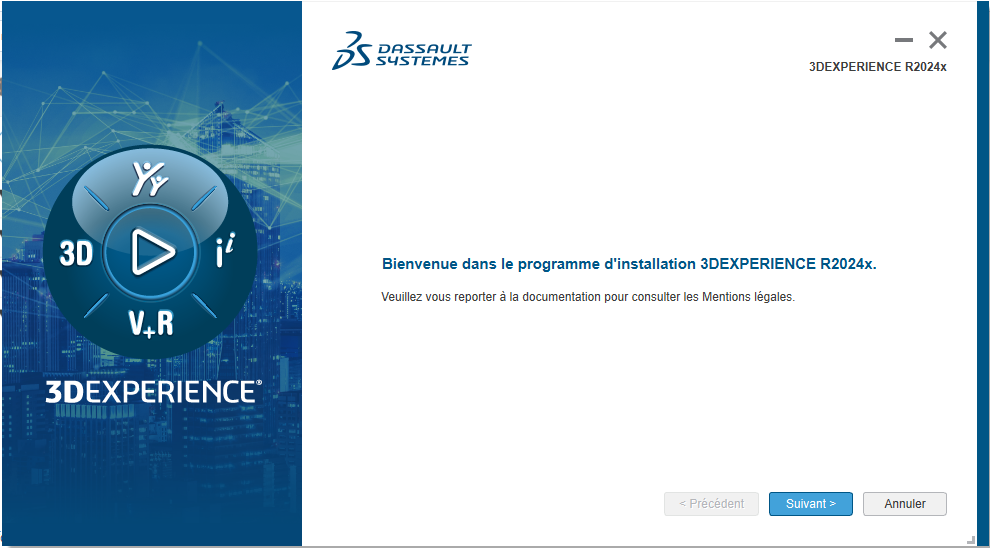
2. Klicken Sie darauf und folgen Sie den Anweisungen, um das Modul zu installieren.
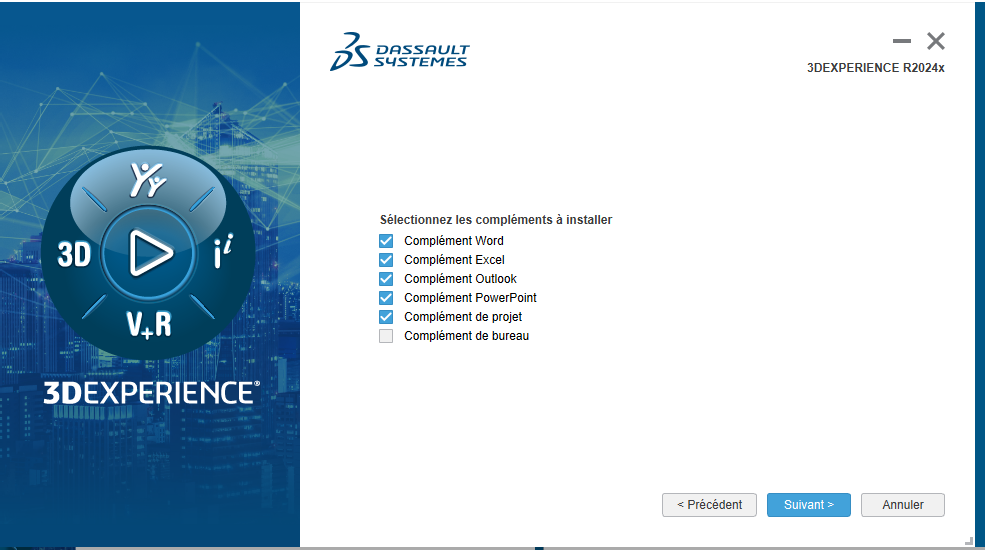
Um die Anwendung auszuwählen, die mit der Plattform verbunden werden soll, markieren Sie das entsprechende Kästchen.
Schritt 2: Import und Zusammenarbeit
3. Nachdem Sie den Konnektor installiert haben, klicken Sie auf das Symbol des Moduls in Ihren Anwendungen, um es zu starten. Öffnen Sie einfach ein Microsoft Office Dokument, an dem Sie arbeiten möchten.
Sie werden eine neue Registerkarte mit dem Namen 3DEXPERIENCE bemerken. 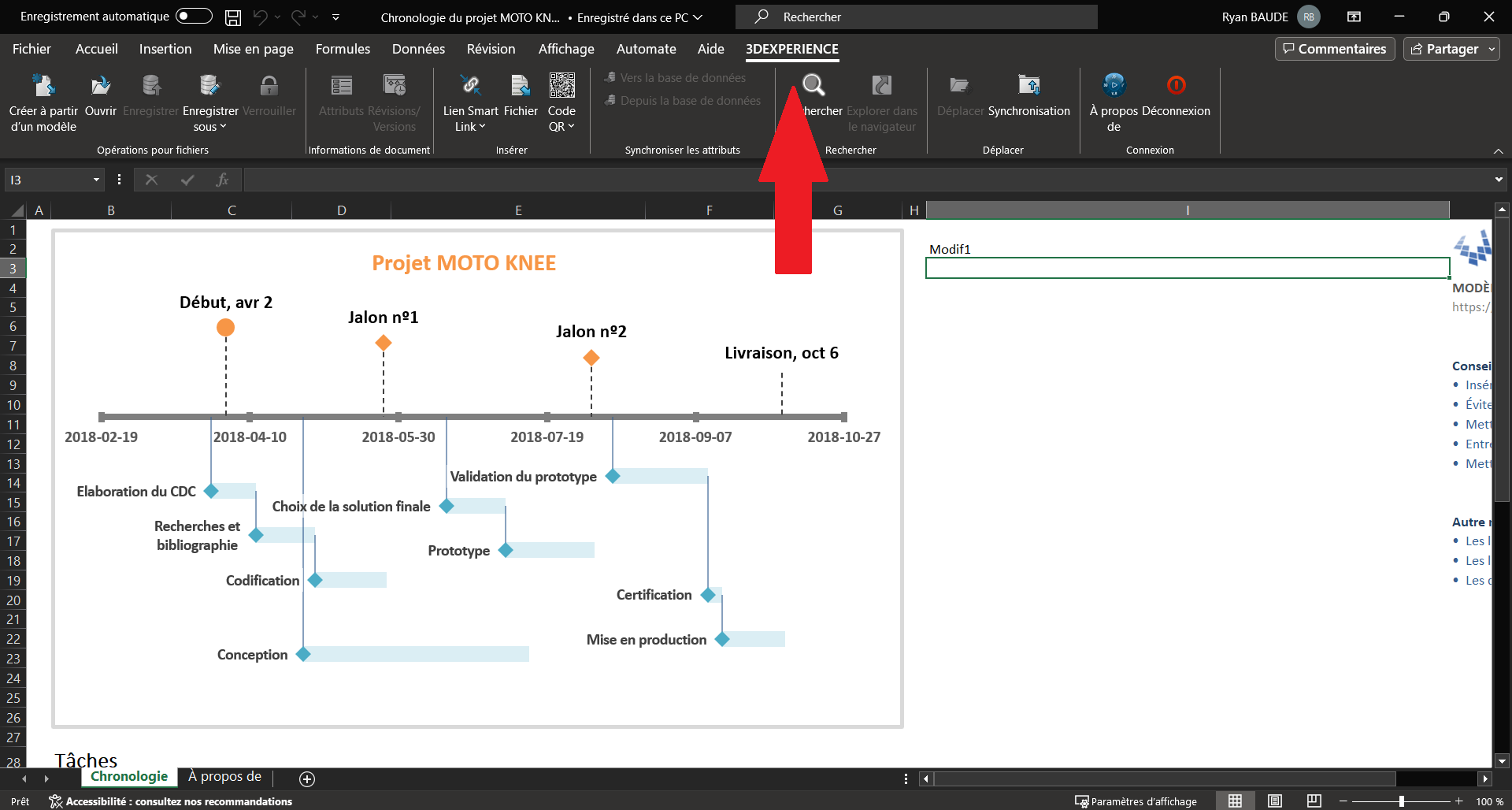
4. Um unser Dokument zu speichern, klicken Sie auf das Symbol "Speichern unter".

Wie in SOLIDWORKS können Sie Ihre Datei in einem Lesezeichen speichern. Wählen Sie den Speicherort der Datei "Bookmark Root", um alle Ihre Ordner zu finden. Sie können dann das gewünschte Lesezeichen auswählen.
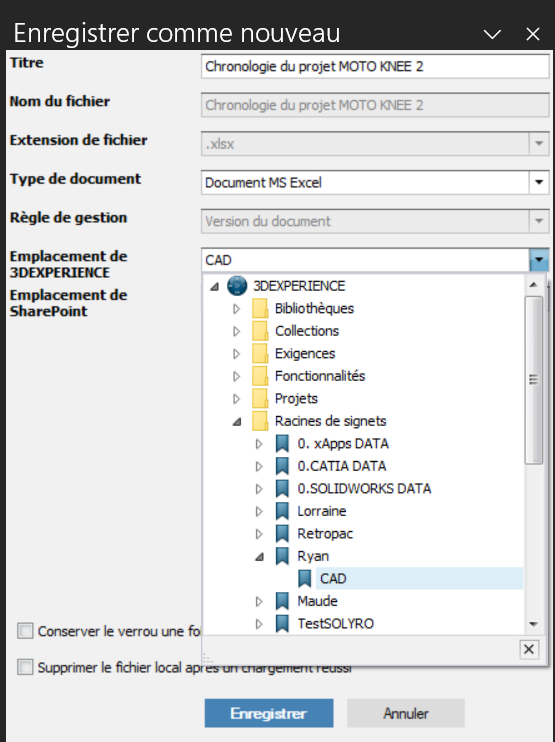
Nachdem Sie Ihren Ordner gewählt haben, wählen Sie "Lokale Datei nach erfolgreicher Sicherung löschen"
und klicken Sie auf Speichern.
Die Datei wird vom Bildschirm verschwinden, was bedeutet, dass die Sicherung erfolgreich war.
5. Indem wir das zuvor gewählte Lesezeichen aufrufen, können wir die Datei finden, die wir gespeichert haben.
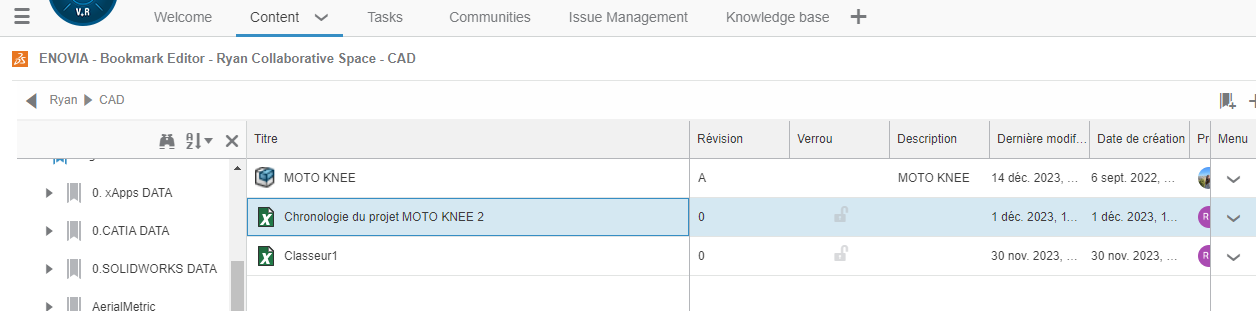
6. Um Änderungen vorzunehmen, klicken Sie mit der rechten Maustaste auf die Datei und wählen Sie "Sperren und hochladen".
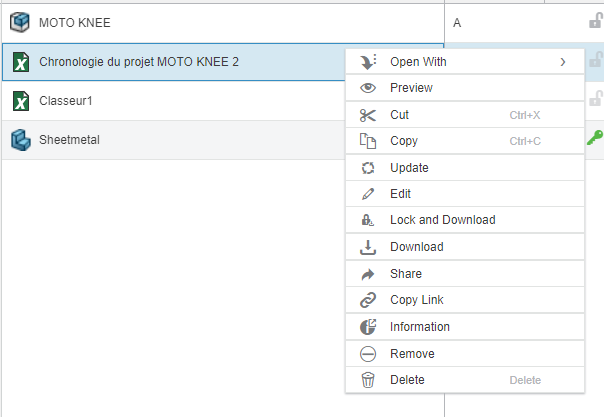
Wie in SOLIDWORKS ist es notwendig, die Dateien zu sperren, um mit ihnen arbeiten zu können. Dadurch wird die Datei automatisch geöffnet und Sie können sie wie gewohnt bearbeiten.
7. Um Ihre Änderungen zu speichern, wechseln Sie auf die Registerkarte 3DEXPERIENCE und klicken Sie auf "Speichern".
Sie haben auch die Möglichkeit, einen Kommentar zu jeder Aufnahme zu hinterlassen, die Sie durchführen. Wie zuvor können Sie die Datei nach der erfolgreichen Aufnahme löschen.
8. Auf der Plattform können Sie sich jede Änderung ansehen, indem Sie mit der rechten Maustaste auf die Datei klicken und "Vorschau" wählen.
Schritt 3: Verwalten von Revisionen und Reifegrad.
Versionen und Revisionen funktionieren ähnlich wie bei SOLIDWORKS Dateien wie Teilen oder Baugruppen.
Jedes Mal, wenn Sie eine Änderung speichern, wird eine neue Version erstellt.
Sie können auch auf das Dropdown-Menü neben der Schaltfläche "Speichern unter" klicken und wählen, ob Sie eine neue Revision speichern möchten. Sie können einen Kommentar hinzufügen.
Um alle Revisionen zu verfolgen, die Sie durchgeführt haben, klicken Sie auf "Revisionen/Versionen".


Jetzt wissen Sie alles, was Sie brauchen, um Ihre Microsoft Office-Dateien in der 3DEXPERIENCE-Plattform zu verwenden!
Wenn Sie Hilfe oder weitere Informationen benötigen, kontaktieren Sie uns bitte unter support@xdinnovation.eu.




