Inleiding
Je bent waarschijnlijk gewend om je SOLIDWORKS-bestanden op te slaan in Windows-mappen, met alle problemen van dien (verloren referenties, overal kopieën, strikte organisatie…).
De aanpak van 3DEXPERIENCE voor het organiseren en consumeren van inhoud is anders, maar voorkomt dat referenties verloren gaan en stelt u in staat om revisies te maken voor betere iteratieprocessen. Laten we eerst de basis bekijken.
Er zijn 2 soorten opnamebewerkingen in SOLIDWORKS:
- Lokale back-up (Windows)
- 3DEXPERIENCE back-up (op de server)
Opmerking: wanneer u opslaat in 3DEXPERIENCE, wordt er automatisch een back-up gemaakt in uw lokale cache, onder Windows. Dit wordt gebruikt om de prestaties bij het openen en opslaan te verbeteren.
Waarschuwing: als u ervoor kiest om de 3DEXPERIENCE back-up te gebruiken, stop dan met opslaan op de computer!
Stap 1: Opslaan in 3DEXPERIENCE
1. Back-upstatus controleren
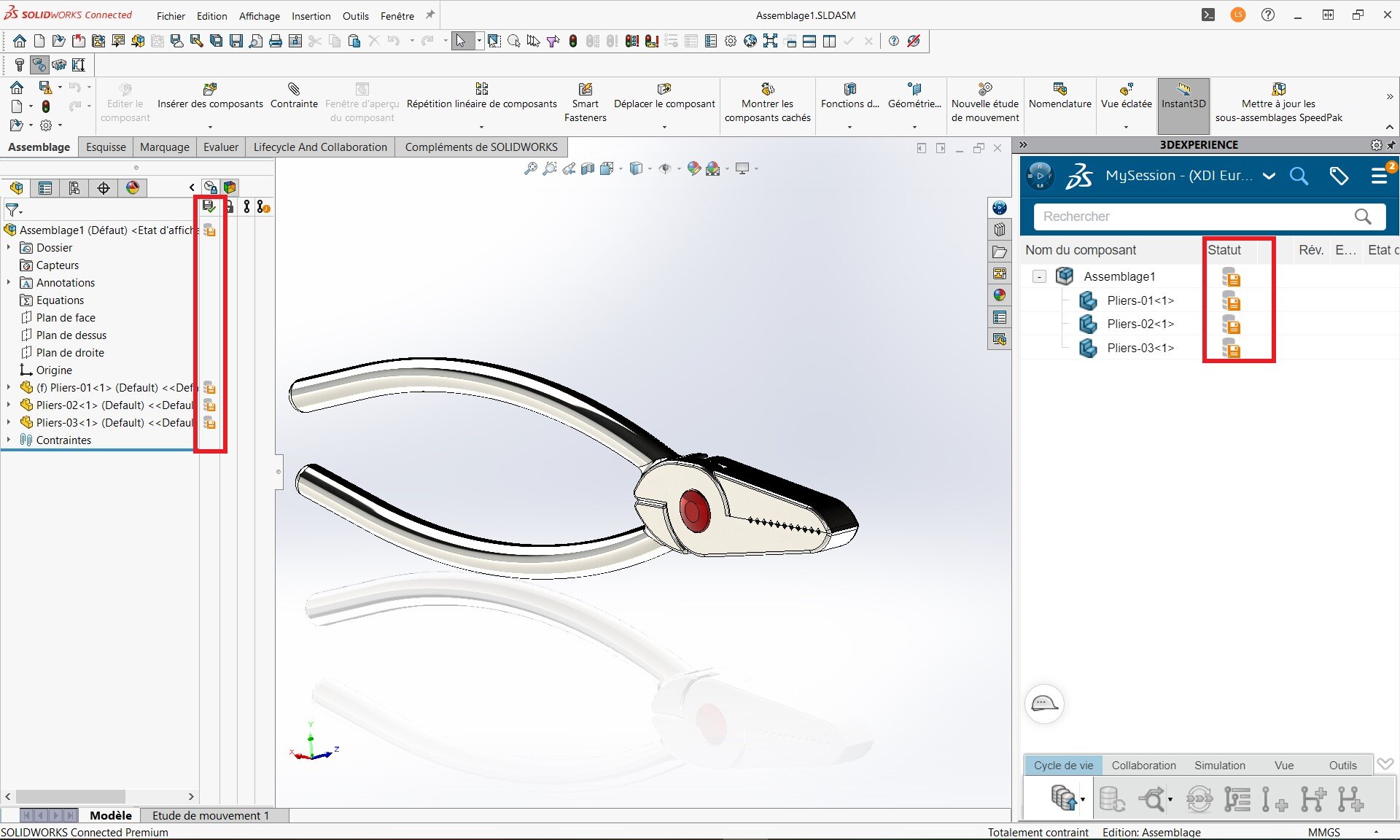
Een bestand dat nog niet is opgeslagen op 3DEXPERIENCE, of dat gewijzigd is, toont een oranje opslagstatus. Het is belangrijk om deze status te controleren om te voorkomen dat u vergeet op te slaan. Een opgeslagen onderdeel heeft een groene status.
2. Opslaan
- Selecteer de opdracht "Opslaan in 3DEXPERIENCE" in het menu Bestand.
- Selecteer de samenwerkingsruimte die je wilt. Dit is de server van je keuze en hiermee kun je bepalen wie toegang heeft tot het bestand. Over het algemeen kun je "Gemeenschappelijke ruimte" behouden.
- Selecteer in het dialoogvenster Kies een bladwijzer waarin u het bestand wilt opslaan. Een bladwijzer is als een map.
- Zorg ervoor dat de status groen wordt.
{% video_player "embed_player" overrideable=False, type=’hsvideo2′, hide_playlist=True, viral_sharing=False, embed_button=False, autoplay=False, hidden_controls=False, loop=False, muted=False, full_width=False, width=’688′, height=’369′, player_id=’172593702408′, style=’ %}
Voor meer informatie over het beheren van mappen met Bookmark Editor, zie ons artikel hier !
Waarschuwing: zorg ervoor dat je voor een assembly "Toepassen op selectie" selecteert om alleen de hoogste assembly in de map te zetten. Gebruik vervolgens de knop Uitvouwen om door de assemblagestructuur in je bladwijzer te navigeren.
De optie ‘Toepassen op alles’ zal alle onderdelen in dezelfde map plaatsen, wat de organisatie zal bemoeilijken.
Probeer beide methoden voor een beter begrip :)
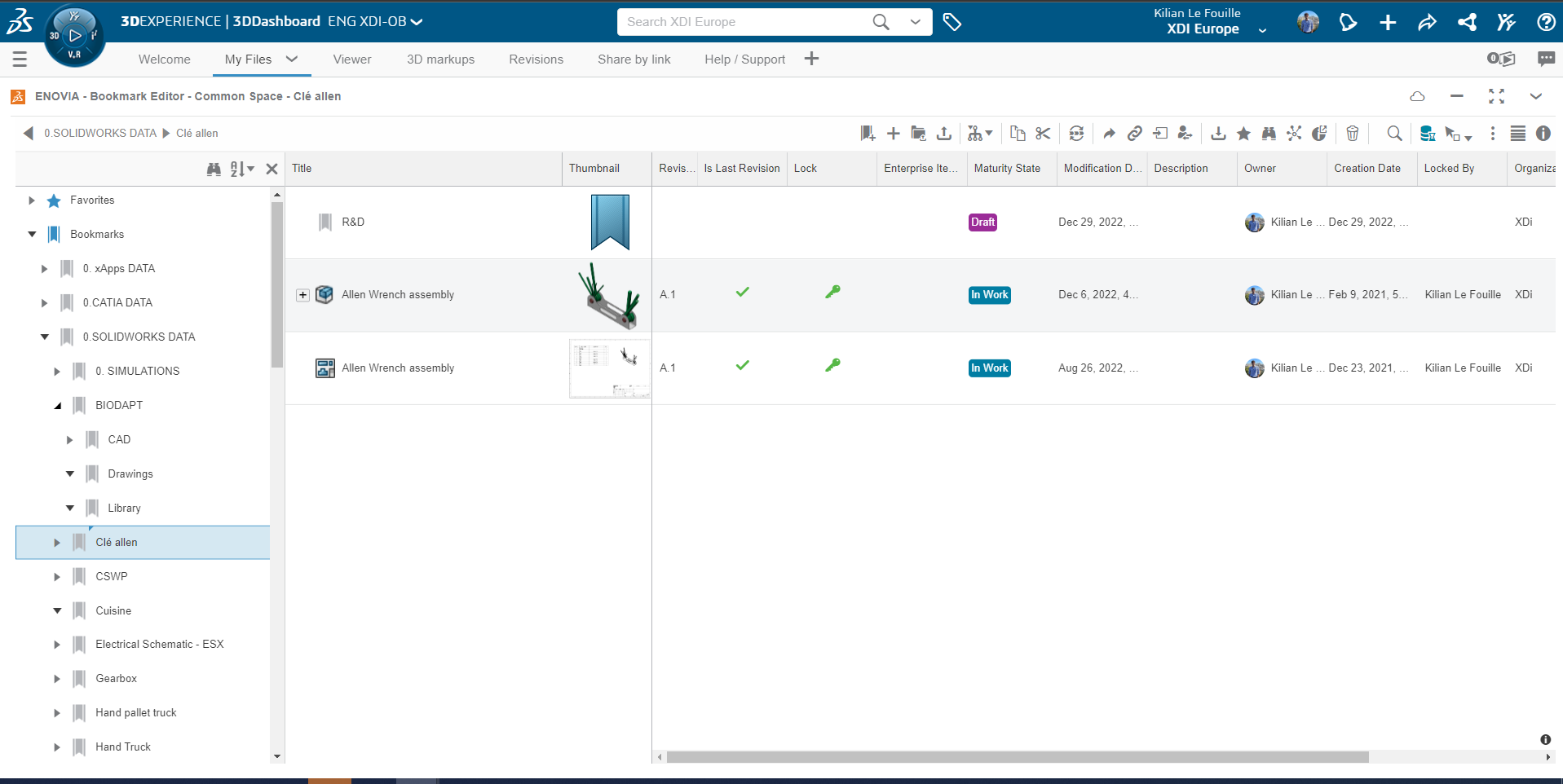
Hierboven zie je een voorbeeld dat alleen de assemblage op het eerste niveau en de lay-out ervan laat zien. Het bestand ziet er netjes uit!
Stap 2: Zoek en open bestanden die zijn opgeslagen in 3DEXPERIENCE
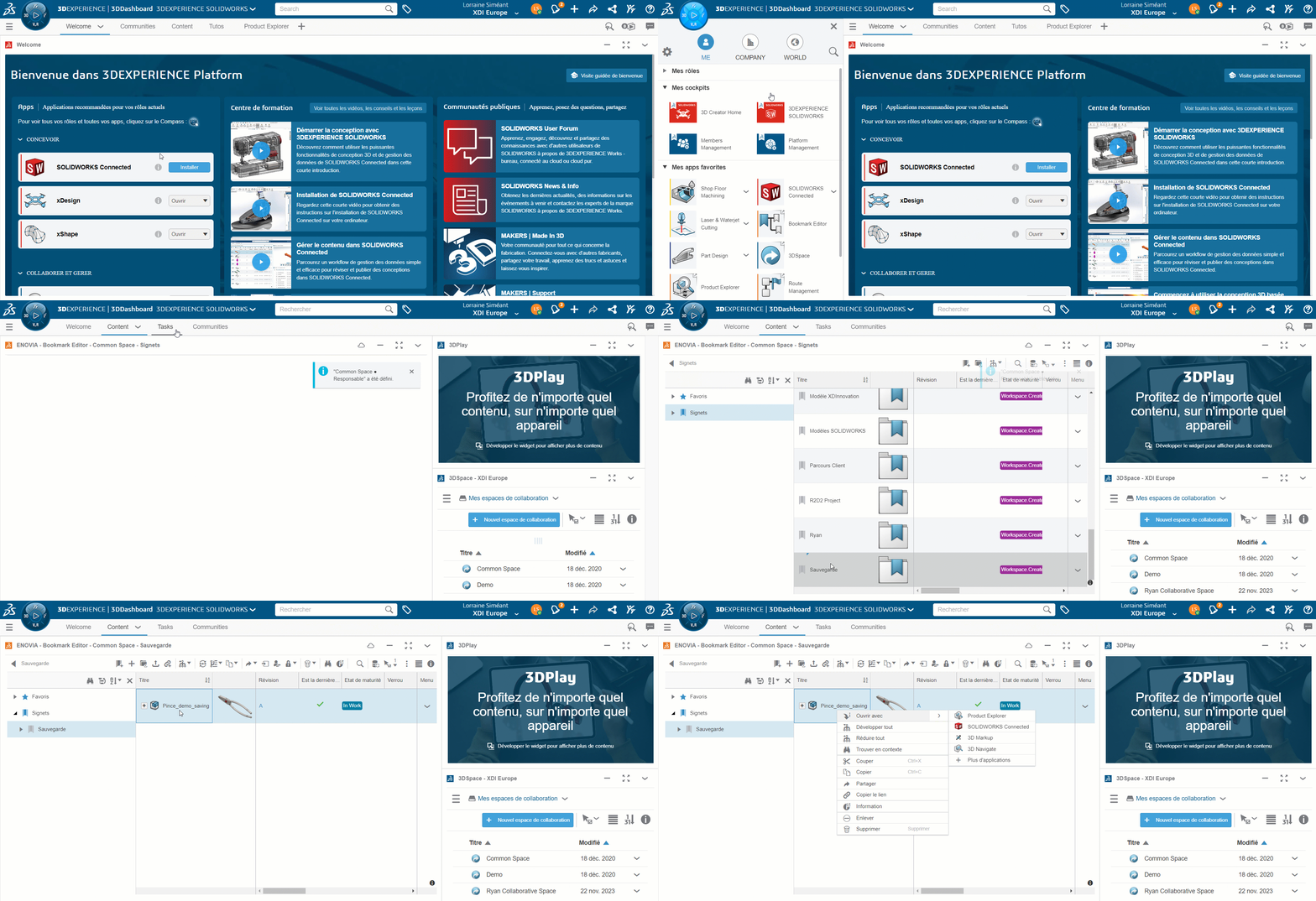
U kunt altijd het commando "Openen" gebruiken om te openen vanuit Windows of 3DEXPERIENCE.
|
|

Je kunt het ook openen vanaf het platform door met de rechtermuisknop op het bestand te klikken, of door het vanuit je browser naar Windows te slepen. Erg handig als je meerdere schermen hebt!
Stap 3: Goede praktijken: vergrendelen
Om wijzigingen in 3DEXPERIENCE op te slaan, wordt aanbevolen om het bestand te vergrendelen door op het open hangslotpictogram in het vervolgkeuzemenu van FeatureManager te klikken.
Dit voorkomt dat andere gebruikers het bestand wijzigen en zorgt ervoor dat conflicterende wijzigingen niet tegelijkertijd worden aangebracht, als u met meerdere mensen werkt.
Als u het bestand niet vergrendelt, wordt het opslaan geblokkeerd en vraagt SOLIDWORKS u om het bestand te vergrendelen.

Tip: voor gedetailleerde aanbevelingen over hoe meerdere gebruikers tegelijkertijd aan het bestand moeten werken, verwijzen we naar het gedeelte van de Adoption Guide met de titel "Werken met meerdere gebruikers met SOLIDWORKS".
Stap 4: De zoekbalk gebruiken
Zoeken in mappen en assemblagestructuren kan lang duren. Soms gaat het gebruik van de zoekbalk veel sneller!
Je kunt rechtstreeks vanuit SOLIDWORKS zoeken:
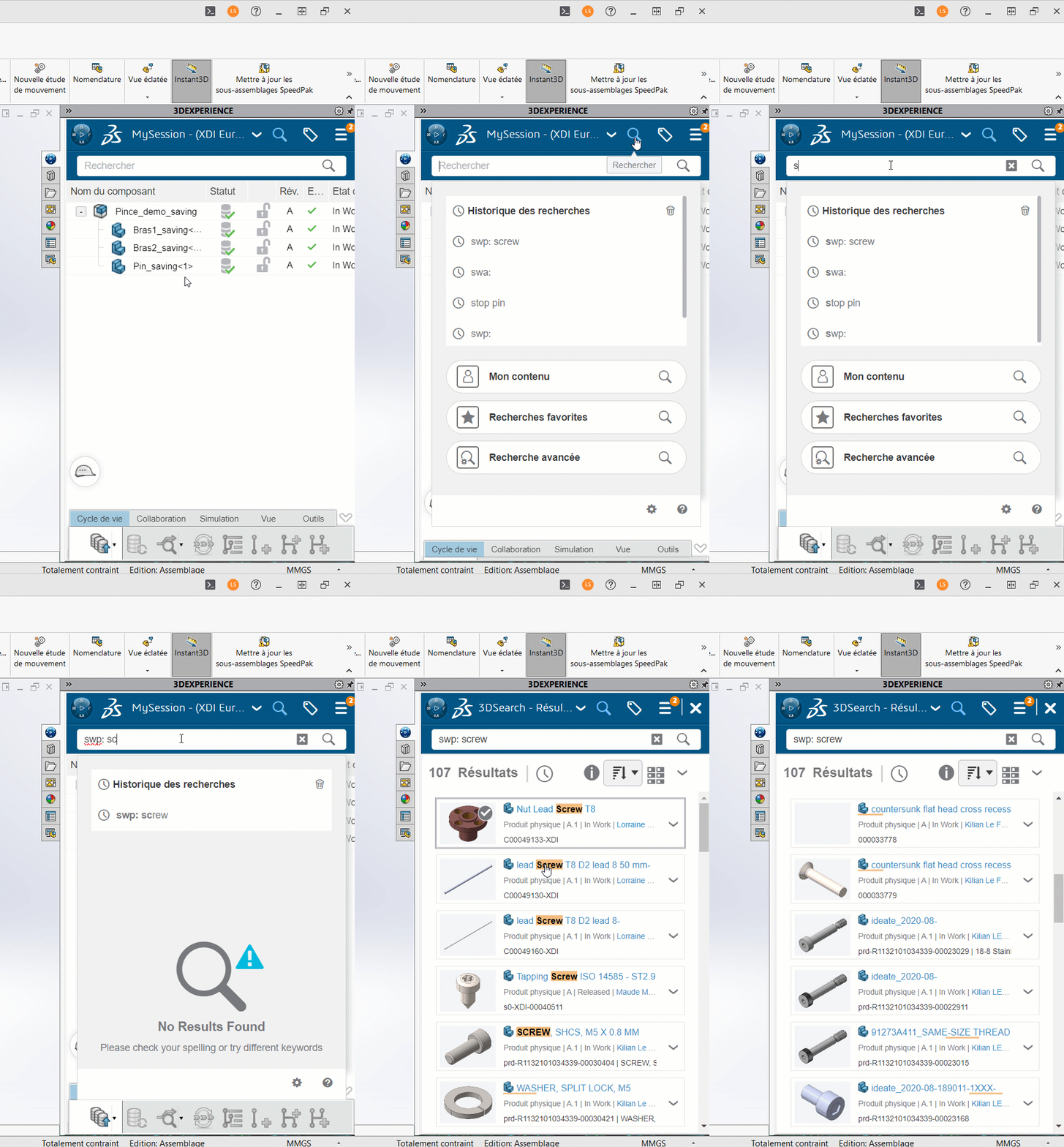
Tip: gebruik de sneltoetsen om resultaten te filteren op alleen onderdelen (swp: ), alleen samenstellingen (swa: ) of alleen tekeningen (swd: ).
Voorbeeld: swp: chc schroef