
Introducción
Probablemente estés acostumbrado a guardar tus archivos SOLIDWORKS en carpetas de Windows, con todos los problemas asociados (pérdida de referencias, copias por todas partes, organización estricta…).
El enfoque de 3DEXPERIENCE para organizar y consumir contenidos es diferente, pero evita perder referencias y te permite crear revisiones para mejorar los procesos de iteración. Veamos primero lo básico.
Existen 2 tipos de operaciones de grabación en SOLIDWORKS:
- Copia de seguridad local (Windows)
- Copia de seguridad de 3DEXPERIENCE (en el servidor)
Nota: cuando guardas en 3DEXPERIENCE, se crea automáticamente una copia de seguridad en tu caché local, en Windows. Esto se utiliza para mejorar el rendimiento al abrir y guardar.
Advertencia: si decides utilizar la copia de seguridad de 3DEXPERIENCE, ¡deja de guardar en el ordenador!
Paso 1: Guardar en 3DEXPERIENCE
1. Comprueba el estado de la copia de seguridad
Un archivo que aún no se ha guardado en 3DEXPERIENCE, o que se ha modificado, muestra un estado de guardado naranja. Es importante comprobar este estado para evitar olvidar guardar. Una pieza guardada tiene un estado verde.
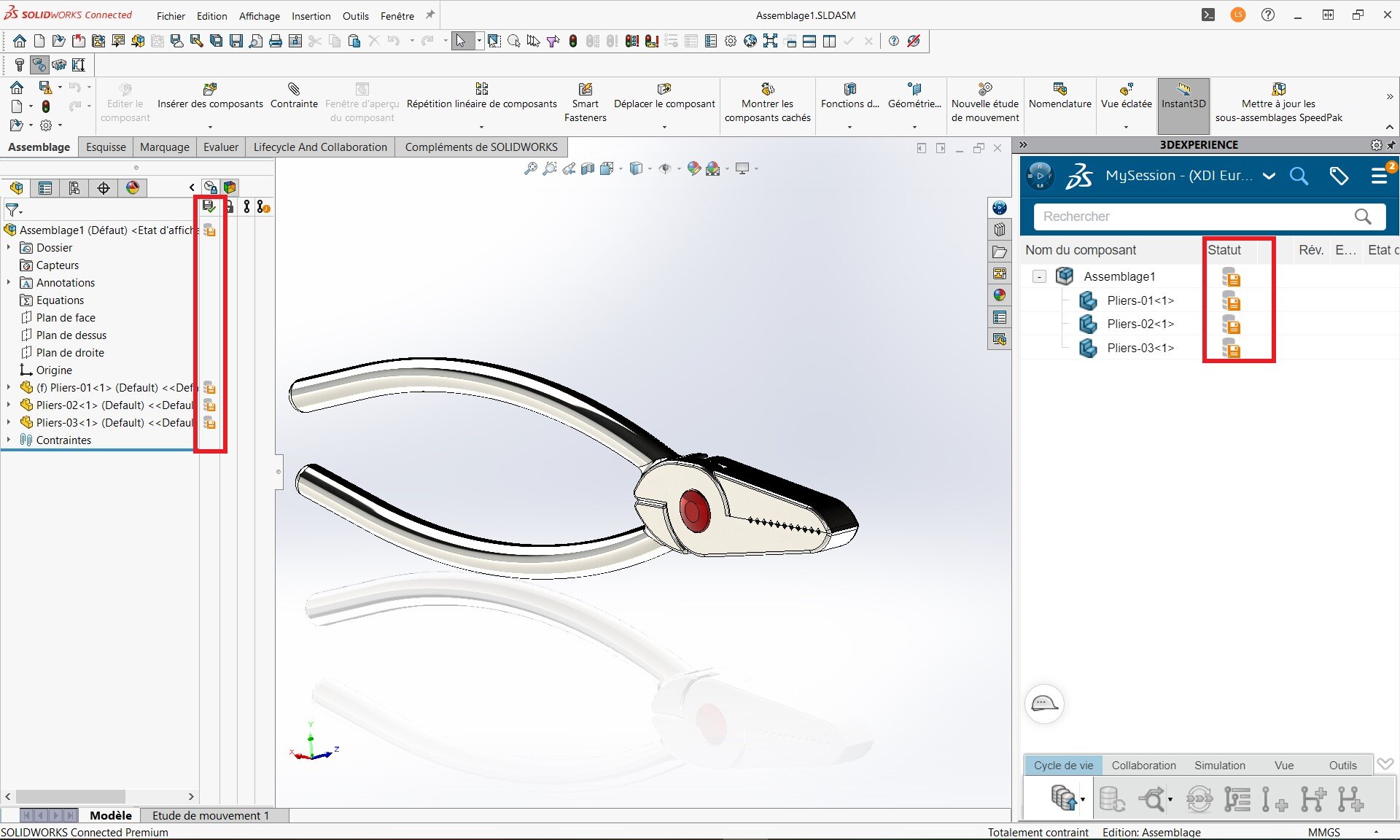
2. Guarda
- Selecciona el comando «Guardar en 3DEXPERIENCE» del menú Archivo.
- Selecciona el espacio de colaboración que desees. Es el servidor que elijas, y te permite controlar quién tiene acceso al archivo. En general, puedes mantener el «Espacio común».
- En el cuadro de diálogo, selecciona Elegir un Marcador en el que guardar el archivo. Un marcador es como una carpeta.
- Asegúrate de que el estado cambia a verde.
{% video_player «embed_player» overrideable=False, type=’hsvideo2′, hide_playlist=True, viral_sharing=False, embed_button=False, autoplay=False, hidden_controls=False, loop=False, muted=False, full_width=False, width=’688′, height=’369′, player_id=’172593702408′, style=» %}
Para más información sobre la gestión de carpetas con el Editor de Favoritos, ¡consulta nuestro artículo aquí !
Atención: para un conjunto, asegúrate de seleccionar «Aplicar a la selección» para poner sólo el conjunto de nivel superior en la carpeta. A continuación, utiliza el botón de expansión para navegar por la estructura del conjunto en tu marcador.
La opción «Aplicar a todos» colocará todos los componentes en la misma carpeta, lo que dificultará la organización.
Prueba ambos métodos para una mejor comprensión :)
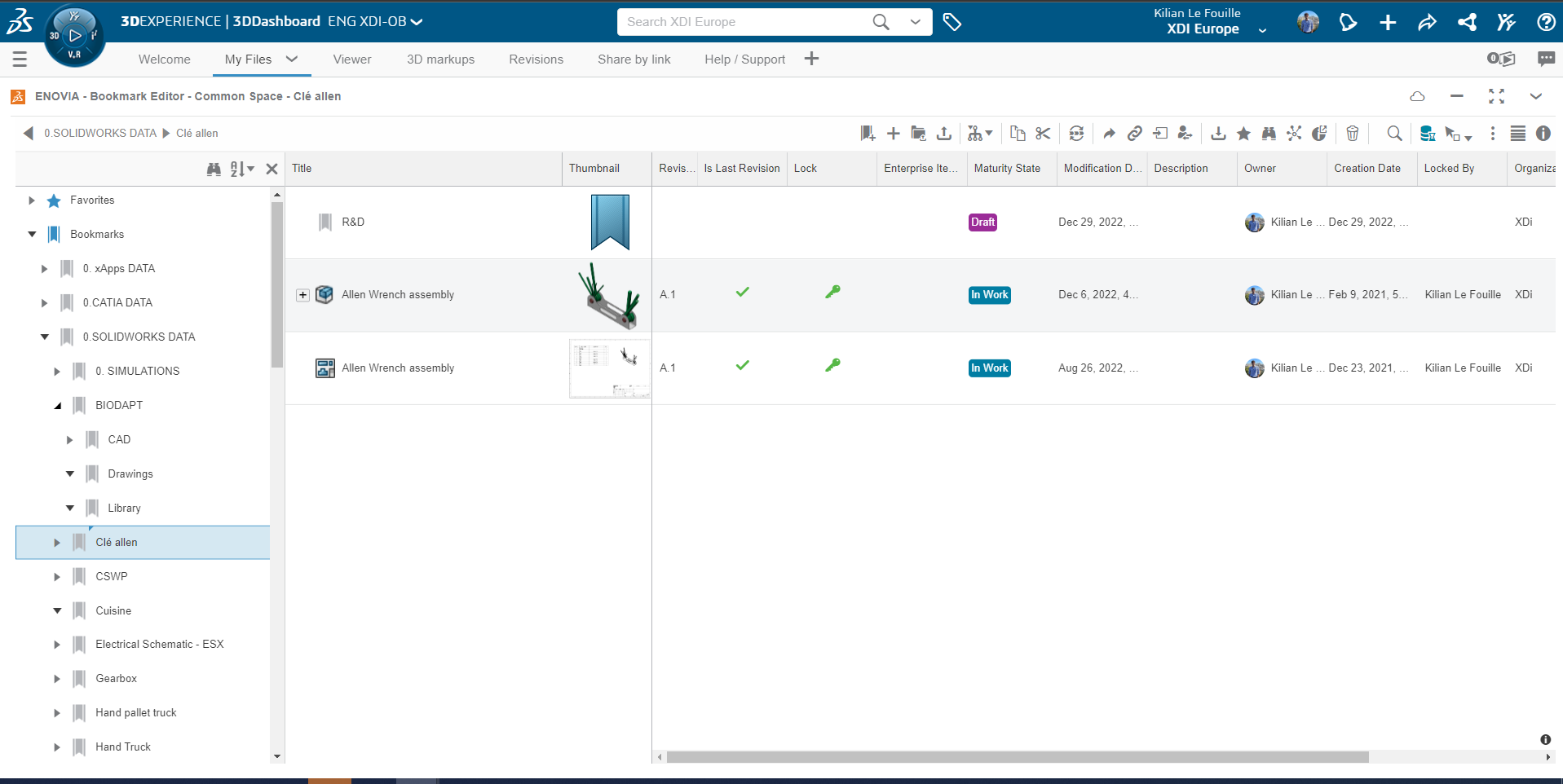
Arriba, un ejemplo que muestra sólo el conjunto de primer nivel y su disposición. ¡El archivo parece limpio!
Paso 2: Buscar y abrir archivos guardados en 3DEXPERIENCE
Siempre puedes utilizar el comando «Abrir» para abrir desde Windows o desde 3DEXPERIENCE.
|
|

También puedes abrirlo desde la plataforma haciendo clic con el botón derecho en el archivo, o arrastrándolo y soltándolo desde el navegador a Windows. ¡Es muy práctico cuando tienes varias pantallas!
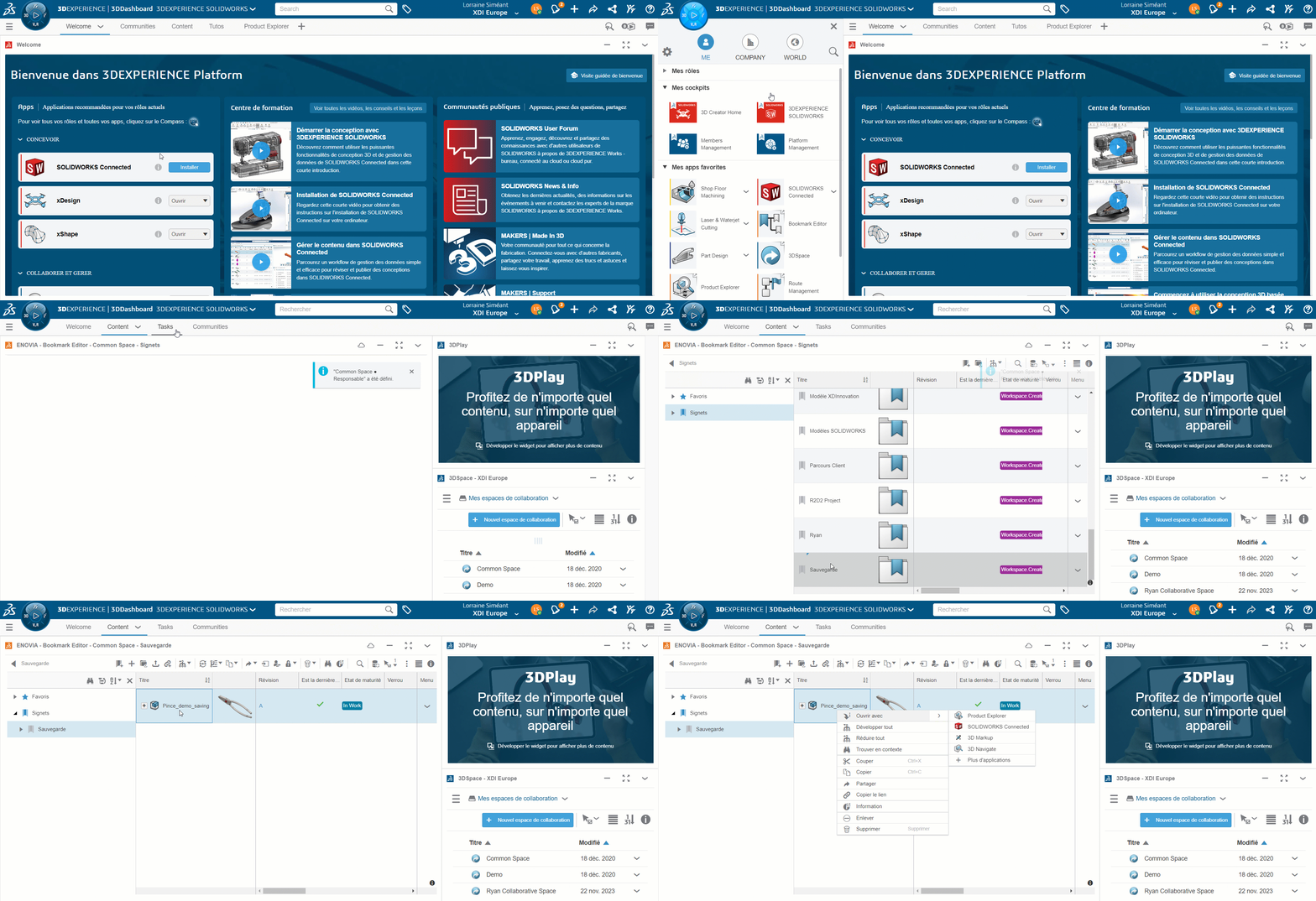
Paso 3: Buenas prácticas: bloqueo
Para guardar los cambios en 3DEXPERIENCE, se recomienda bloquear el archivo haciendo clic en el icono de candado abierto del menú desplegable del FeatureManager.
Esto impide que otros usuarios modifiquen el archivo y garantiza que no se realicen cambios contradictorios simultáneamente, si trabajas con varias personas.
Si no bloqueas el archivo, se bloqueará el guardado y SOLIDWORKS te pedirá que lo bloquees.

Consejo: para obtener recomendaciones detalladas sobre cómo deben trabajar varios usuarios simultáneamente en el archivo, consulta la sección de la Guía de adopción titulada «Trabajar con varios usuarios con SOLIDWORKS».
Paso 4: Utilizar la barra de búsqueda
Buscar en carpetas y estructuras de montaje puede llevar mucho tiempo. A veces, utilizar la barra de búsqueda es mucho más rápido.
Puedes buscar directamente desde SOLIDWORKS :
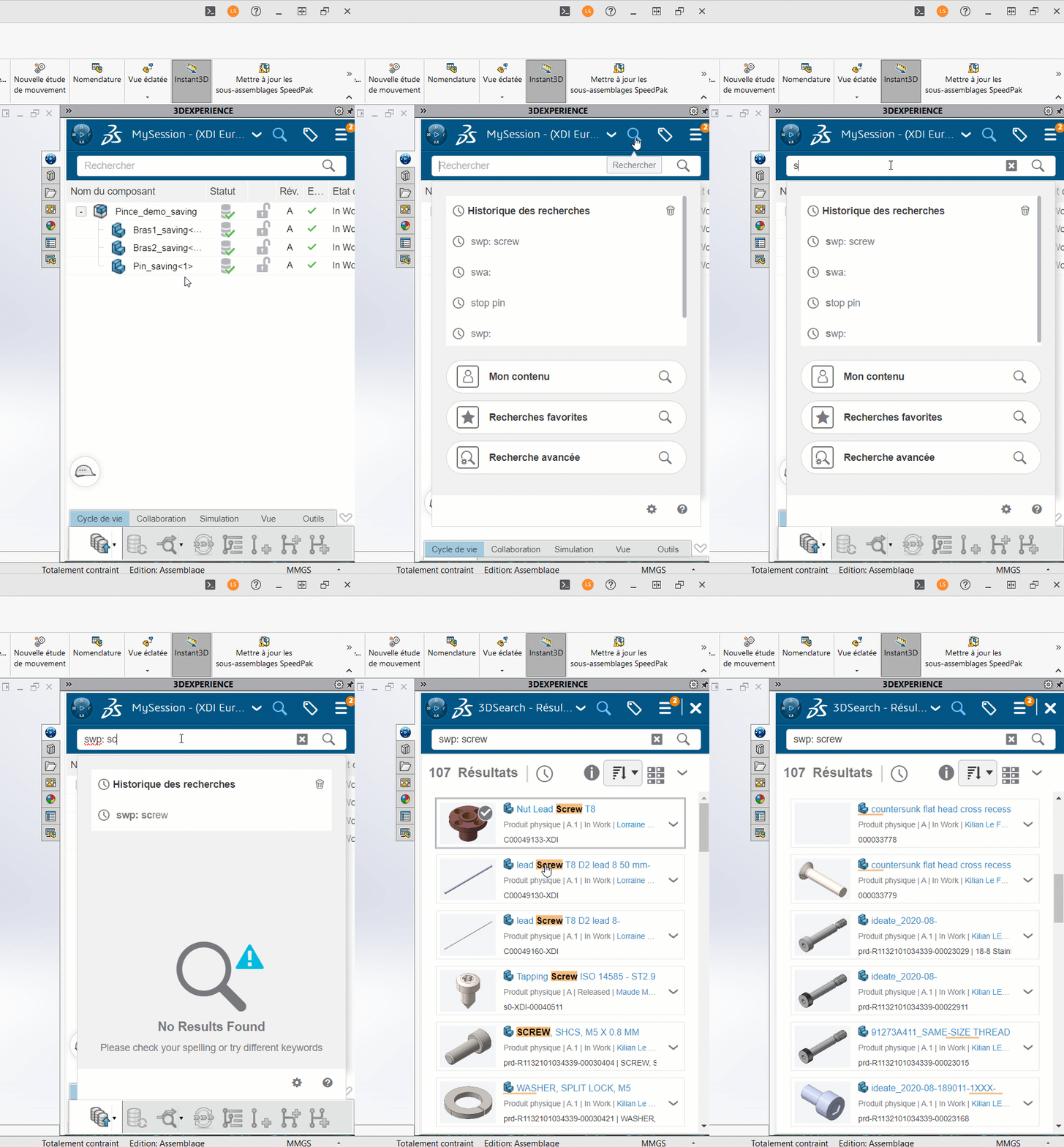
Consejo: utiliza los atajos para filtrar los resultados sólo por piezas (swp: ), sólo por conjuntos (swa: ) o sólo por dibujos (swd: ).
Ejemplo: swp: chc tornillo




