
Einführung
Sie sind es wahrscheinlich gewohnt, Ihre SOLIDWORKS-Dateien in Windows-Ordnern zu speichern, mit all den damit verbundenen Problemen (verlorene Referenzen, Kopien überall, strenge Organisation…).
Der Ansatz von 3DEXPERIENCE, Inhalte zu organisieren und zu konsumieren, ist anders, verhindert aber den Verlust von Referenzen und ermöglicht die Erstellung von Überarbeitungen für bessere Iterationsprozesse. Sehen wir uns zunächst an, wie Sie die grundlegenden Dinge tun können.
In SOLIDWORKS gibt es 2 Arten von Aufnahmeoperationen:
- Lokale Sicherung (unter Windows)
- 3DEXPERIENCE Backup (auf dem Server)
Hinweis: Wenn Sie auf 3DEXPERIENCE sichern, wird unter Windows automatisch ein Backup in Ihrem lokalen Cache erstellt. Diese wird verwendet, um die Leistung beim Öffnen und Speichern zu verbessern.
Achtung: Wenn Sie das 3DEXPERIENCE-Backup verwenden möchten, beenden Sie die Aufnahme auf dem Computer!
Schritt 1: Speichern in 3DEXPERIENCE
1. Überprüfen Sie den Status der Sicherung
Eine Datei, die noch nicht in 3DEXPERIENCE gesichert wurde oder die geändert wurde, zeigt einen orangefarbenen Sicherungsstatus. Es ist wichtig, diesen Status zu überprüfen, um zu vermeiden, dass das Speichern vergessen wird. Ein gesichertes Dokument hat einen grünen Status.
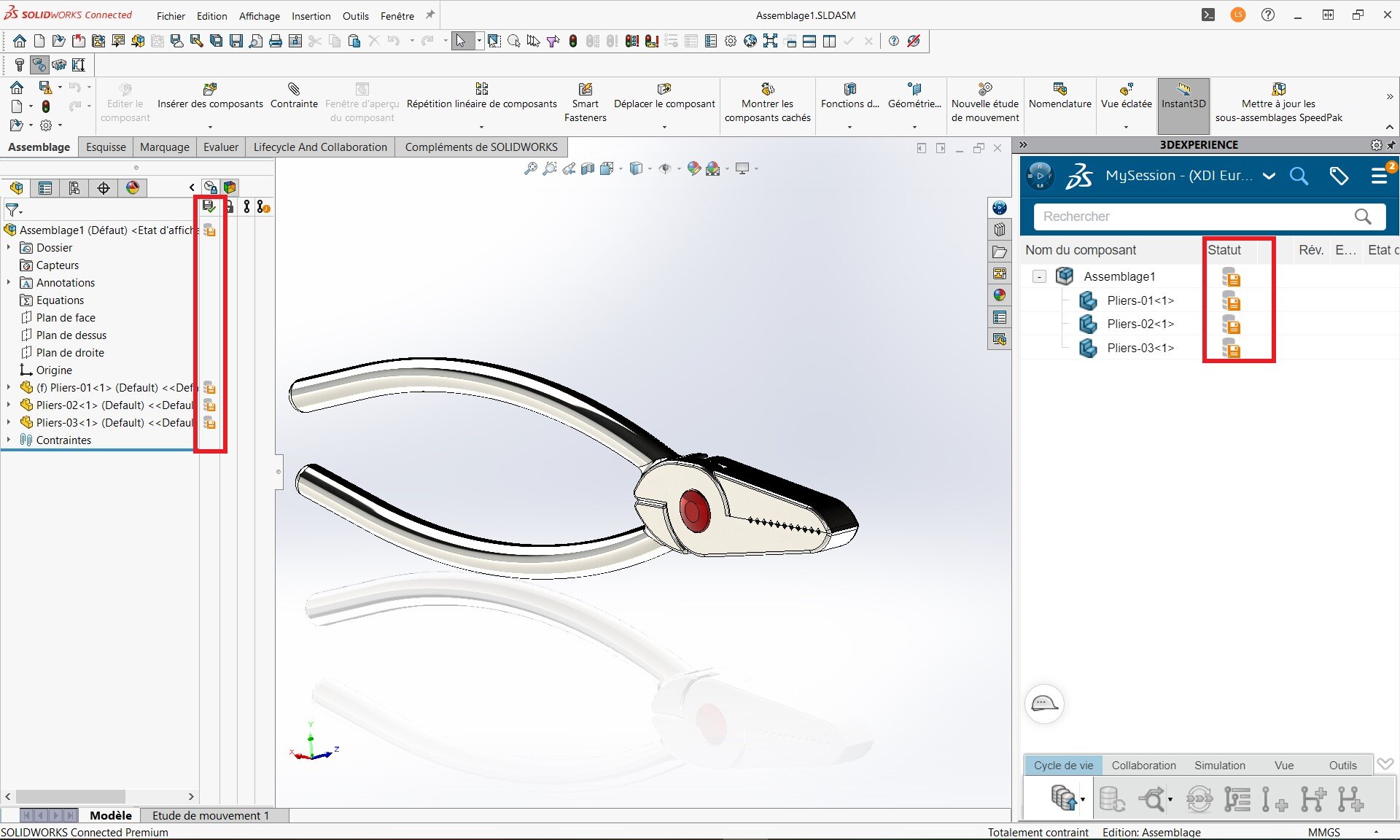
2. 2. Speichern Sie
- Wählen Sie den Befehl "In 3DEXPERIENCE speichern" aus dem Menü "Datei".
- Wählen Sie den gewünschten Raum für die Zusammenarbeit. Dies ist der Server Ihrer Wahl und ermöglicht es Ihnen zu kontrollieren, wer Zugriff auf die Datei hat. In der Regel können Sie "Common Space" beibehalten.
- Wählen Sie im Dialogfenster Wählen Sie ein Lesezeichen, in dem Sie die Datei speichern möchten. Ein Lesezeichen ist vergleichbar mit einem Ordner.
- Stellen Sie sicher, dass der Status auf grün wechselt.
{% video_player "embed_player" overrideable=False, type=’hsvideo2′, hide_playlist=True, viral_sharing=False, embed_button=False, autoplay=False, hidden_controls=False, loop=False, muted=False, full_width=False, width=’688′, height=’369′, player_id=’172593702408′, style=" %}
Für weitere Informationen über die Verwaltung von Ordnern mit dem Bookmark Editor lesen Sie bitte unseren Artikel hier !
Achtung: Achten Sie bei einer Baugruppe darauf, dass Sie "Auf Auswahl anwenden" wählen, um nur die Baugruppe der ersten Ebene in den Ordner aufzunehmen. Verwenden Sie dann die Aufklappschaltfläche, um durch die Struktur der Baugruppe in Ihrem Lesezeichen zu navigieren.
Die Option "Auf alle anwenden" wird alle Komponenten in denselben Ordner legen, was die Organisation erschwert.
Probieren Sie beide Methoden aus, um besser zu verstehen :)
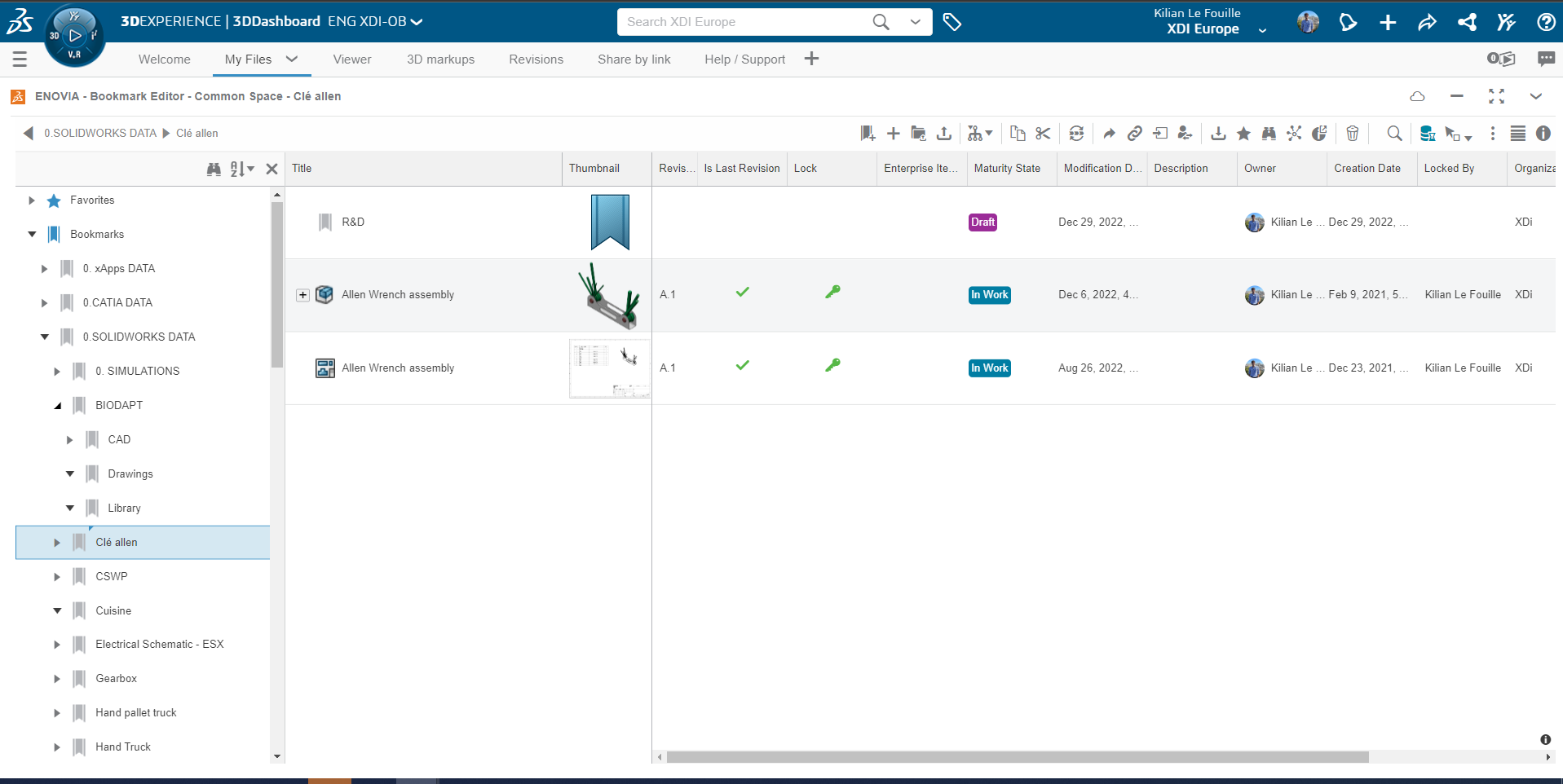
Oben sehen Sie ein Beispiel, das nur die Montage auf der ersten Ebene und ihre Zeichnung zeigt. Die Akte sieht sauber aus!
Schritt 2: Suchen und Öffnen von Dateien, die in 3DEXPERIENCE gespeichert sind
Sie können immer den Befehl "Öffnen" verwenden, um von Windows oder 3DEXPERIENCE aus zu öffnen.
|
|

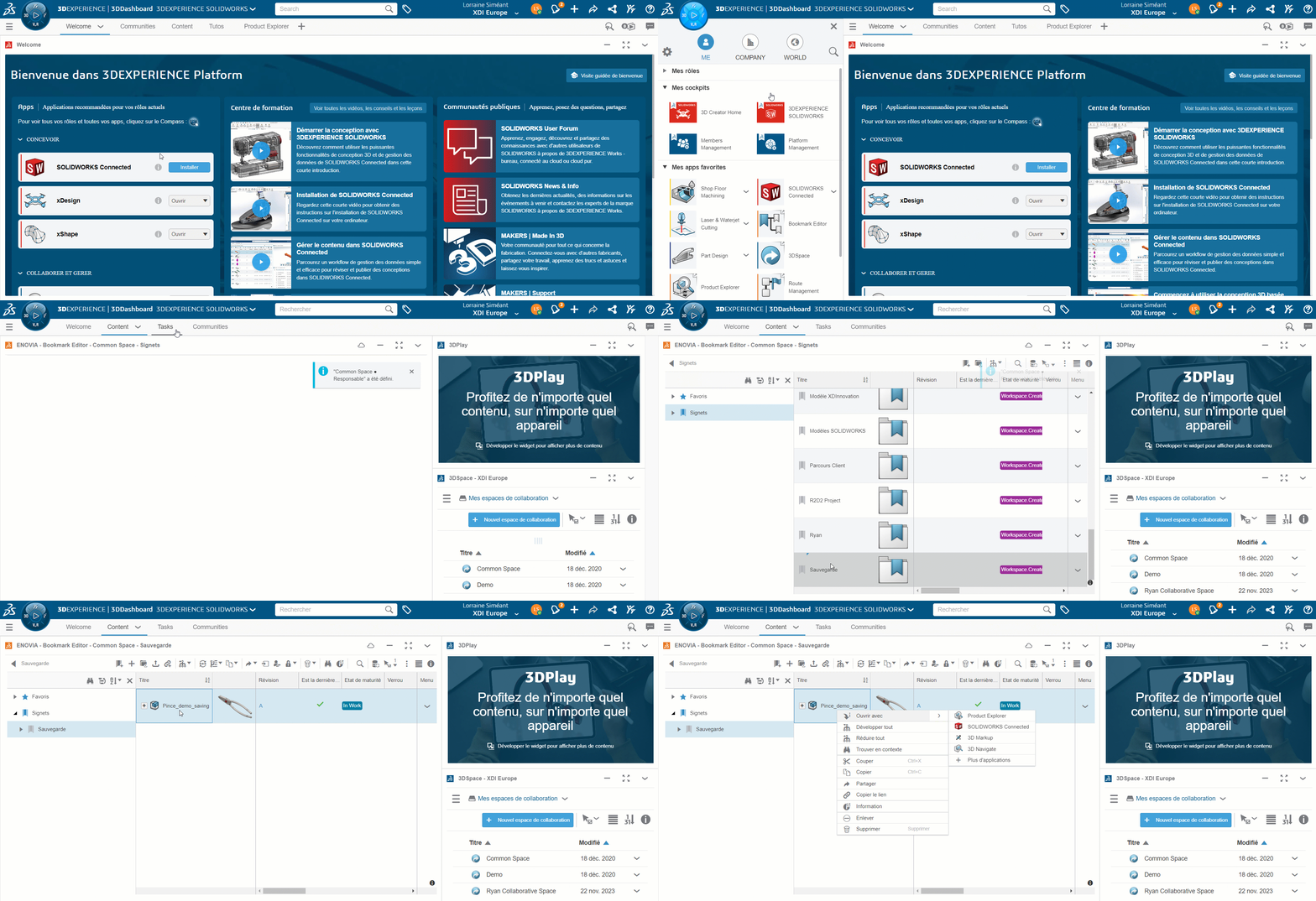
Sie können die Datei auch von der Plattform aus öffnen, indem Sie mit der rechten Maustaste auf die Datei klicken oder sie per Drag-and-Drop aus Ihrem Browser in Windows ziehen. Dies ist sehr praktisch, wenn Sie mehrere Bildschirme haben!
Schritt 3: Gute Praxis: Sperren
Um Änderungen in 3DEXPERIENCE zu speichern, empfiehlt es sich, die Datei zu sperren, indem Sie auf das geöffnete Schlosssymbol im FeatureManager klicken.
Dies verhindert, dass andere Benutzer die Datei ändern können und stellt sicher, dass widersprüchliche Änderungen nicht gleichzeitig vorgenommen werden, wenn man mit mehreren Benutzern arbeitet.
Wenn Sie die Datei nicht sperren, wird das Speichern blockiert und SOLIDWORKS fordert Sie auf, die Datei zu sperren.

Tipp: Detaillierte Empfehlungen, wie mehrere Benutzer gleichzeitig an einer Datei arbeiten können, finden Sie im Abschnitt "Arbeiten mit mehreren Benutzern in SOLIDWORKS" im Adoptionshandbuch.
Schritt 4: Benutzen Sie die Suchleiste
Die Suche in Ordnern und Baugruppenstrukturen kann viel Zeit in Anspruch nehmen. Manchmal ist die Verwendung der Suchleiste viel schneller!
Sie können direkt aus SOLIDWORKS heraus suchen:
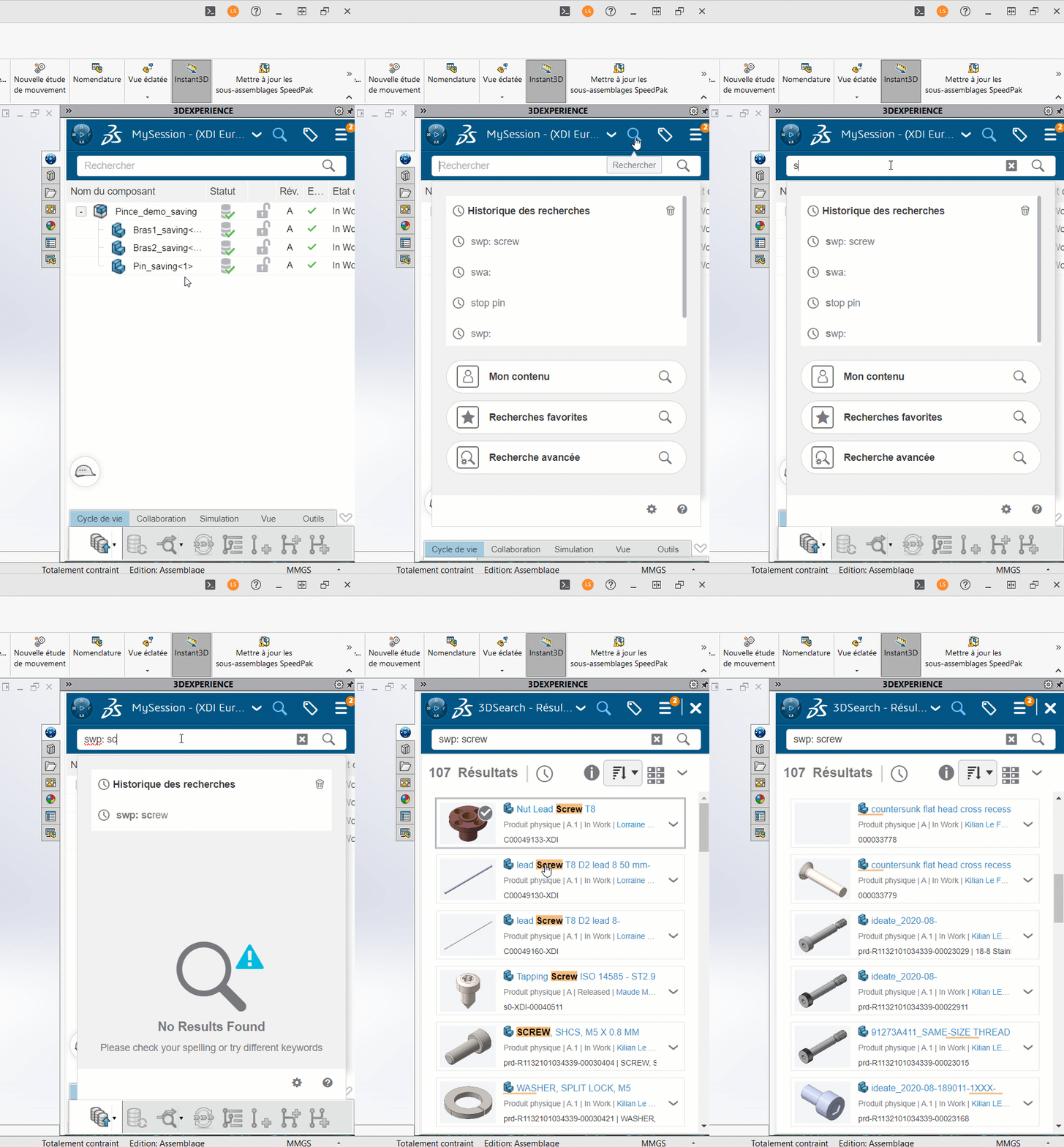
Tipp: Verwenden Sie die Shortcuts, um die Ergebnisse nur nach Teilen (swp: ), nur nach Baugruppen (swa: ) oder nur nach Zeichnungen (swd: ) zu filtern.
Beispiel: swp: schrauben chc




