
Introdução
Provavelmente estás habituado a guardar os teus ficheiros SOLIDWORKS em pastas do Windows, com todos os problemas associados (referências perdidas, cópias em todo o lado, organização rigorosa…).
A abordagem do 3DEXPERIENCE à organização e ao consumo de conteúdos é diferente, mas evita a perda de referências e permite-te criar revisões para melhores processos de iteração. Vamos ver primeiro o básico.
Existem 2 tipos de operações de registo no SOLIDWORKS:
- Cópia de segurança local (Windows)
- Backup do 3DEXPERIENCE (no servidor)
Nota: quando guardas no 3DEXPERIENCE, é automaticamente criada uma cópia de segurança na tua cache local, no Windows. Isto é usado para melhorar o desempenho ao abrir e salvar.
Atenção: se optares por utilizar o backup 3DEXPERIENCE, pára de guardar no computador!
Passo 1: Guardar no 3DEXPERIENCE
1. Verifica o estado da cópia de segurança
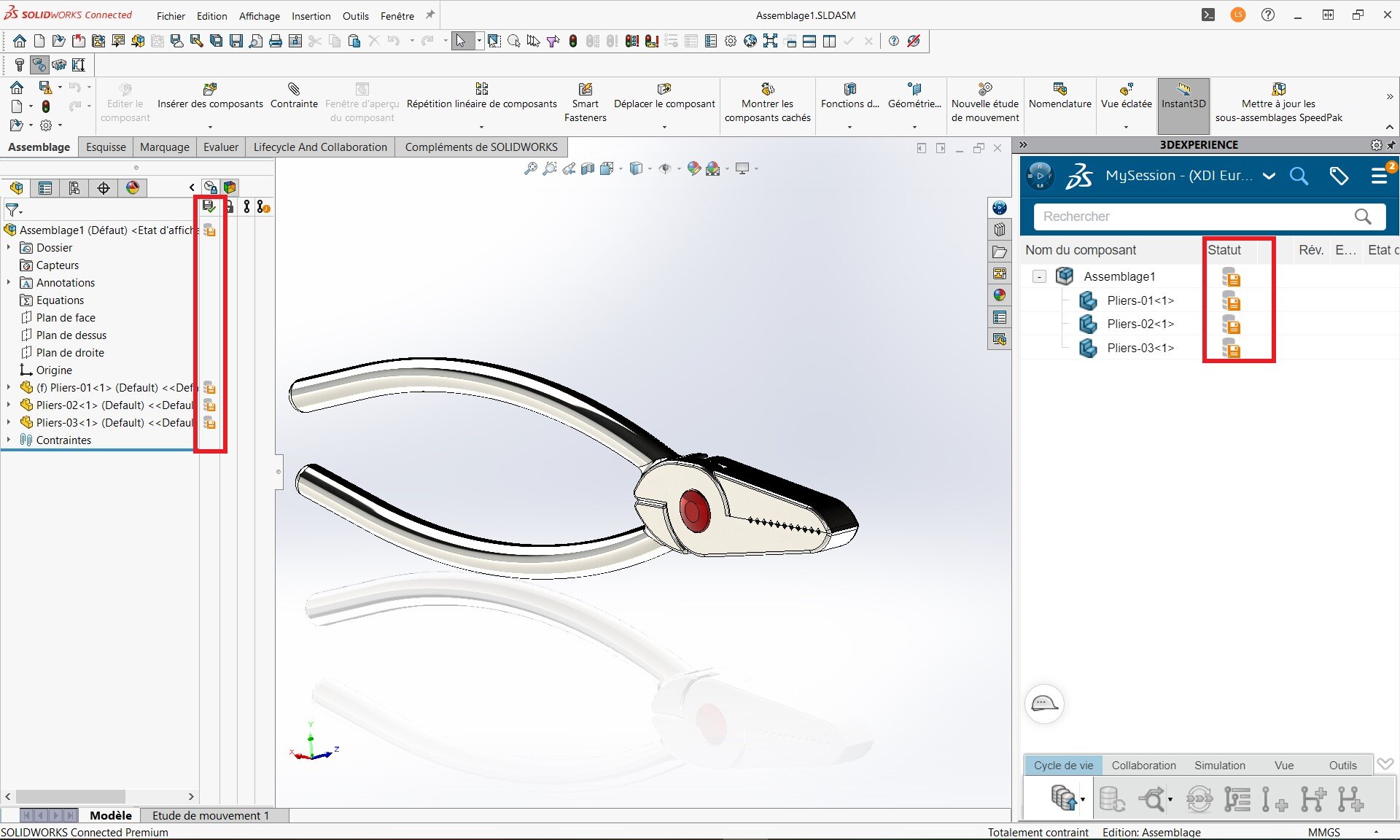
Um ficheiro que ainda não tenha sido guardado no 3DEXPERIENCE, ou que tenha sido modificado, apresenta um estado de gravação laranja. É importante verificar este estado para evitar que te esqueças de guardar. Uma peça guardada tem um estado verde.
2. Guarda
- Seleciona o comando "Guardar em 3DEXPERIENCE" no menu Ficheiro.
- Seleciona o espaço de colaboração que pretendes. Este é o servidor da tua escolha e permite-te controlar quem tem acesso ao ficheiro. Em geral, podes manter o "Espaço comum".
- Na caixa de diálogo, seleciona Escolher um marcador no qual guardar o ficheiro. Um marcador é como uma pasta.
- Certifica-te de que o estado muda para verde.
{% video_player "embed_player" overrideable=False, type=’hsvideo2′, hide_playlist=True, viral_sharing=False, embed_button=False, autoplay=False, hidden_controls=False, loop=False, muted=False, full_width=False, width=’688′, height=’369′, player_id=’172593702408′, style=" %}
Para mais informações sobre a gestão de pastas com o Bookmark Editor, consulta o nosso artigo aqui !
Atenção: para uma montagem, certifica-te de que seleccionas "Aplicar à seleção" para colocar apenas a montagem de nível superior na pasta. Depois, utiliza o botão de expansão para navegar na estrutura da montagem no teu marcador.
A opção "Aplicar a todos" colocará todos os componentes na mesma pasta, o que dificultará a organização.
Experimenta os dois métodos para compreenderes melhor :)
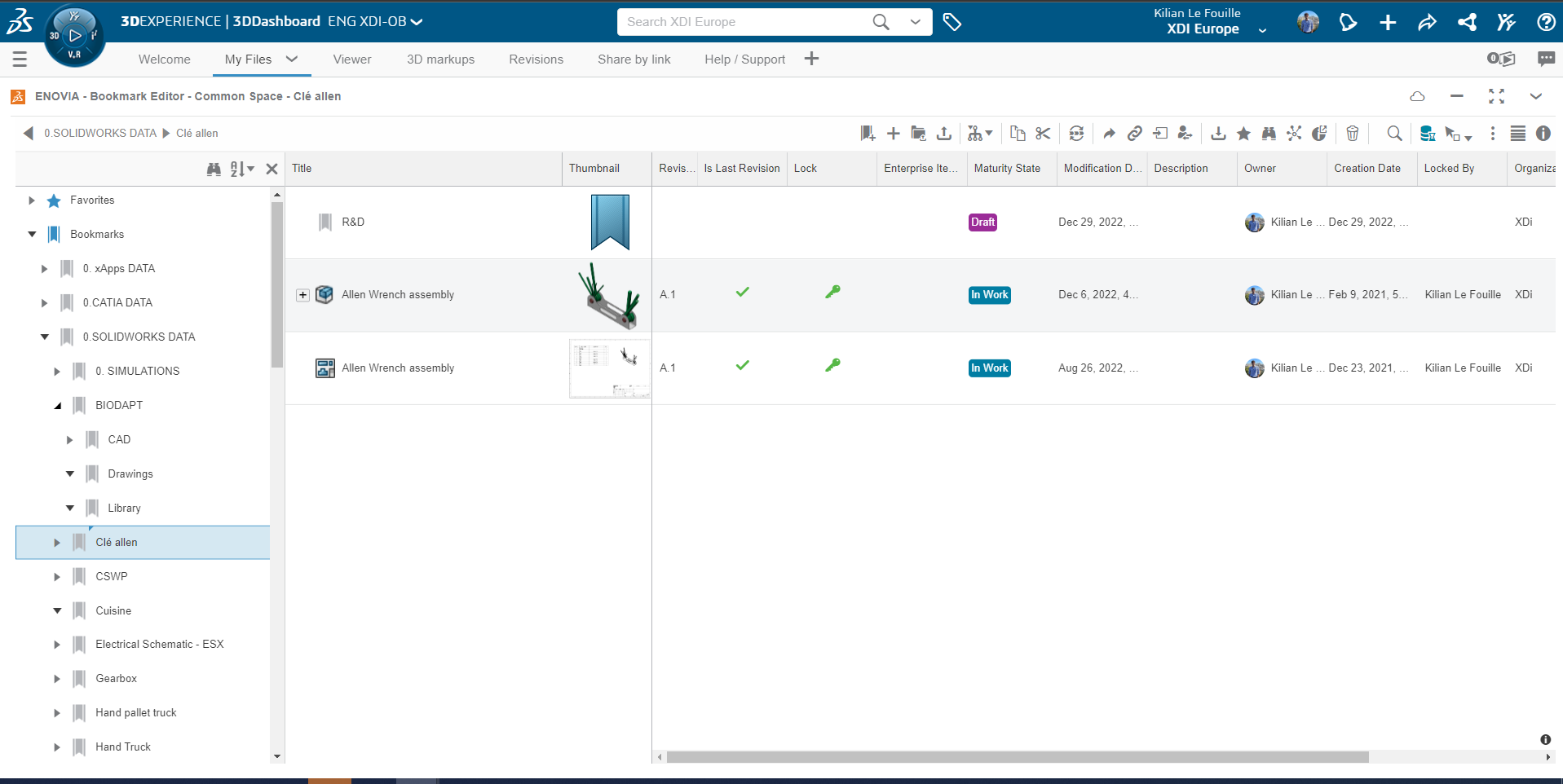
Em cima, um exemplo que mostra apenas a montagem de primeiro nível e a sua disposição. O ficheiro parece limpo!
Passo 2: Procura e abre ficheiros guardados no 3DEXPERIENCE
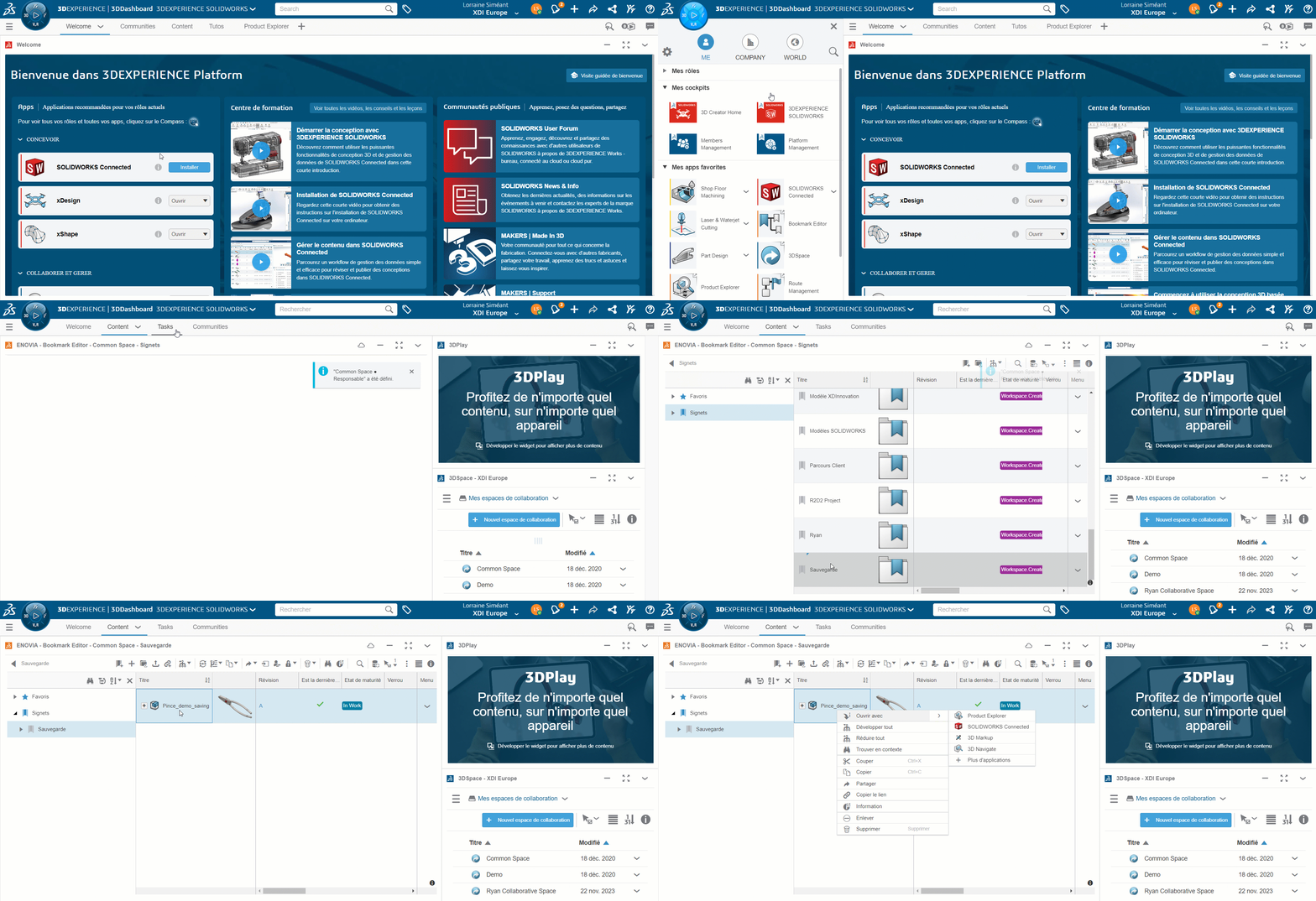
Podes sempre utilizar o comando "Abrir" para abrir a partir do Windows ou do 3DEXPERIENCE.
|
|

Também podes abri-lo a partir da plataforma, clicando com o botão direito do rato no ficheiro, ou arrastando e largando-o do teu browser para o Windows. É muito útil quando tens vários ecrãs!
Etapa 3: Boas práticas: bloqueio
Para guardar as alterações no 3DEXPERIENCE, recomenda-se que bloqueies o ficheiro clicando no ícone de cadeado aberto no menu suspenso do FeatureManager.
Isto impede que outros utilizadores modifiquem o ficheiro e garante que não são feitas alterações conflituosas em simultâneo, se estiveres a trabalhar com várias pessoas.
Se não bloqueares o ficheiro, a gravação será bloqueada e o SOLIDWORKS pedir-te-á para o bloqueares.

Sugestão: para obter recomendações detalhadas sobre como vários utilizadores devem trabalhar no ficheiro em simultâneo, consulta a secção do Guia de Adoção intitulada "Trabalhar com vários utilizadores com o SOLIDWORKS".
Passo 4: Utilizar a barra de pesquisa
A pesquisa em pastas e estruturas de montagem pode demorar muito tempo. Por vezes, utilizar a barra de pesquisa é muito mais rápido!
Podes pesquisar diretamente no SOLIDWORKS :
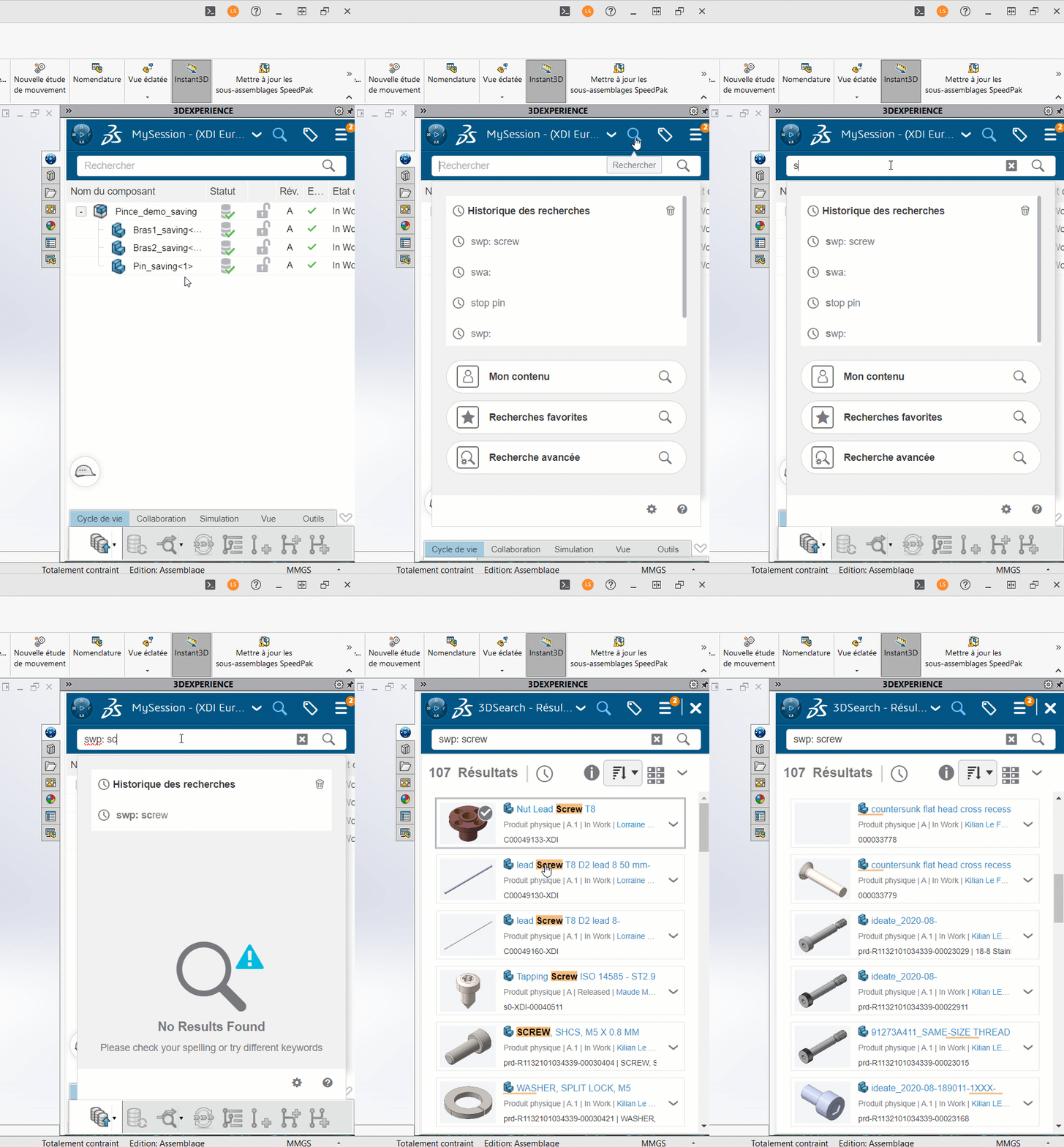
Sugestão: utiliza os atalhos para filtrar os resultados apenas para peças (swp: ), apenas para conjuntos (swa: ) ou apenas para desenhos (swd: ).
Exemplo: swp: chc screw




