
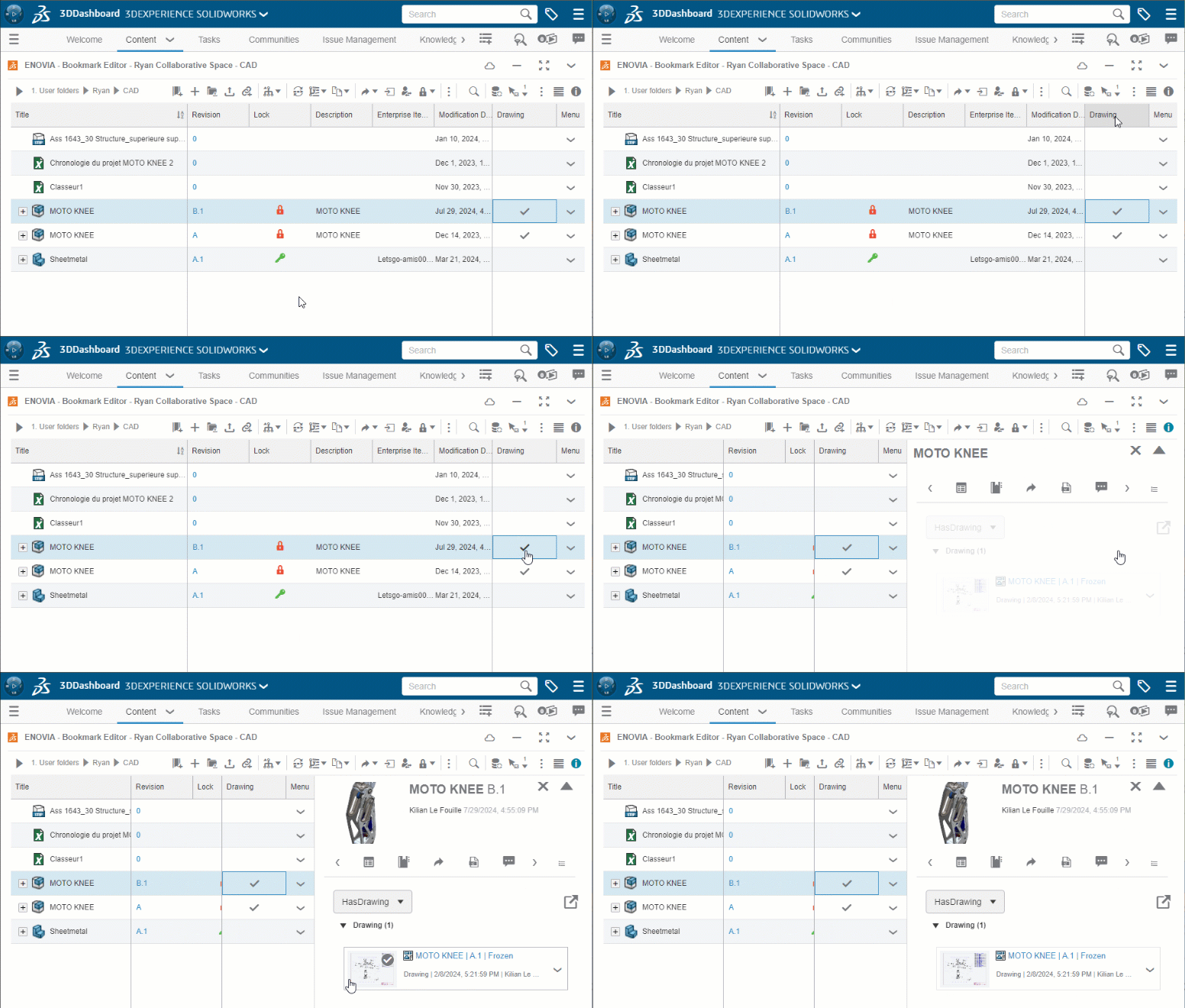
Het doel van dit artikel is om een kolom"tekening" toe te voegen aan je bladwijzers die direct de tekening voor je onderdeel of assemblage weergeeft.
Stap 1: Configuratie
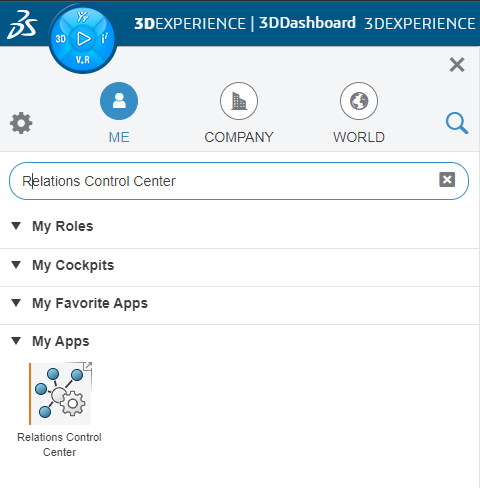
Klik eerst op het kompas en zoek dan naar de toepassing"Relatiebeheercentrum".
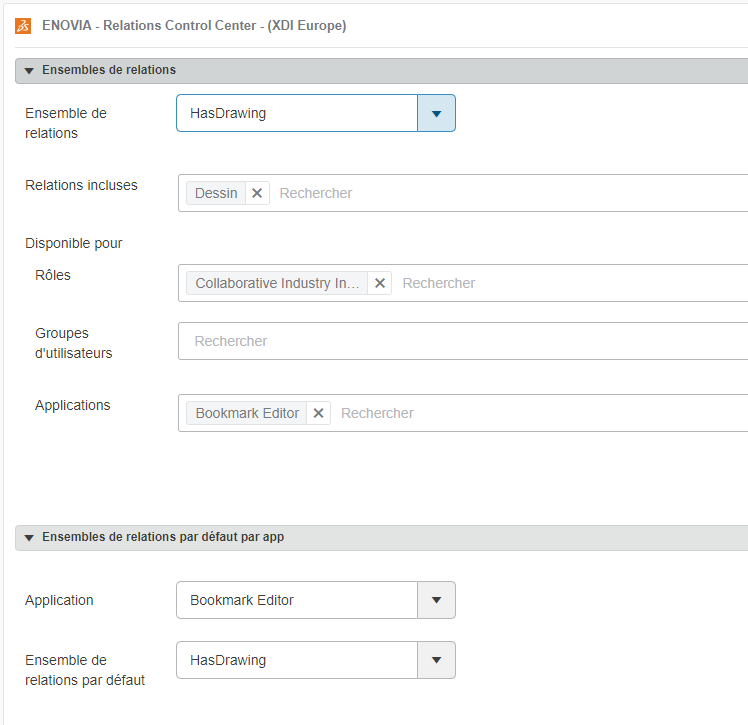
- Klik op de "+" en voer de gewenste naam in voor je nieuwe kolom (in ons voorbeeld"HasDrawing").
- Selecteer"Tekening" in het veld"Inclusief relaties".
- Selecteer in het veld "Beschikbaar voor rollen""Collaborative Industry Innovator".
- Selecteer"Bladwijzereditor" in het veld"Toepassingen".
- Klik op"Opslaan" om de wijzigingen op te slaan.
- Selecteer in het menu onderaan de pagina in het vervolgkeuzemenu"Toepassing" de optie"Bladwijzereditor" en selecteer vervolgens in het vervolgkeuzemenu"Standaardrelatieset" de relatie die u zojuist hebt gemaakt.
- Klik op"Opslaan".
- Selecteer"Documentrelaties" in het vervolgkeuzemenu"Reeks relaties".
- Voeg in het veld "Inclusief relaties""Tekening" toe.
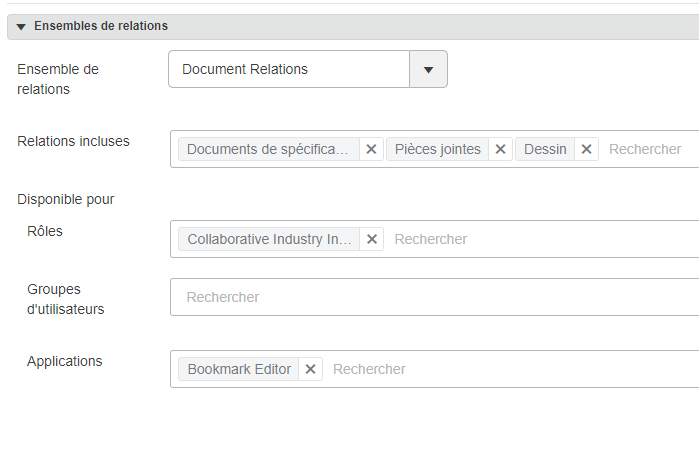
- Klik ten slotte op"Opslaan" om de wijzigingen op te slaan.
Stap 2: Voeg de kolom toe aan Bladwijzers.
Ga eerst naar de toepassingBladwijzereditor.
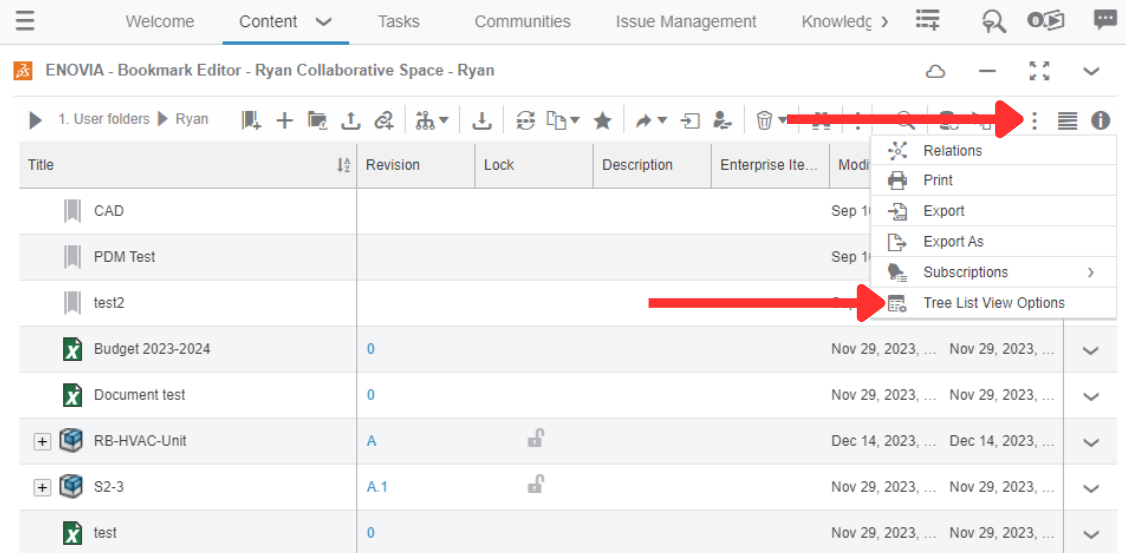
Klik op de drie puntjes en vervolgens op"Weergaveopties voor boomstructuur".
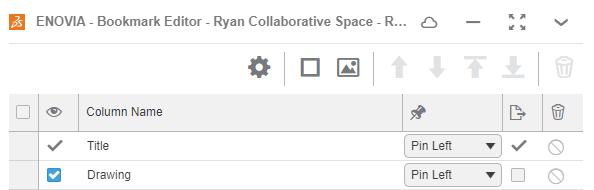
Vink tot slot het vakje"Tekenen" aan.
Stap 3: Hoe gebruik je de kolom?
Ga terug naar je Bladwijzers waar je de kolom"Tekenen" zult vinden.
Het geeft aan welke onderdelen/assemblages een bijbehorende tekening hebben.
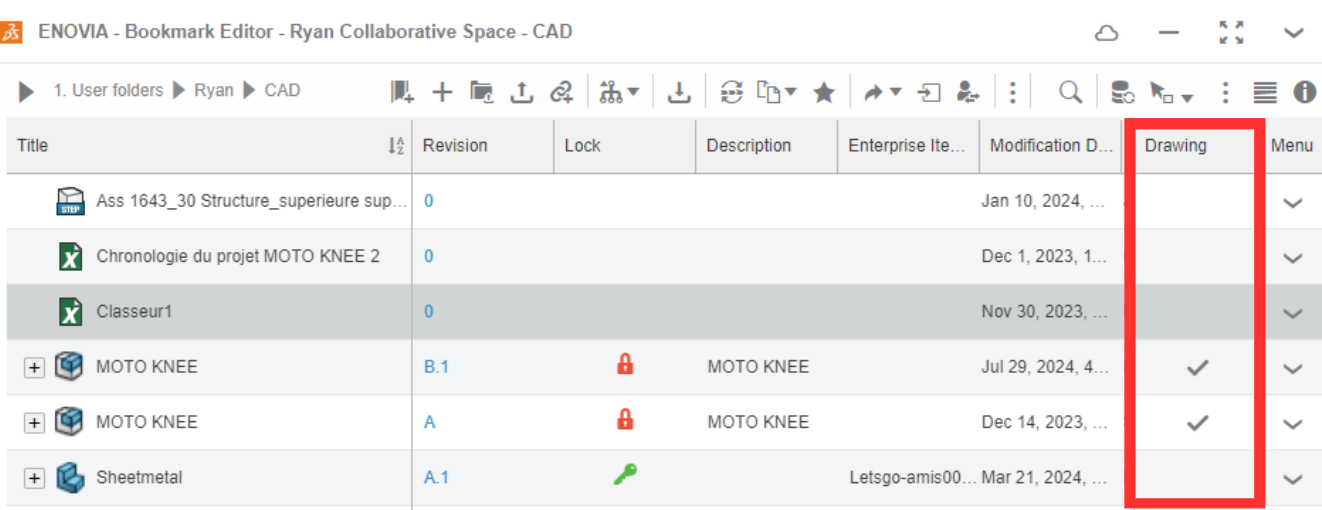
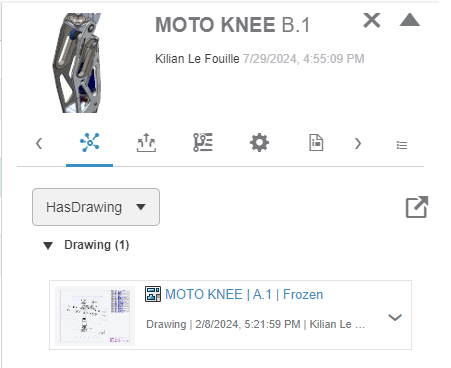
Je kunt dan op het grijze vinkje klikken om direct naar de bijbehorende tekeningen te gaan.
Je hebt jezelf net 20 minuten per dag bespaard!
Hulp nodig? Stuur een e-mail naar support@xdinnovation.eu
post tags :
solidworks online
Solidworks 3DEXPERIENCE
Solidworks voor starters
solidworks
SOLIDWORKS-prijs 2026
industriële startup
industrieel
opstarten
abonnee
lium
solidworks juridisch
solidworks piraterij
gratis licenties
ondernemerschap
innovatie
associatief
groene technologie
couveuse
catia v5
cloud
tekenaar
technische begeleiding
catia
Solidworks cloud
solidworks ontwerp 2026
zware assemblages




