
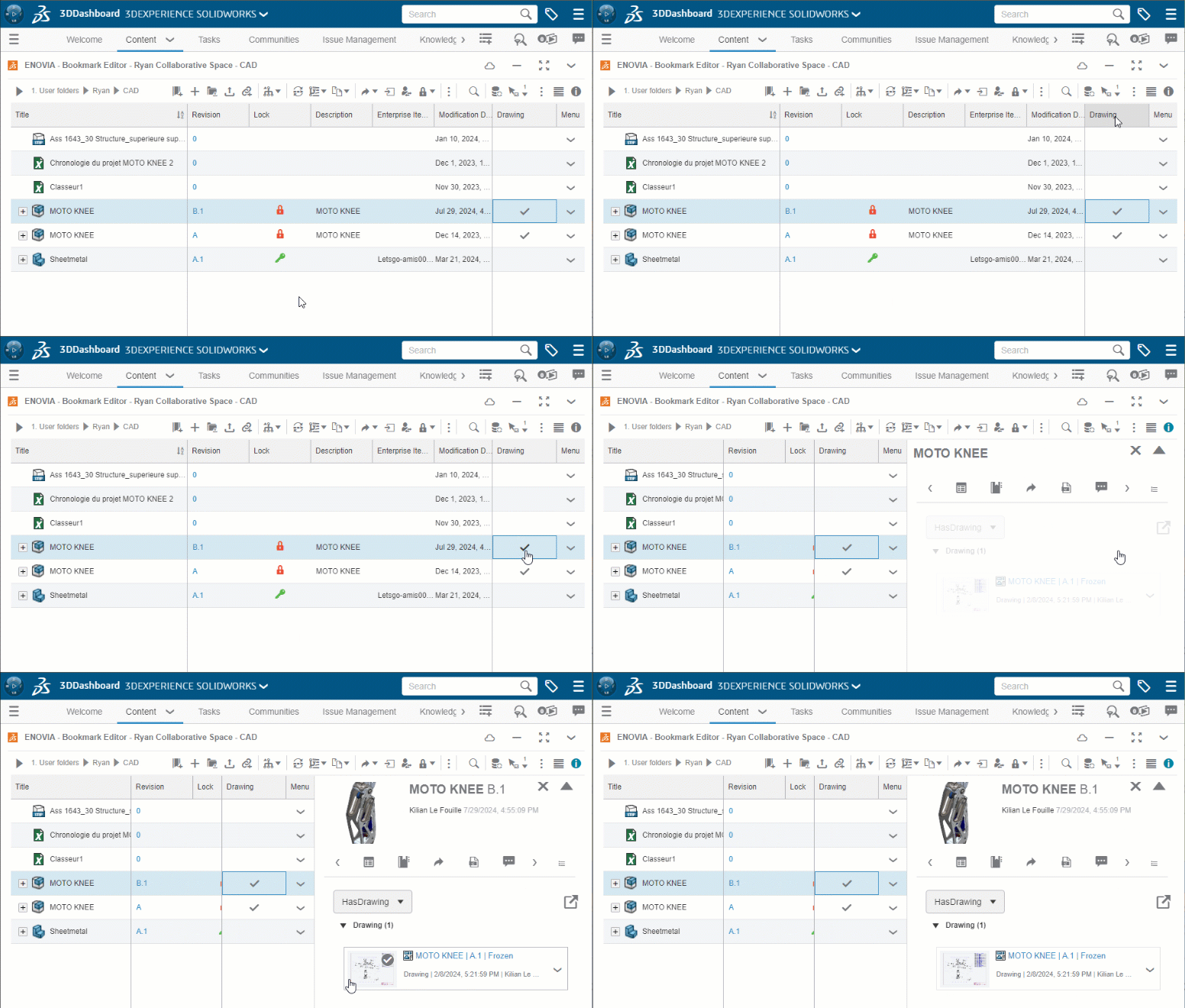
El objetivo de este artículo es añadir una columna«dibujo» a tus marcadores que muestre directamente el dibujo de tu pieza o conjunto.
Paso 1: Configuración
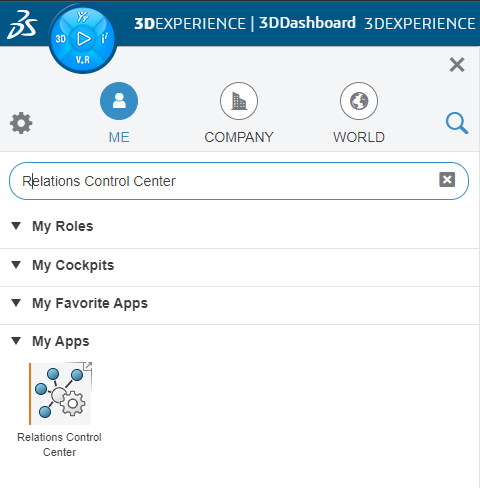
Primero, haz clic en la brújula y luego busca la aplicación«Centro de Control de Relaciones».
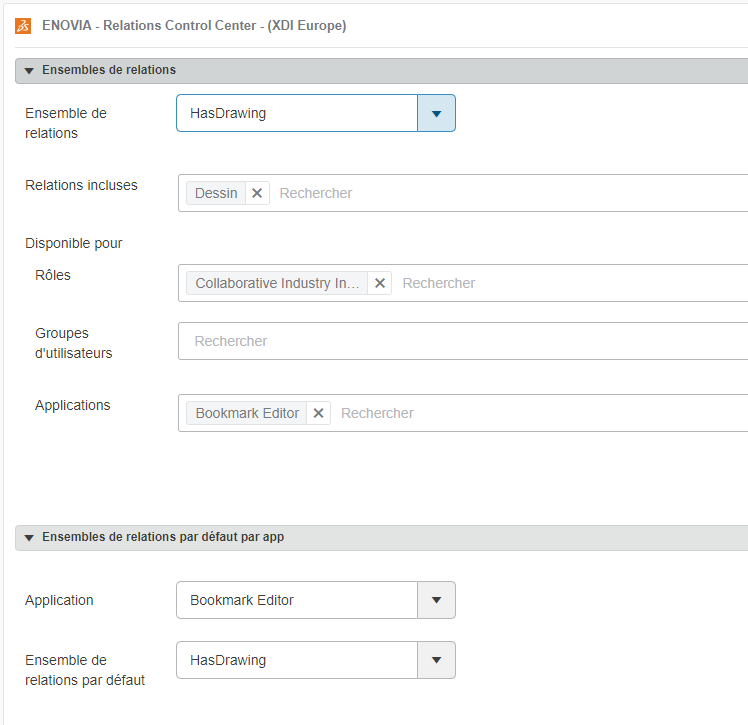
- Haz clic en el signo «+» e introduce el nombre que desees para tu nueva columna (en nuestro ejemplo«TieneDibujo«).
- En el campo«Relaciones incluidas«, selecciona«Dibujo«.
- En el campo «Disponible para funciones», selecciona«Innovador industrial colaborativo«.
- En el campo«Aplicaciones«, selecciona«Editor de favoritos«.
- Pulsa«Guardar» para guardar los cambios.
- En el menú de la parte inferior de la página, en el menú desplegable«Aplicación«, selecciona«Editor de marcadores» y, a continuación, en el menú desplegable«Conjunto de relaciones por defecto», selecciona la relación que acabas de crear.
- Haz clic en«Guardar«.
- En el menú desplegable«Conjunto de relaciones«, selecciona«Relaciones de documentos«.
- En el campo «Relaciones incluidas», añade«Dibujo«.
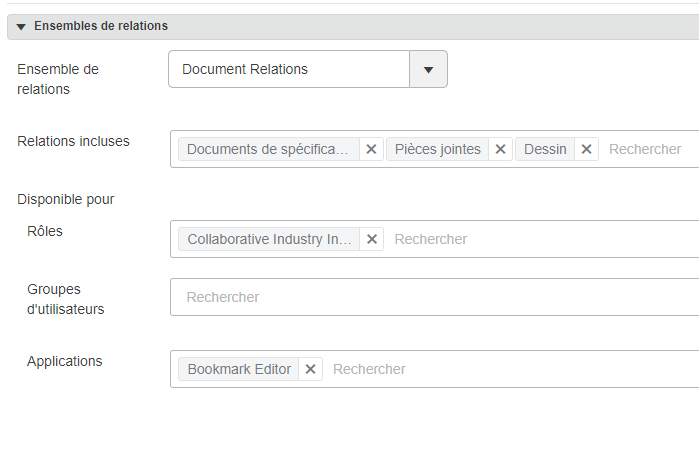
- Por último, haz clic en«Guardar» para guardar los cambios.
Paso 2: Añade la columna a Marcadores.
Primero, ve a la aplicaciónEditor de Marcadores.
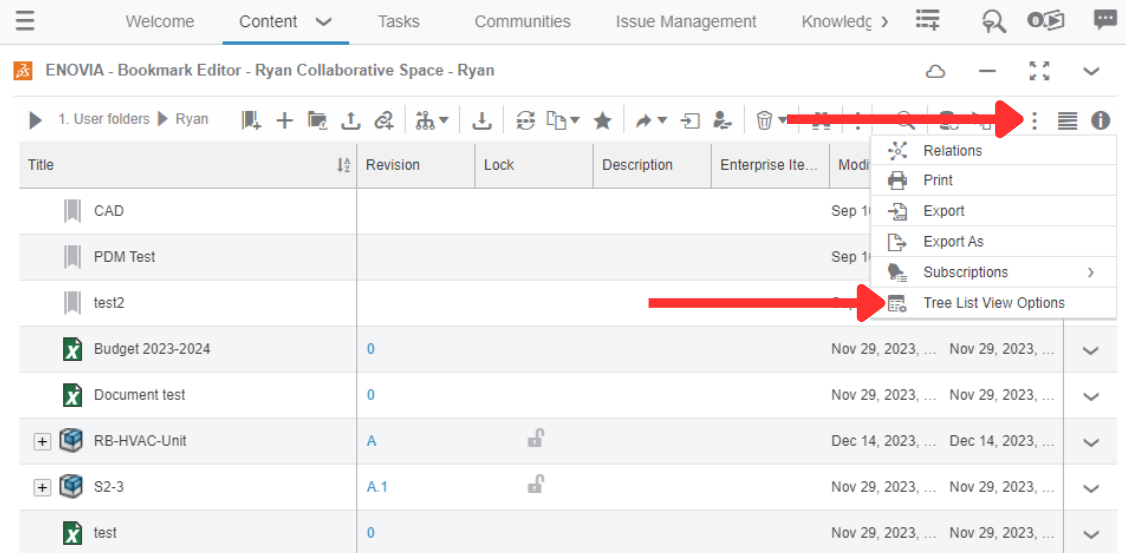
Haz clic en los tres puntos y luego en«Opciones de vista de lista de árbol«.
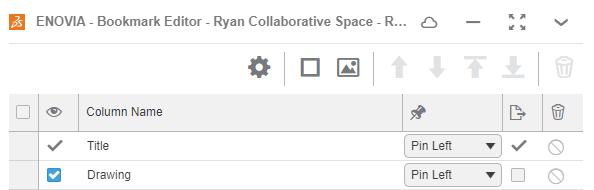
Por último, marca la casilla«Dibujo».
Paso 3: Cómo utilizar la columna.
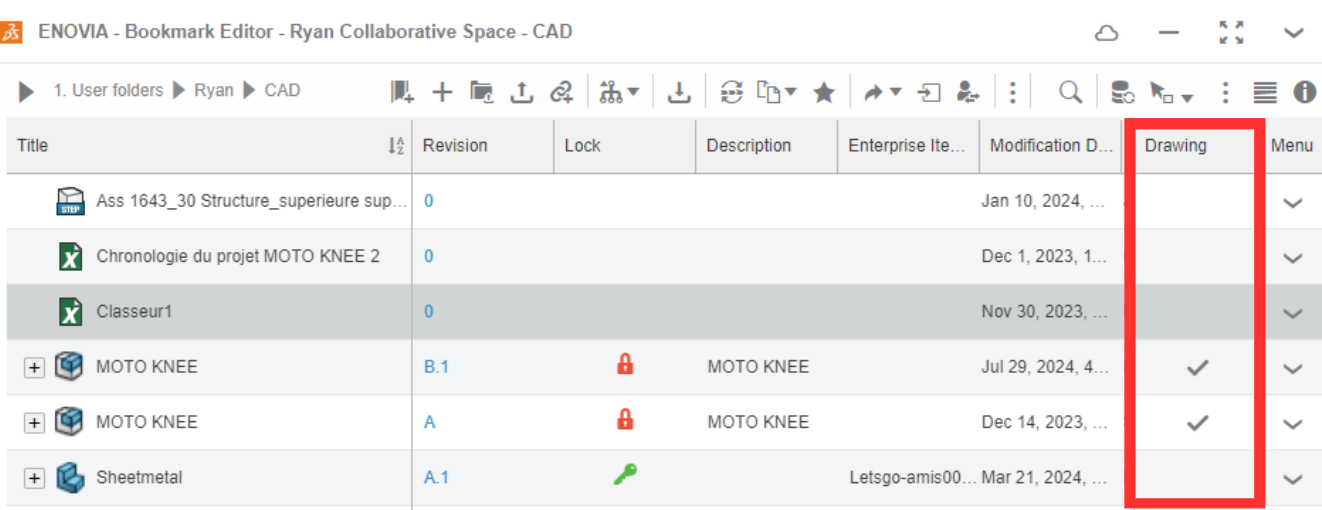
Vuelve a tus Marcadores, donde encontrarás la columna«Dibujo«.
Indica qué piezas/conjuntos tienen un plano asociado.
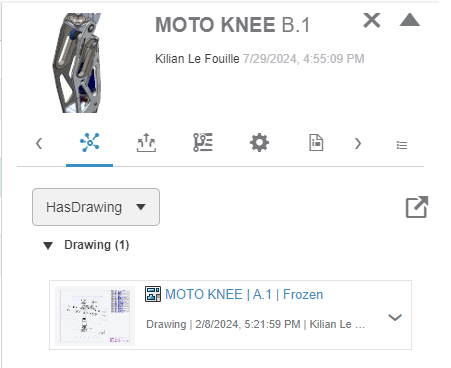
A continuación, puedes hacer clic en la marca gris para ir directamente a los dibujos asociados.
¡Acabas de ahorrarte 20 minutos al día!
¿Necesitas ayuda? Envía un correo electrónico a support@xdinnovation.eu
post tags :
Solidworks para startups
solidworks online
Solidworks 3DEXPERIENCE
solidworks
puesta en marcha industrial
Precio de SOLIDWORKS 2026
montajes pesados
solidworks legal
solidworks piratería
licencias gratuitas
incubadora
industrial
inicio
abonado
lio
solidworks diseño 2026
catia v5
nube
diseñador
iniciativa empresarial
innovación
asistencia técnica
catia
Solidworks en la nube
asociativo
tecnología verde




