
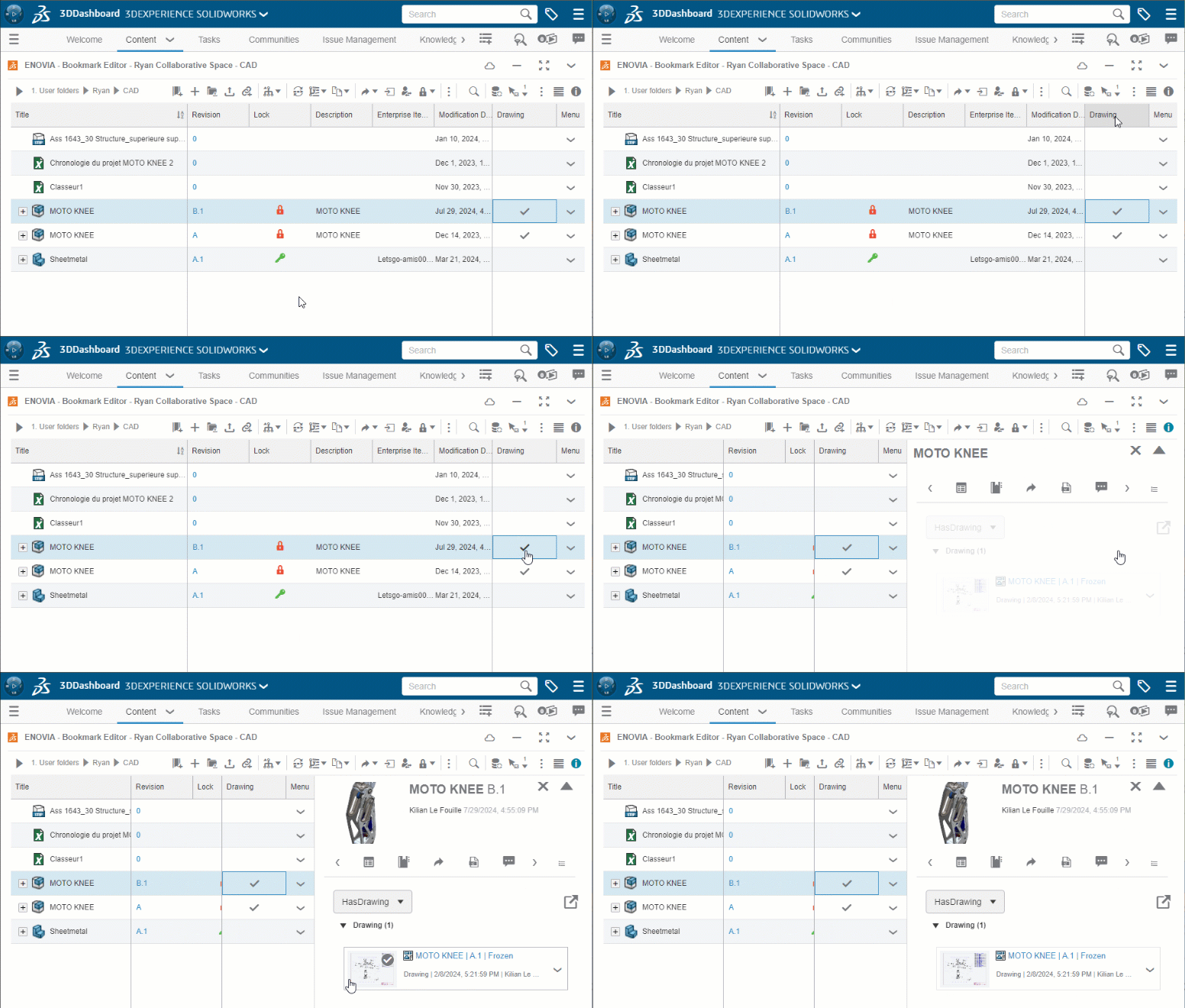
O objetivo deste artigo é adicionar uma coluna"desenho" aos teus marcadores que apresenta diretamente o desenho da tua peça ou montagem.
Passo 1: Configuração
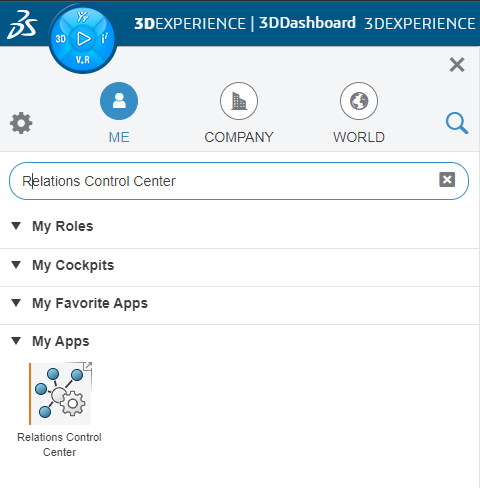
Primeiro, clica na bússola e, em seguida, procura a aplicação"Centro de Controlo de Relações".
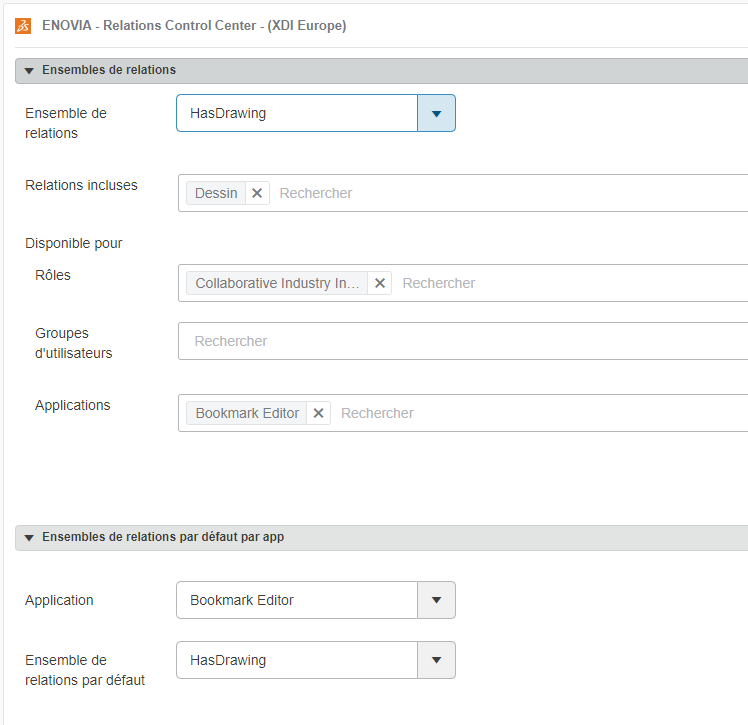
- Clica no "+" e introduz o nome pretendido para a tua nova coluna (no nosso exemplo,"HasDrawing").
- No campo"Relações incluídas", seleciona"Desenho".
- No campo "Available for Roles", seleciona"Collaborative Industry Innovator".
- No campo"Aplicações", seleciona"Editor de marcadores".
- Clica em"Guardar" para guardar as alterações.
- No menu na parte inferior da página, no menu suspenso"Aplicação", seleciona"Editor de marcadores" e, em seguida, no menu suspenso"Conjunto de relações padrão", seleciona a relação que acabaste de criar.
- Clica em"Guardar".
- No menu pendente"Conjunto de relações", seleciona"Relações de documentos".
- No campo "Relações incluídas", acrescenta"Desenho".
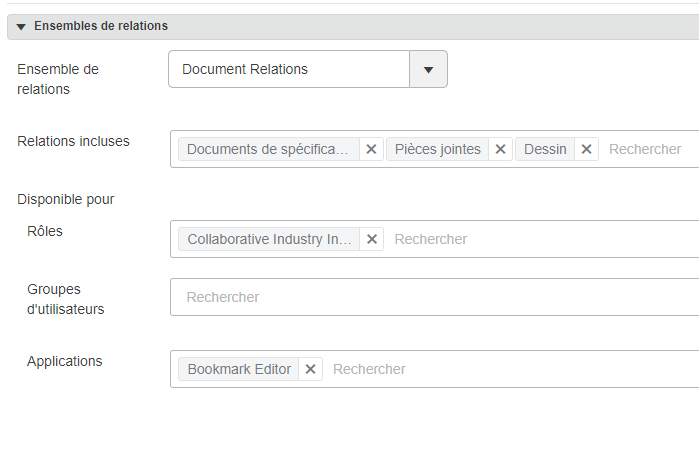
- Por fim, clica em"Guardar" para guardar as alterações.
Passo 2: Adiciona a coluna aos Favoritos.
Primeiro, acede à aplicaçãoBookmark Editor.
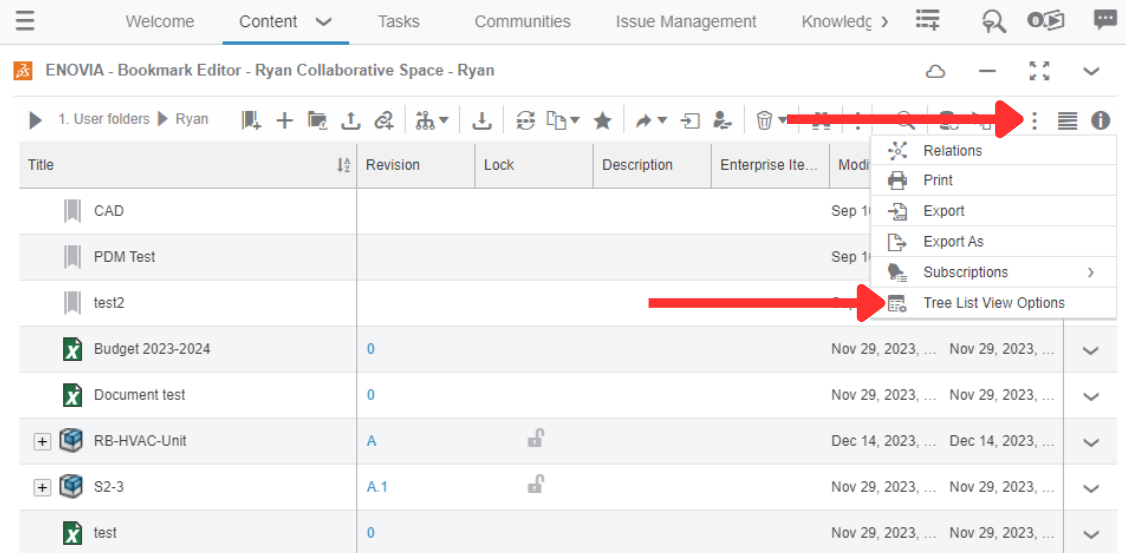
Clica nos três pontos e depois em"Opções de visualização da lista em árvore".
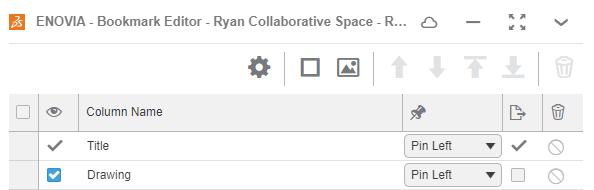
Por fim, assinala a caixa"Desenho".
Passo 3: Como utilizar a coluna.
Volta aos teus Favoritos, onde encontras a coluna"Desenho".
Indica quais as peças/montagens que têm um desenho associado.
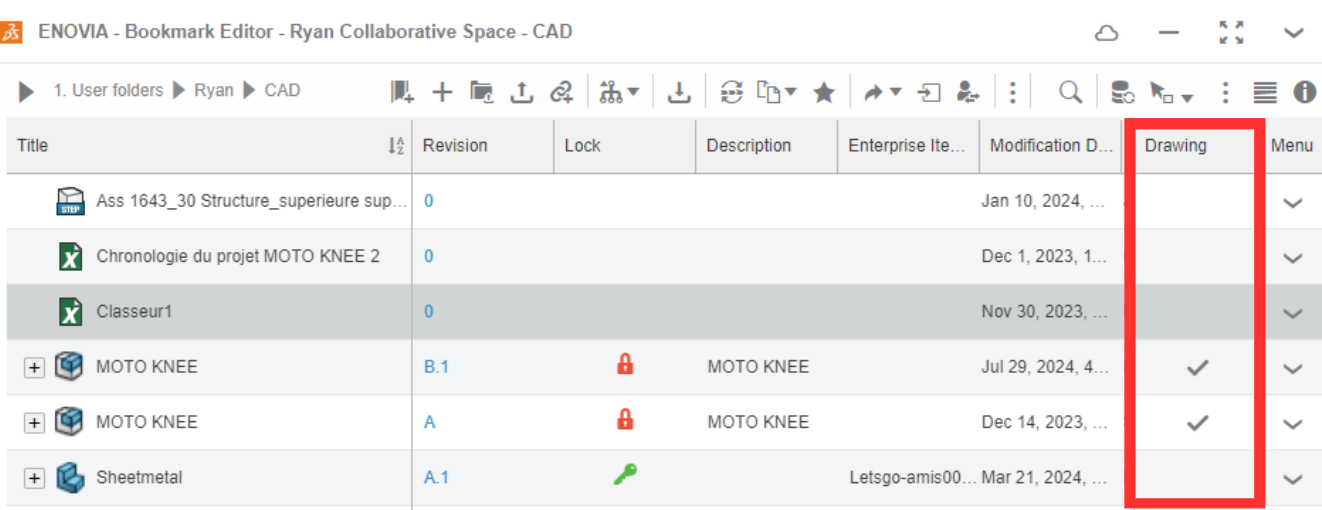
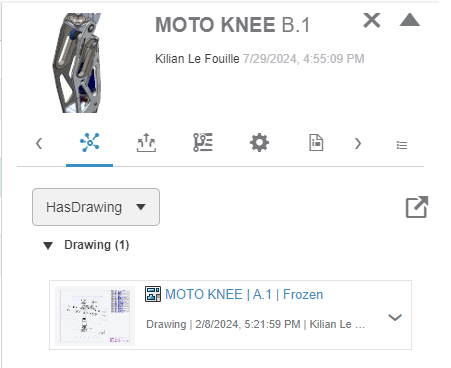
Podes então clicar no visto cinzento para ir diretamente para os desenhos associados.
Acabaste de poupar 20 minutos por dia!
Precisas de ajuda? Envia uma mensagem de correio eletrónico para support@xdinnovation.eu
etiquetas dos posts :
Solidworks para empresas em fase de arranque
solidworks online
Solidworks 3DEXPERIENCE
solidworks
Preço SOLIDWORKS 2026
arranque industrial
licenças gratuitas
pirataria solidworks
incubadora
industrial
arranque
subscritor
lium
solidworks legal
catia v5
nuvem
desenhador
acompanhamento técnico
catia
empreendedorismo
inovação
associativo
tecnologia verde
Solidworks cloud
solidworks design 2026
montagens pesadas




