
Das Ziel dieses Artikels ist es, eine Spalte"Zeichnung" in Ihre Bookmarks einzufügen, die direkt die Zeichnung anzeigt, die mit Ihrem Teil oder Ihrer Baugruppe verknüpft ist.
Schritt 1: Einstellungen
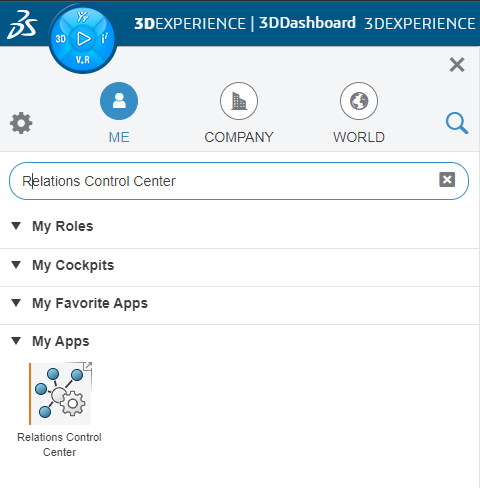
Klicken Sie zunächst auf den Kompass und suchen Sie dann nach der Anwendung"Relations Control Center".
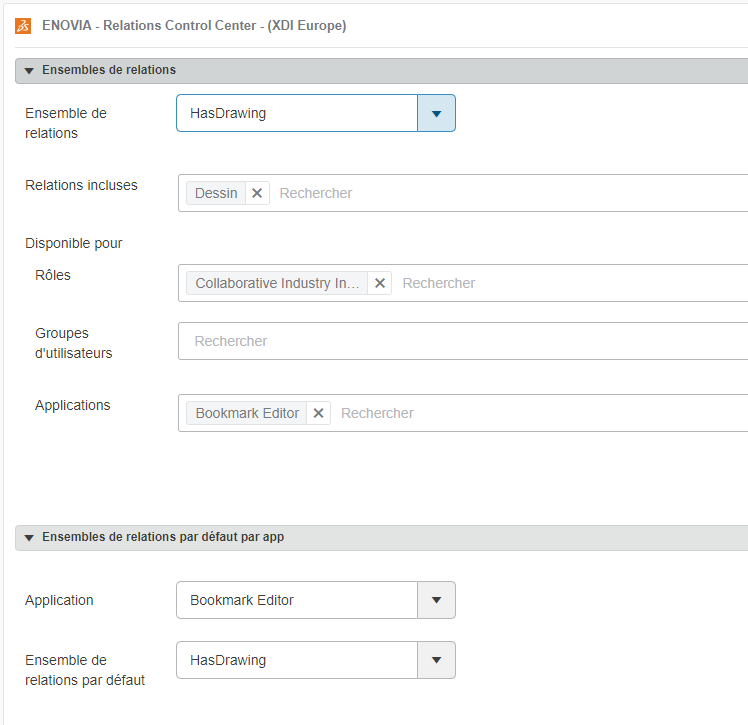
- Klicken Sie auf das "+" und geben Sie den gewünschten Namen für die neue Spalte ein (in unserem Beispiel"HasDrawing").
- Wählen Sie im Feld"EnthalteneBeziehungen" die Option"Zeichnung".
- Wählen Sie im Feld "Verfügbar für Rollen" die Option"Collaborative Industry Innovator".
- Wählen Sie im Feld"Anwendungen" den"Bookmark Editor".
- Klicken Sie auf"Speichern" , um die Änderungen zu speichern.
- Wählen Sie im Menü unten auf der Seite aus dem Dropdown-Menü"Anwendung" den"Bookmark Editor " und wählen Sie dann aus dem Dropdown-Menü"Standardbeziehungssatz" die Beziehung, die Sie gerade erstellt haben.
- Klicken Sie auf"Speichern".
- Wählen Sie aus dem Dropdown-Menü "RelationshipSet" die Option"Document Relations".
- Fügen Sie im Feld "Enthaltene Beziehungen" denEintrag "Zeichnung" hinzu.
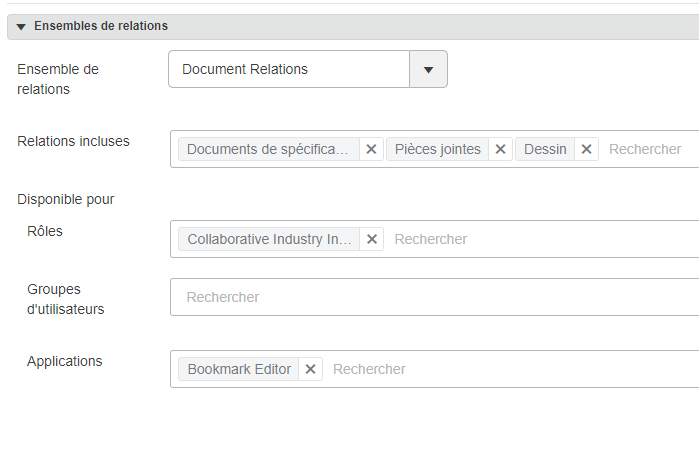
- Klicken Sie schließlich auf"Speichern" , um die Änderungen zu speichern.
Schritt 2: Fügen Sie die Spalte zu den Bookmarks hinzu.
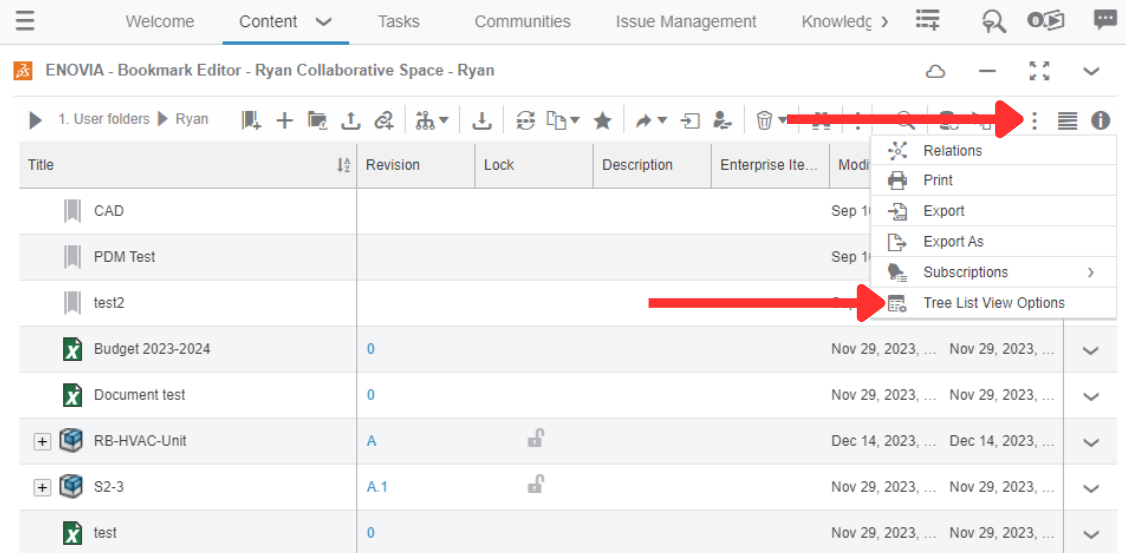
Gehen Sie zunächst in die Anwendung"Bookmark Editor".
Klicken Sie auf die drei Punkte und dann auf"Tree List View Options".
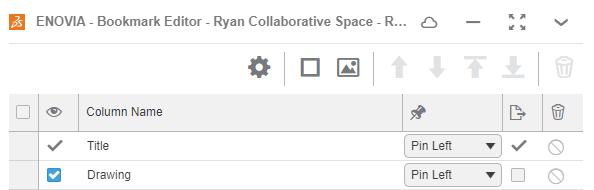
Markieren Sie schließlich das Kästchen"Zeichnung".
Schritt 3: Wie Sie die Spalte nutzen.
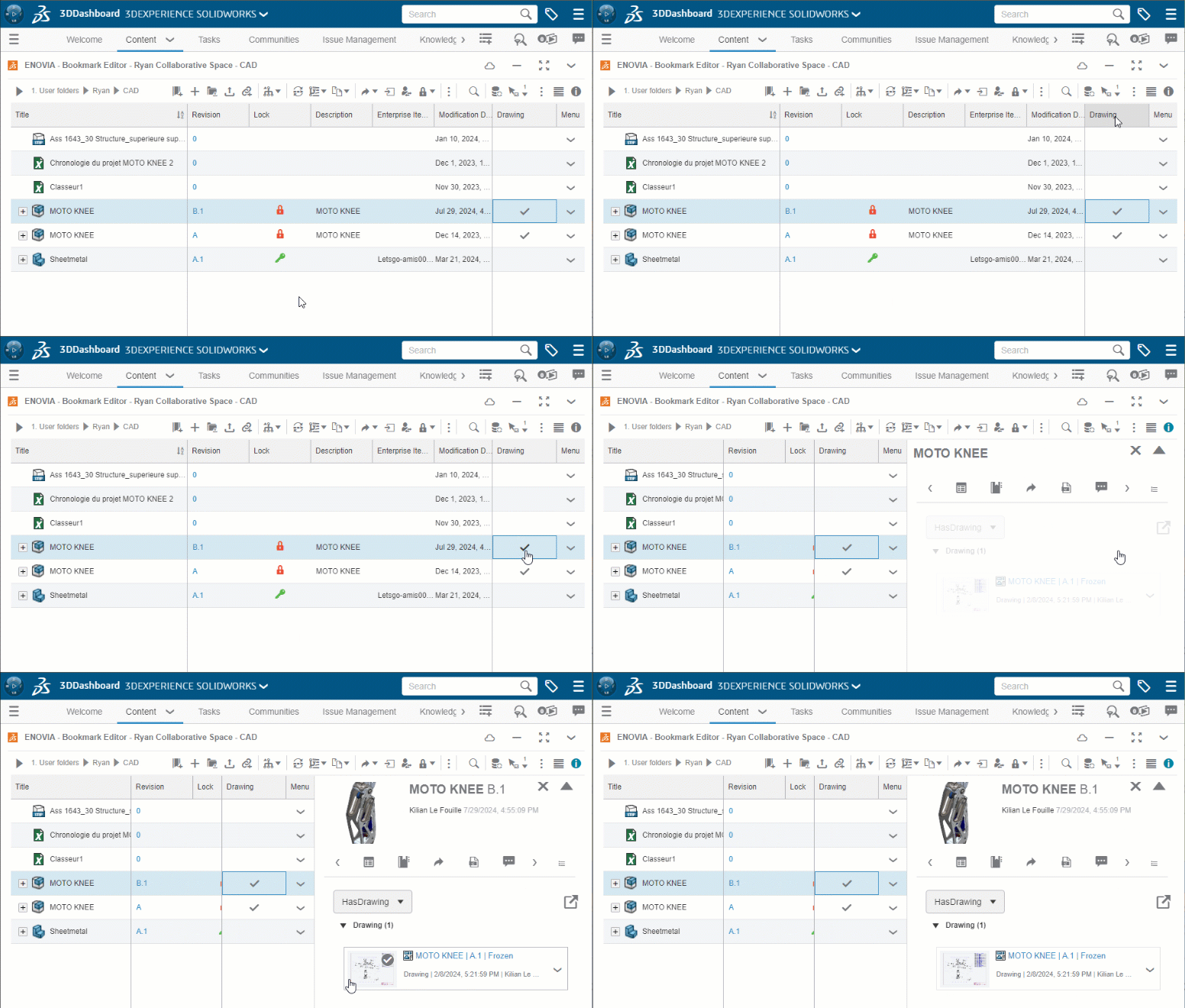
Gehen Sie zurück zu Ihren Bookmarks, wo Sie die Spalte"Zeichnung" finden.
Sie zeigt an, welche Teile/Baugruppen eine zugehörige Zeichnung haben.
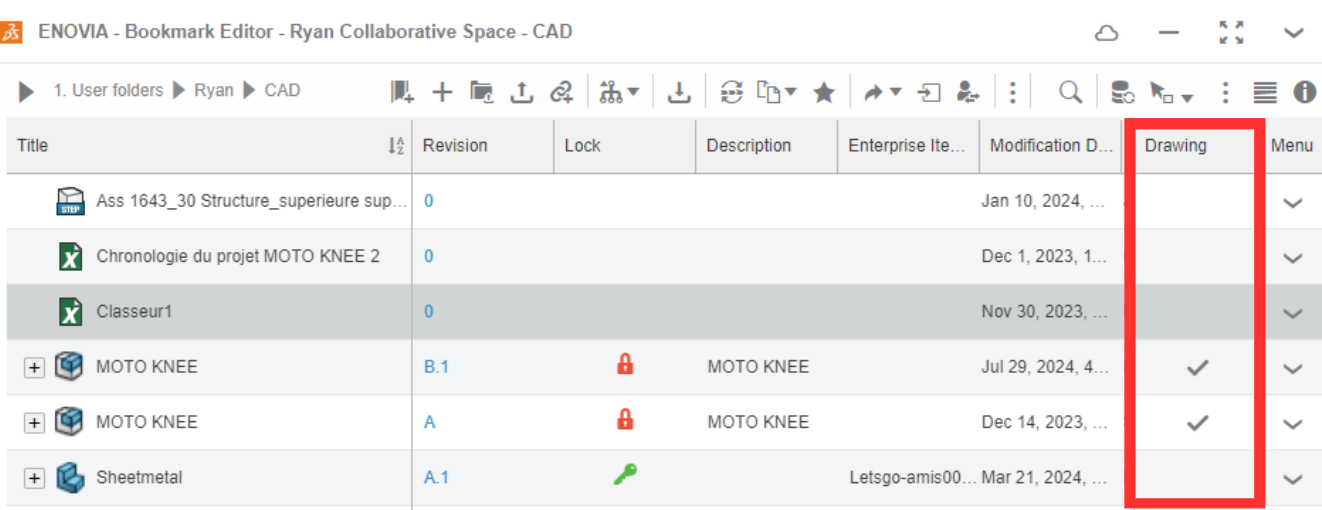
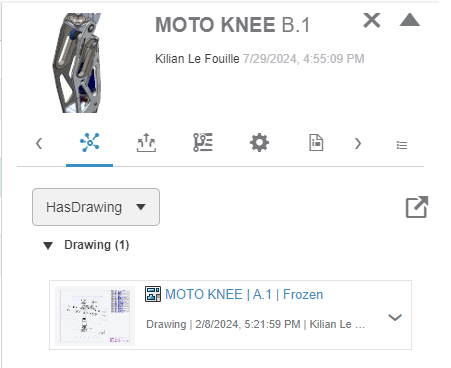
Sie können dann auf das graue Häkchen klicken, um direkt zu den entsprechenden Zeichnungen zu gelangen.
Sie haben gerade 20 Minuten Ihrer Zeit pro Tag gespart!
Benötigen Sie Unterstützung? Senden Sie eine E-Mail an support@xdinnovation.eu




