
Inleiding
Met de rol Classificatiebeheerder kunnen gebruikers bibliotheken op meerdere niveaus maken en hun gegevens classificeren op basis van eigenschappen.
De rol maakt :
- Hergebruik van bestaande onderdelen: Je kunt onderdelen of assemblies die al zijn gemaakt en gevalideerd eenvoudig hergebruiken.
- Geavanceerd zoeken op meerdere criteria voor snelle toegang tot onderdelen die aan specifieke eisen voldoen
- Gegevens delen met de verschillende afdelingen (Engineering, Kwaliteit, Productie, Marketing, enz.)
{% video_player "embed_player" overrideable=False, type=’hsvideo2′, hide_playlist=True, viral_sharing=False, embed_button=False, autoplay=False, hidden_controls=False, loop=False, muted=False, full_width=False, width=’688′, height=’387′, player_id=’181801887341′, style=’ %}
Stap 1: Definieer declassificatiebibliotheek
Voordat je begint met het classificeren van bestanden, moet je een bibliotheekstructuur maken waarin de bestanden worden opgeslagen en georganiseerd.
- Open de toepassing "IP Classification Editor" (Classificatiemanagerrol) vanuit het 3DEXPERIENCE-platform.
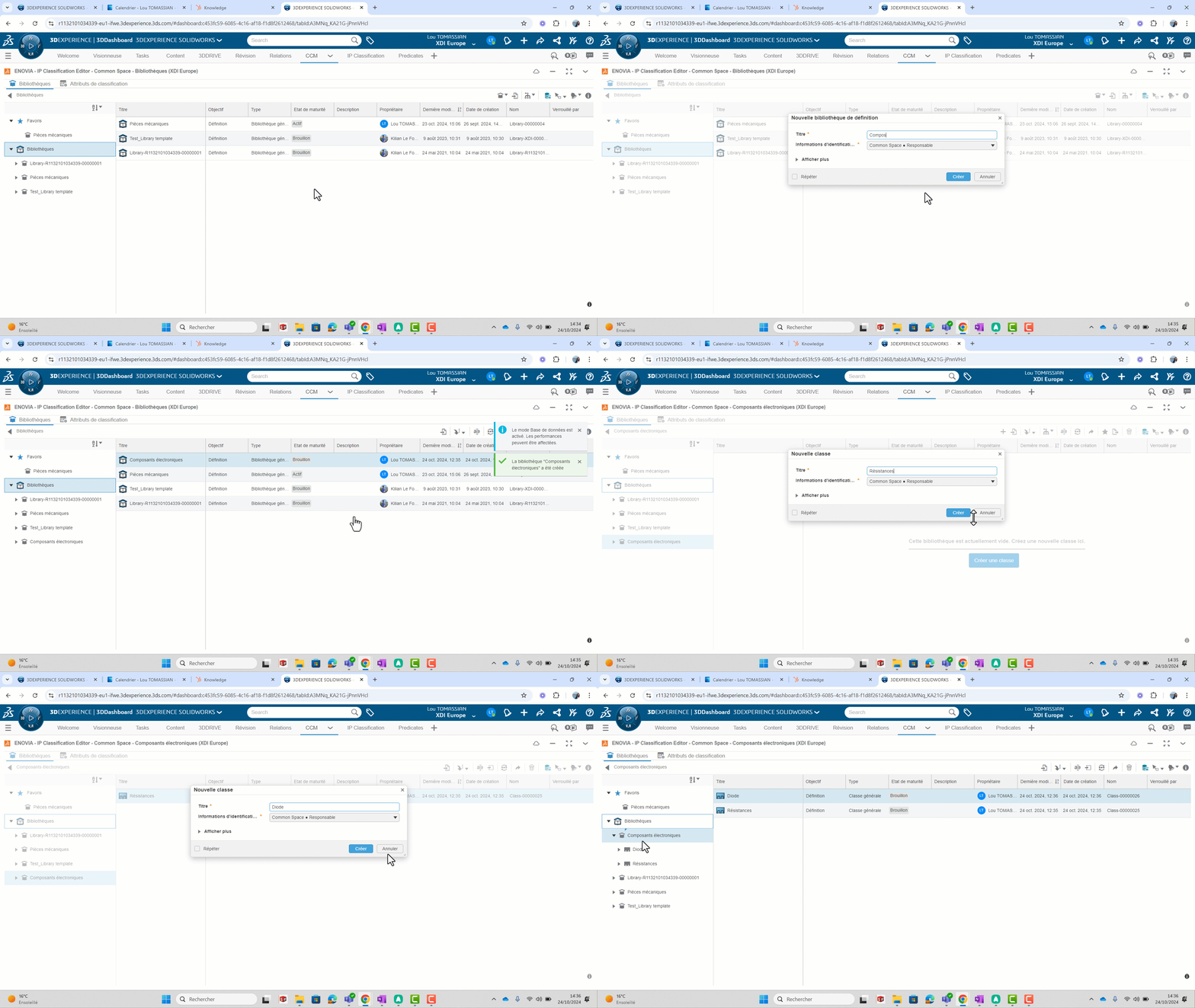
- Maak op het tabblad "Bibliotheek" de algemene bibliotheken aan die de containers op het eerste niveau zullen zijn: Klik met de rechtermuisknop op > "Nieuwe definitiebibliotheek ".
Het zou bijvoorbeeld "Mechanische onderdelen", "Elektrische onderdelen", "Elektrische componenten", "Elektrische onderdelen", enz. kunnen zijn.
3. Maak in elke bibliotheek klassen aan, dit zijn structuren die componenten met dezelfde eigenschappen groeperen. Klik hiervoor met de rechtermuisknop op > "Nieuwe klasse".
We kunnen bijvoorbeeld een schroefklasse maken en een "zeskantschroef" subklasse
Je kunt zoveel bibliotheken, klassen en subklassen maken als je wilt.
Stap 2: eigenschappen aanmaken en beheren
Nadat de bibliotheek is gemaakt, moeten eigenschappen worden toegevoegd aan elke klasse.
Eigenschappen worden in 3DEXPERIENCE "attributen" genoemd.
- Ga in de "IP-classificatie-editor" naar het tabblad "Classificatie-eigenschappen".
- Om een attribuut te maken, klik je op"+ > Selecteer type (String, Boolean, Real…)".
- In het venster dat verschijnt :
- Kies een naam
- Een predicaat, dat voor elk attribuut anders moet zijn.
Een predicaat is een unieke naam die wordt toegepast op de gegevens om te filteren of te zoeken. - Selecteer "Ja" om uw componenten met dit attribuut te kunnen filteren in de 3DEXPERIENCE zoekbalk(6WTags).
- Geef waarden op voor dit kenmerk. Attributen moeten gescheiden worden door ";", bijvoorbeeld "koper;staal;aluminium".
- Selecteer een standaardwaarde als die er is of schakel "Heeft een standaardwaarde" uit.
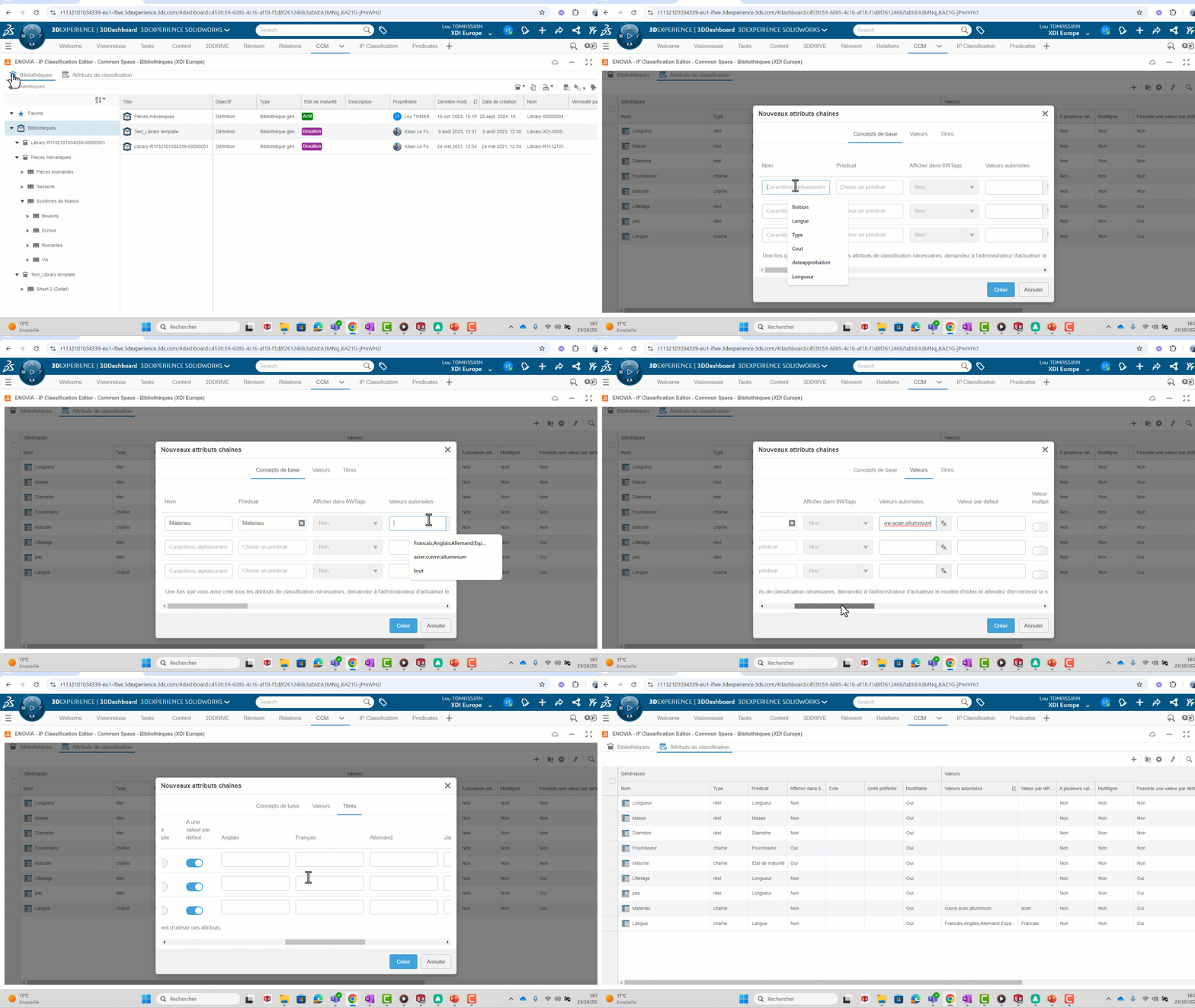
- Wijs je attributen toe aan je klassen en subklassen. Attributen zijn erfelijk: als je een attribuut aan een klasse koppelt, wordt het automatisch gekoppeld aan zijn subklassen.
Om dit te doen, selecteer je een klasse in de boom > "Klassenattributen" tab> " "
"
Stap 3: Uw bibliotheek delen
Nadat u uw bibliotheek hebt gemaakt in de toepassing IP Classification Editor, moet u deze delen met uw collega’s zodat zij deze kunnen bekijken in de toepassing IP Classify & Reuse.
Opmerking: de rol Classificatiebeheerder is vereist om de bibliotheekstructuur, attributen en invoegbestanden aan te maken.
Eenmaal gedeeld kunnen andere gebruikers de bibliotheek echter bekijken en naar componenten zoeken met behulp van de basisrollen van het platform.
Een bibliotheek heeft een levenscyclus:
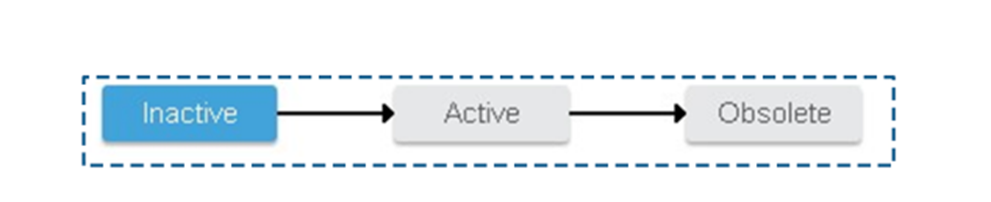
- Inactief: Standaardstatus. De bibliotheek is niet toegankelijk voor andere gebruikers.
- Actief: De bibliotheek is zichtbaar voor alle gebruikers
- Verouderd: het is niet langer beschikbaar voor andere gebruikers.
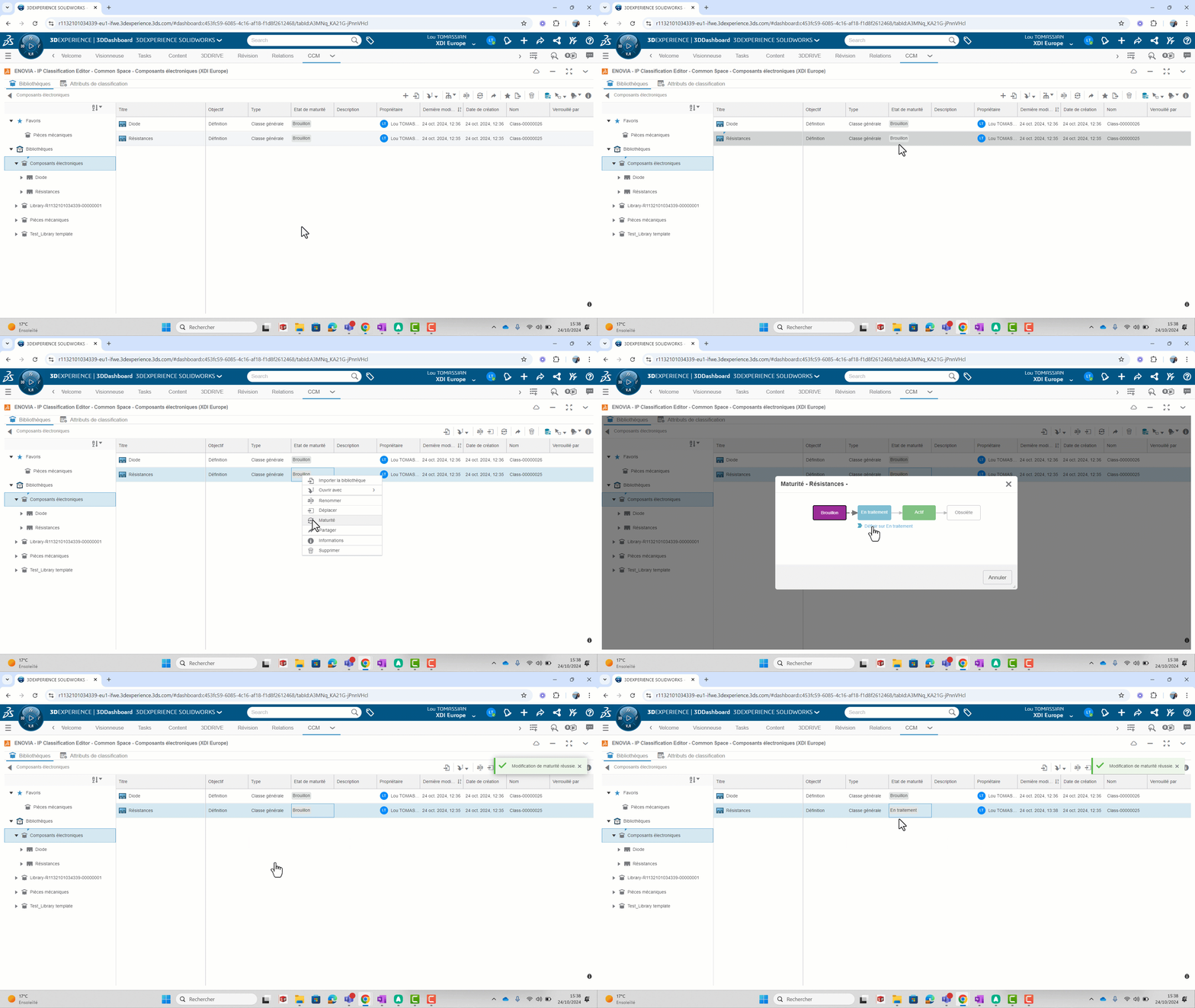
In de toepassing "IP-classificatie-editor" kunt u de maturiteitsstatus van een bibliotheek, van een klasse of subklasse wijzigen,
Klik met de rechtermuisknop op > Rijpheid
Opmerking: Voordat je de volwassenheid van een object verandert, is het essentieel om alle bibliotheken en klassen die het object bevatten op hetzelfde volwassenheidsniveau te brengen.
Stap 4: Bestaande componenten invoegen in de bibliotheek
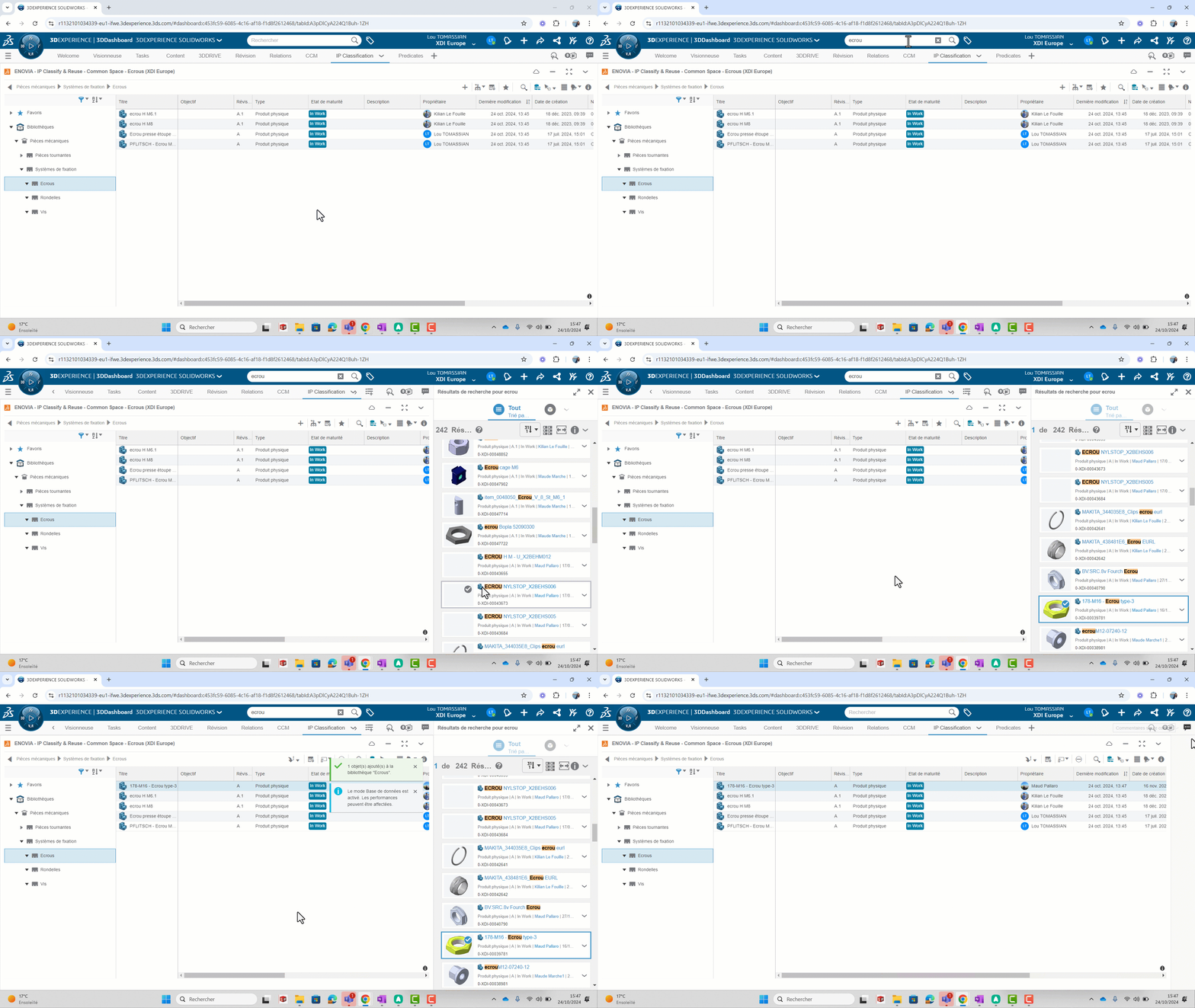
In de toepassing "IP classificeren en hergebruiken" :
- Selecteer de klasse of subklasse waarin je een bestand wilt invoegen
- Inhoud slepen en neerzetten in de body van de bibliotheek
Stap 5: Hergebruik en zoek naar inhoud in de bibliotheek
Een van de belangrijkste voordelen van de rol "Classificatiemanager" is de mogelijkheid om bestaande ontwerpen te hergebruiken.
In de toepassing "IP Classify&Reuse" :
- U kunt geavanceerd zoeken door te klikken op "
 "
"
U kunt de kenmerken en beperkingen selecteren die bij uw zoekopdracht horen.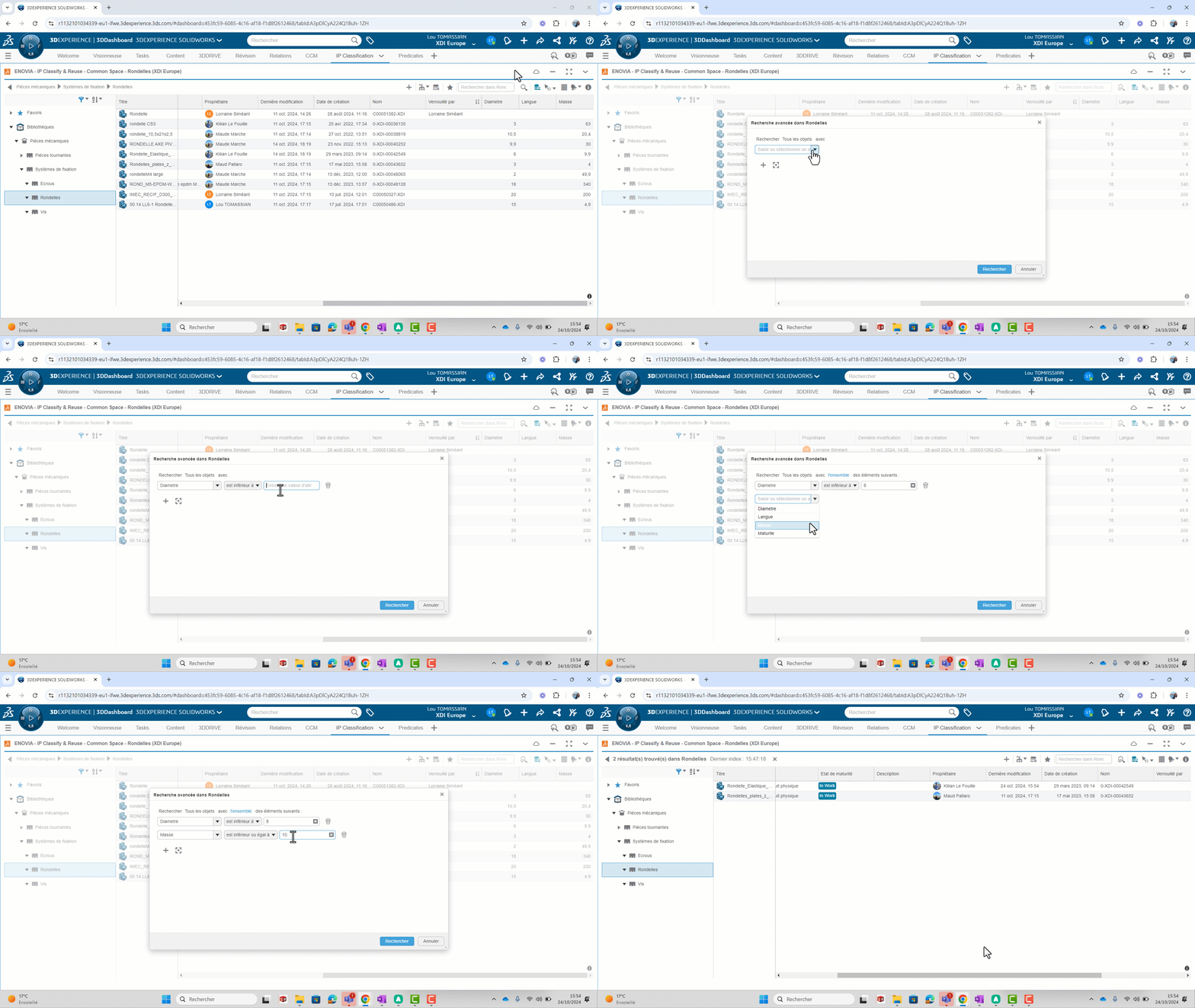
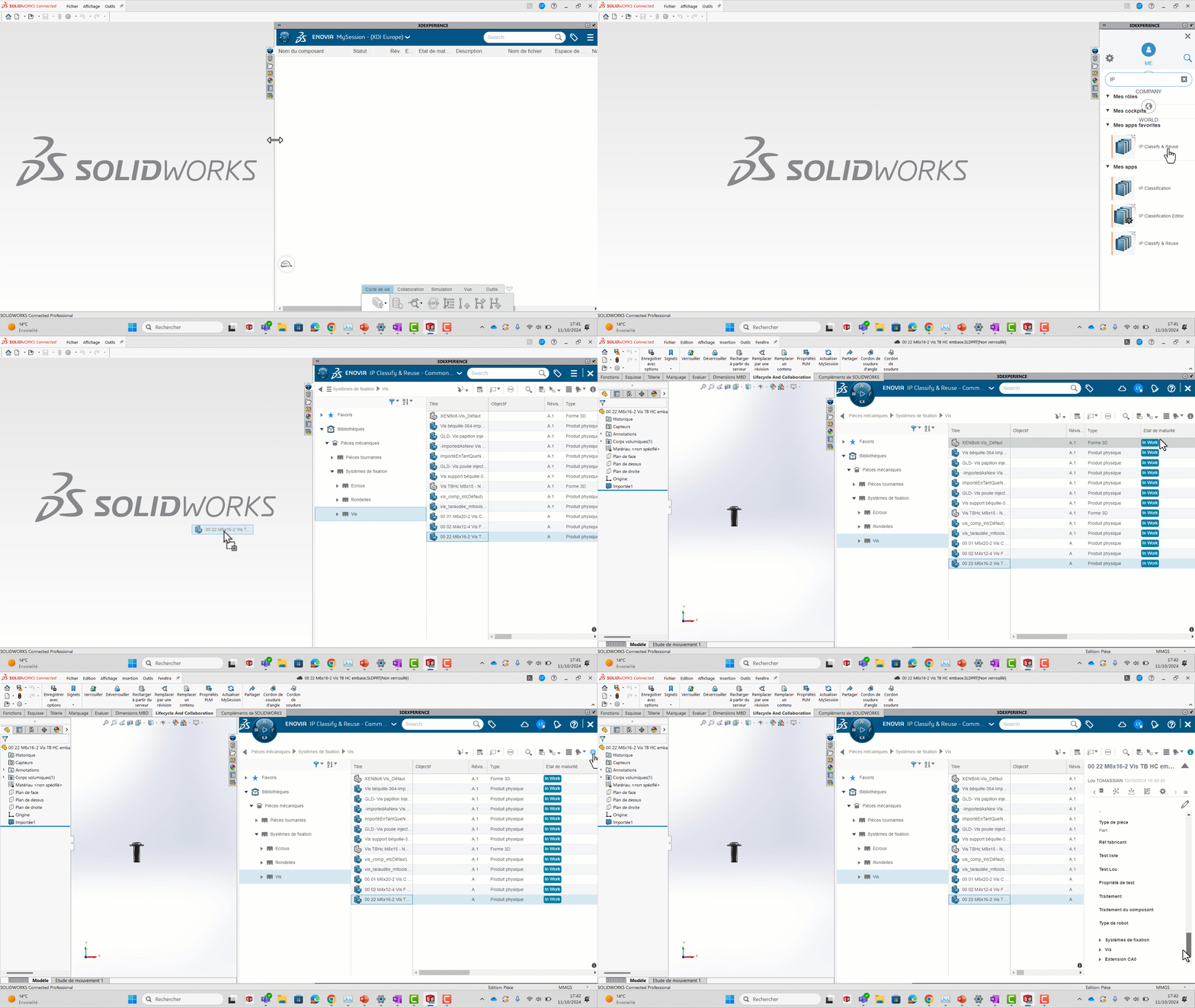
- U vindt de toepassing "IP Classify&Reuse" rechtstreeks vanuit Catia of SolidWorks, via het kompas, in het 3DEXPERIENCE-venster.
- Je hebt toegang tot alle informatie over een onderdeel, kunt geavanceerd zoeken en onderdelen naar je CAD-interface slepen.
Conclusie
De Classification Manager rol is een krachtig hulpmiddel voor het organiseren, vinden en hergebruiken van uw bestanden in een 3DEXPERIENCE samenwerkingsomgeving.
Je kunt je ontwerpprocessen optimaliseren, fouten verminderen en kostbare tijd besparen door het maken van dubbele bestanden te vermijden.
Opmerking: de rol "Classificatiemanager" is een ENOVIA-rol die beschikbaar is op 3DEXPERIENCE en waarvoor extra kosten gelden. Neem voor meer informatie contact op met uw toegewijde engineer.




