
Introdução
A função Gerente de Classificação permite aos utilizadores criar bibliotecas de vários níveis e classificar os seus dados de acordo com as propriedades.
A função permite-te :
- Reutilização de componentes existentes: Podes reutilizar facilmente peças ou conjuntos que já tenham sido criados e validados.
- Pesquisa avançada multi-critérios para acesso rápido a componentes que satisfazem requisitos específicos
- Partilha de dados com os diferentes serviços (Engenharia, Qualidade, Produção, Marketing, etc.)
{% video_player "embed_player" overrideable=False, type=’hsvideo2′, hide_playlist=True, viral_sharing=False, embed_button=False, autoplay=False, hidden_controls=False, loop=False, muted=False, full_width=False, width=’688′, height=’387′, player_id=’181801887341′, style=" %}
Passo 1: Define a biblioteca declassificação
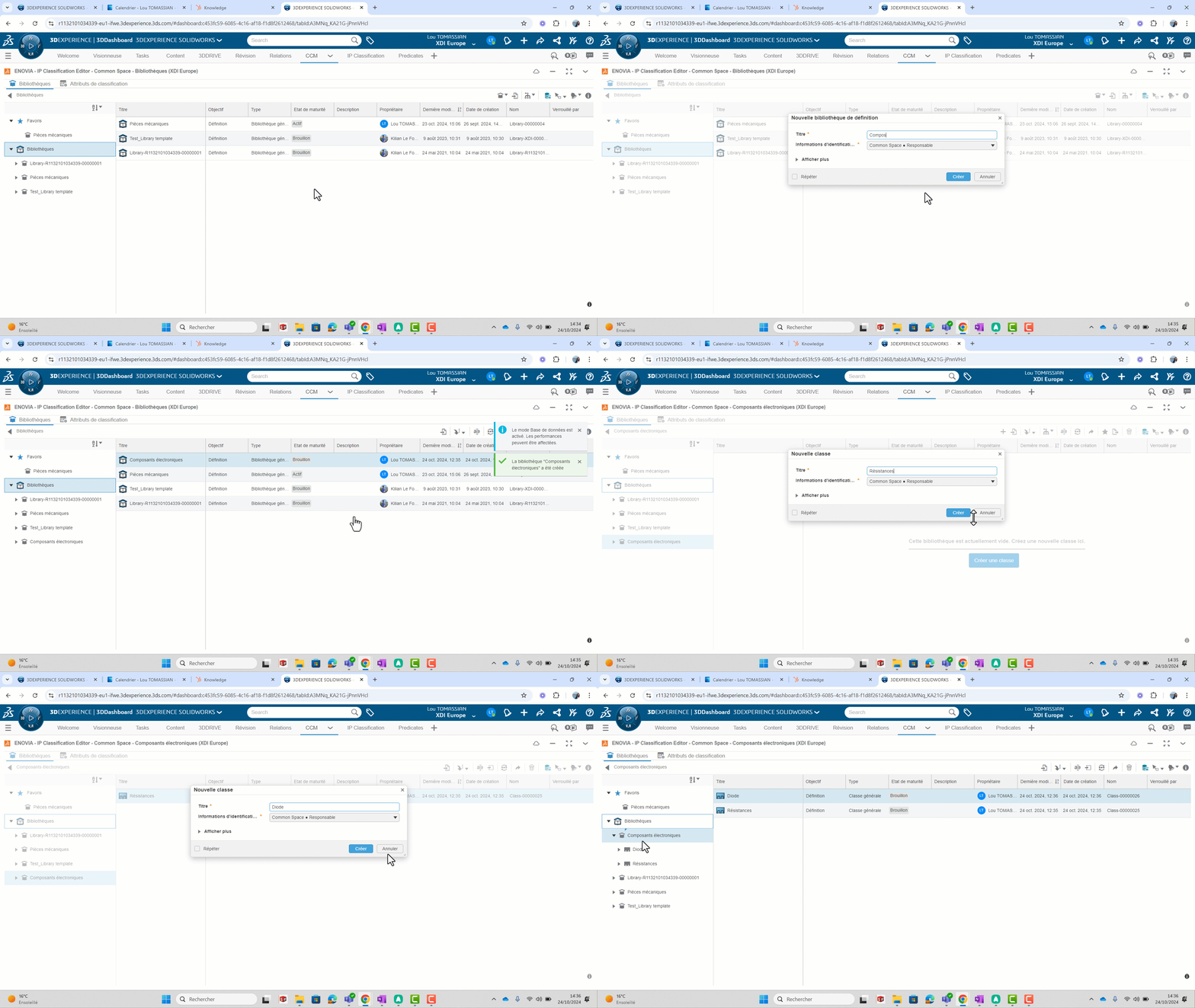
Antes de começares a classificar os ficheiros, tens de criar uma estrutura de biblioteca onde os ficheiros serão armazenados e organizados.
- Acede à aplicação "IP Classification Editor" (função Classification Manager) a partir da plataforma 3DEXPERIENCE.
- No separador "Library", cria as bibliotecas gerais que serão os contentores de primeiro nível: Clica com o botão direito do rato em > "New definition library ".
Por exemplo, pode ser "Peças mecânicas", "Peças eléctricas", "Componentes eléctricos", "Componentes eléctricos", etc.
3. Em cada biblioteca, cria classes, que são estruturas que agrupam componentes com as mesmas propriedades. Para isso, clica com o botão direito do rato em > "Nova classe".
Por exemplo, podemos criar uma classe de parafuso e uma subclasse de "parafuso de cabeça sextavada"
Podes criar tantas bibliotecas, classes e subclasses quantas quiseres.
Passo 2: Criar e gerir propriedades
Depois de a biblioteca ter sido criada, tens de adicionar propriedades a cada classe.
As propriedades são chamadas "atributos" no 3DEXPERIENCE.
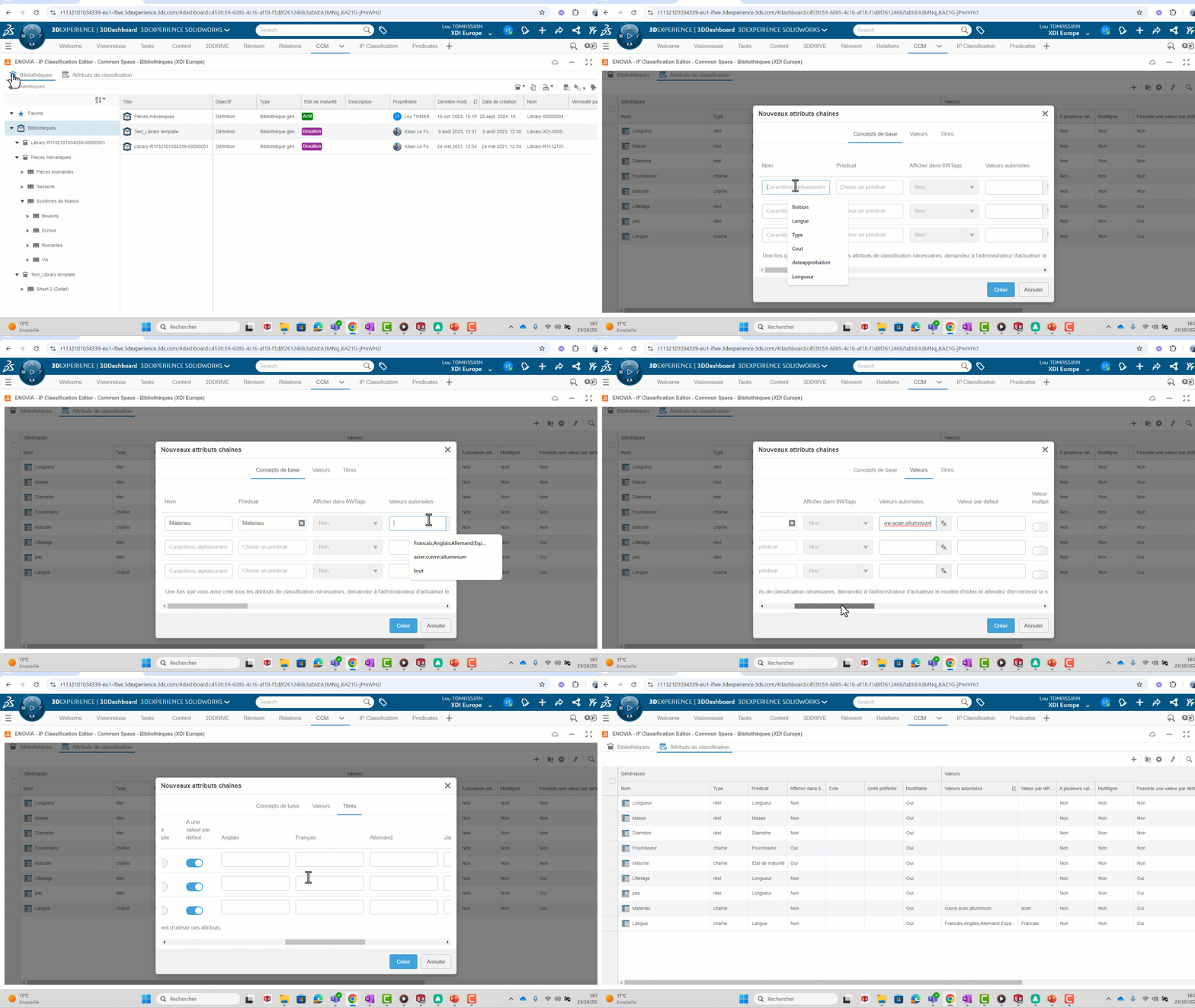
- No "Editor de Classificação IP", acede ao separador "Atributos de classificação".
- Para criar um atributo, clica em"+ > Selecionar o tipo (String, Boolean, Real…)".
- Na janela que aparece :
- Escolhe um nome
- Um predicado, que deve ser diferente para cada atributo.
Um predicado é um nome único aplicado aos dados para filtrar ou pesquisar. - Seleciona "Sim" para poder filtrar os teus componentes com este atributo na barra de pesquisa do 3DEXPERIENCE(6WTags)
- Especifica os valores para este atributo. Os atributos devem ser separados por ";", por exemplo, "cobre; aço; alumínio".
- Seleciona um valor por defeito, se existir, ou desmarca a opção "Tem um valor por defeito".
- Atribui os teus atributos às tuas classes e subclasses. Os atributos são hereditários: se associares um atributo a uma classe, este será automaticamente associado às suas subclasses.
Para o fazer, seleciona uma classe na árvore > separador "Atributos de classe"> " "
"
Passo 3: Partilhar a tua biblioteca
Depois de criar a sua biblioteca na aplicação IP Classification Editor, tem de a partilhar com os seus colegas para que estes a possam ver na aplicação IP Classify & Reuse.
Nota: A função Gestor de Classificação é necessária para criar a estrutura da biblioteca, atributos e ficheiros de inserção.
No entanto, uma vez partilhada, outros utilizadores poderão ver a biblioteca e procurar componentes utilizando as funções básicas da plataforma.
Uma biblioteca tem um ciclo de vida:
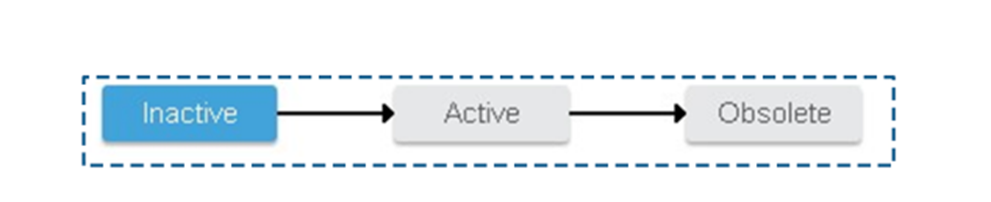
- Inativo: Estado predefinido. A biblioteca não está acessível a outros utilizadores.
- Ativo: A biblioteca está visível para todos os utilizadores
- Obsoleto: Já não está disponível para outros utilizadores.
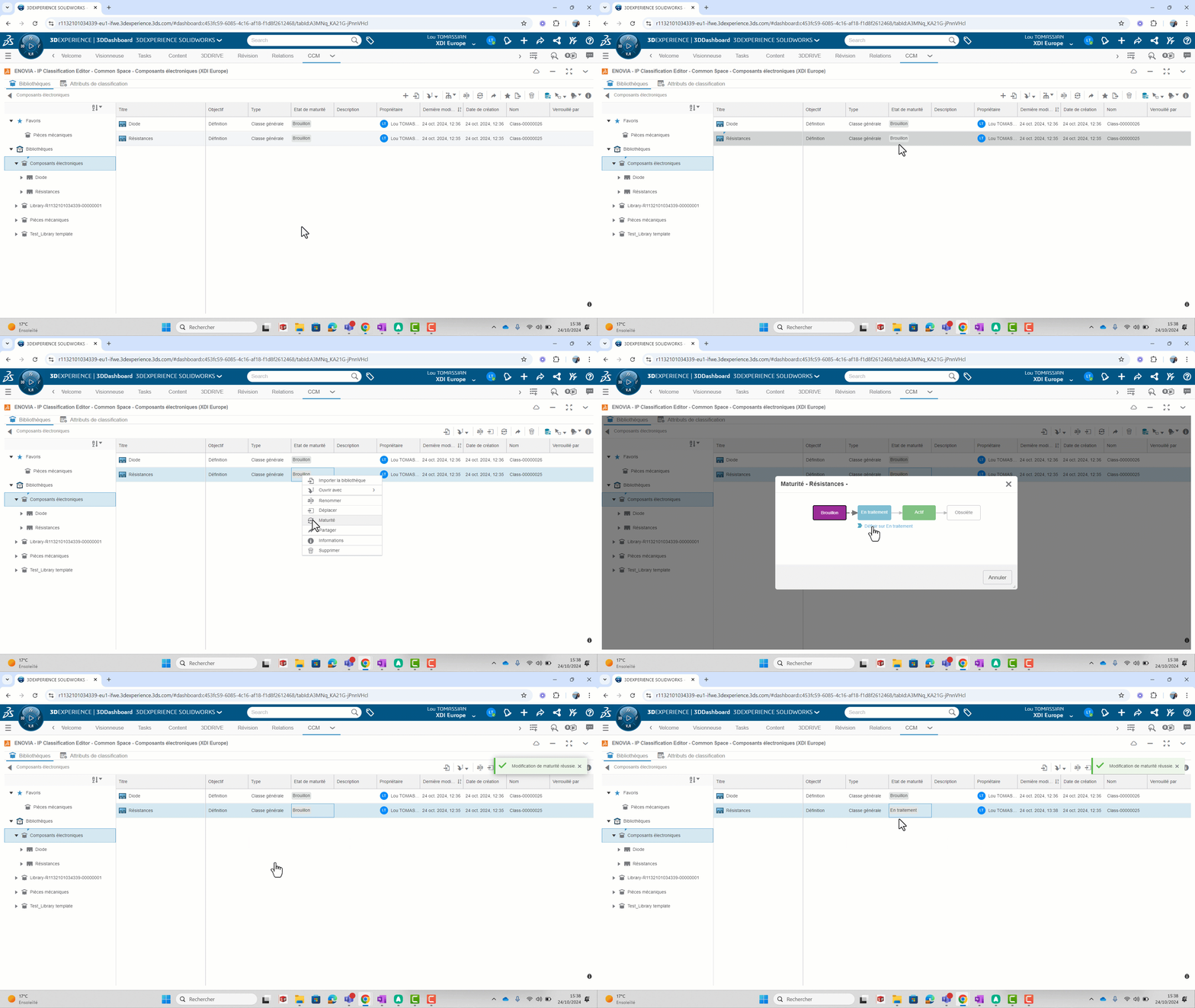
Na aplicação "IP Classification Editor", para modificar o estado de maturidade de uma biblioteca, de uma classe ou subclasse,
Clica com o botão direito do rato em > Maturity
Nota: Antes de alterar a maturidade de um objeto, é essencial definir todas as bibliotecas e classes que o incluem para o mesmo nível de maturidade.
Passo 4: Inserir componentes existentes na biblioteca
Na aplicação "IP Classify & Reuse" :
- Seleciona a classe ou subclasse em que pretendes inserir um ficheiro
- Arrasta e larga conteúdo para o corpo da biblioteca
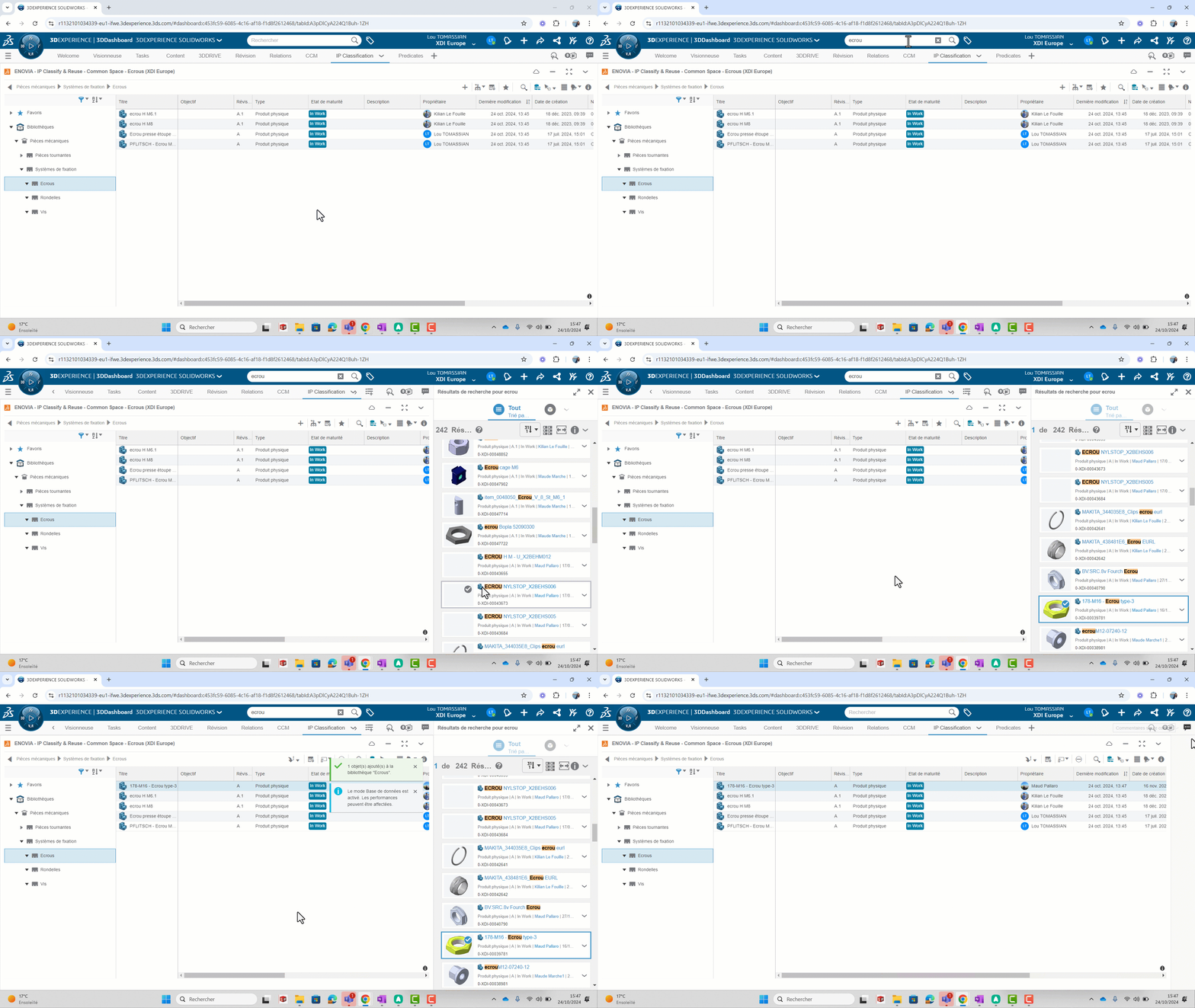
Passo 5: Reutiliza e procura conteúdos na biblioteca
Uma das principais vantagens da função "Gestor de classificação" é a capacidade de reutilizar os desenhos existentes.
Na aplicação "IP Classify&Reuse" :
- Podes efetuar uma pesquisa avançada clicando em "
 "
"
Podes selecionar os atributos e as restrições associadas à tua pesquisa.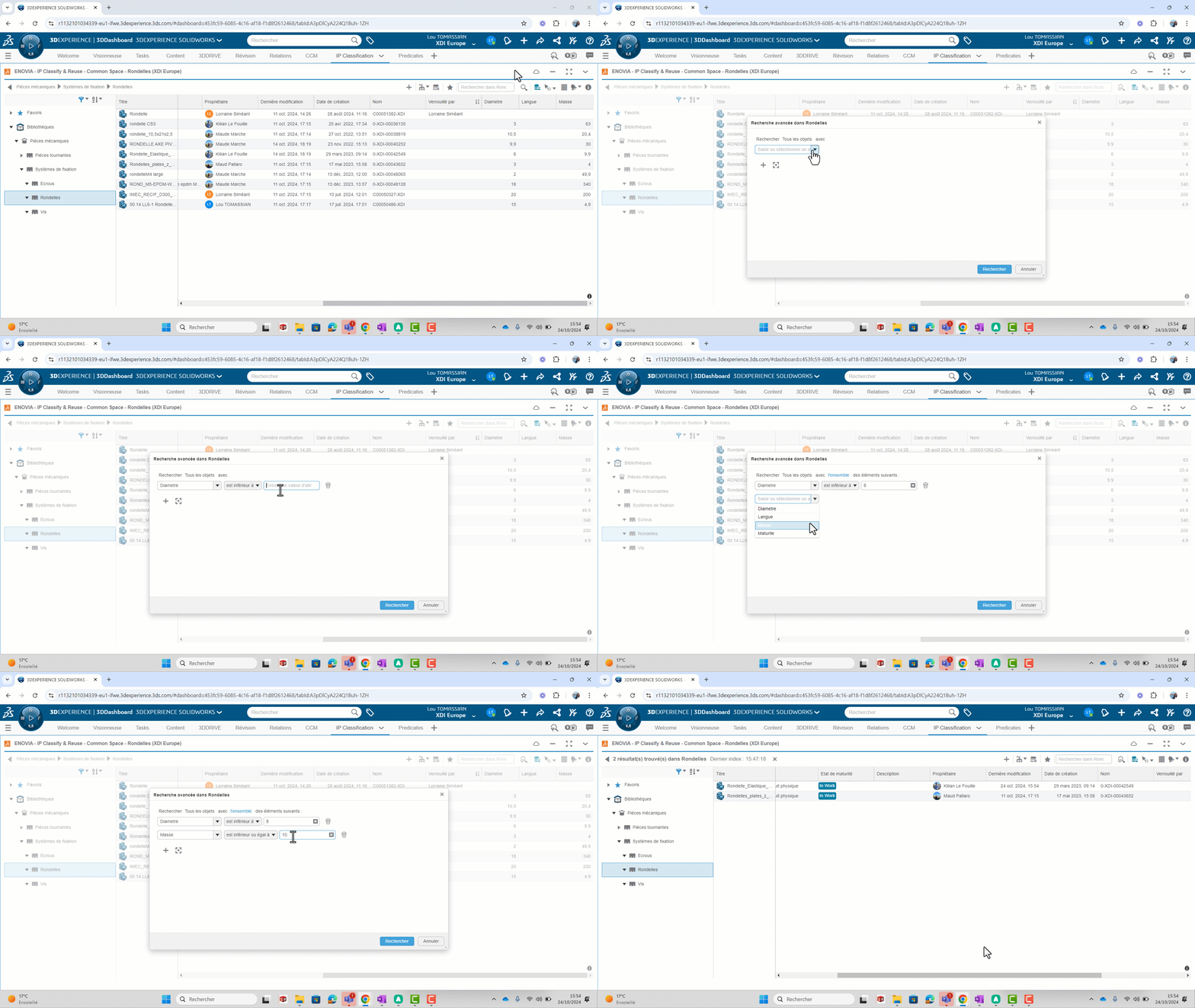
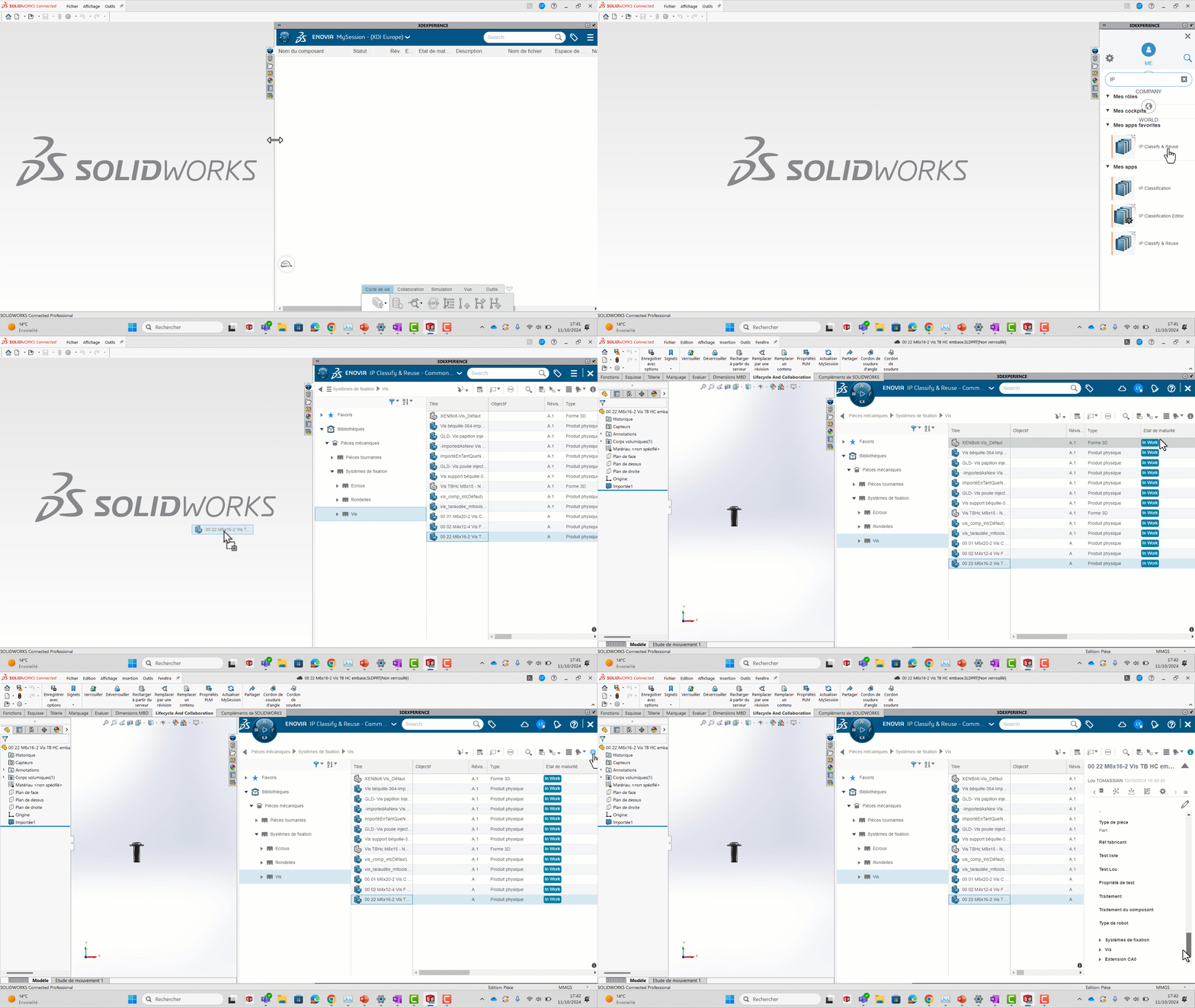
- Encontra a aplicação "IP Classify&Reuse" diretamente a partir do Catia ou do SolidWorks, a partir da bússola, na janela 3DEXPERIENCE.
- Podes aceder a todas as informações sobre um componente, efetuar uma pesquisa avançada e arrastar e largar peças para a tua interface CAD.
Conclusão
A função Classification Manager é um recurso poderoso para organizar, encontrar e reutilizar os teus ficheiros num ambiente colaborativo 3DEXPERIENCE.
Pode otimizar os seus processos de conceção, reduzir os erros e poupar tempo precioso, evitando a criação de ficheiros duplicados.
Nota: A função "Classification Manager" é uma função ENOVIA disponível no 3DEXPERIENCE que tem um custo adicional. Para mais informações, consulta o teu engenheiro dedicado.




