
Introducción
El rol Gestor de Clasificaciones permite a los usuarios crear bibliotecas multinivel y clasificar sus datos según sus propiedades.
El papel permite :
- Reutilización de componentes existentes: Puedes reutilizar fácilmente piezas o conjuntos ya creados y validados.
- Búsqueda avanzada multicriterio para acceder rápidamente a los componentes que cumplen requisitos específicos
- Compartir datos con los distintos departamentos (Ingeniería, Calidad, Producción, Marketing, etc.)
{% video_player «embed_player» overrideable=False, type=’hsvideo2′, hide_playlist=True, viral_sharing=False, embed_button=False, autoplay=False, hidden_controls=False, loop=False, muted=False, full_width=False, width=’688′, height=’387′, player_id=’181801887341′, style=» %}
Paso 1: Definir la biblioteca declasificación
Antes de empezar a clasificar los archivos, tienes que crear una estructura de biblioteca donde se almacenarán y organizarán los archivos.
- Accede a la aplicación «Editor de Clasificación IP» (función Administrador de Clasificación) desde la plataforma 3DEXPERIENCE.
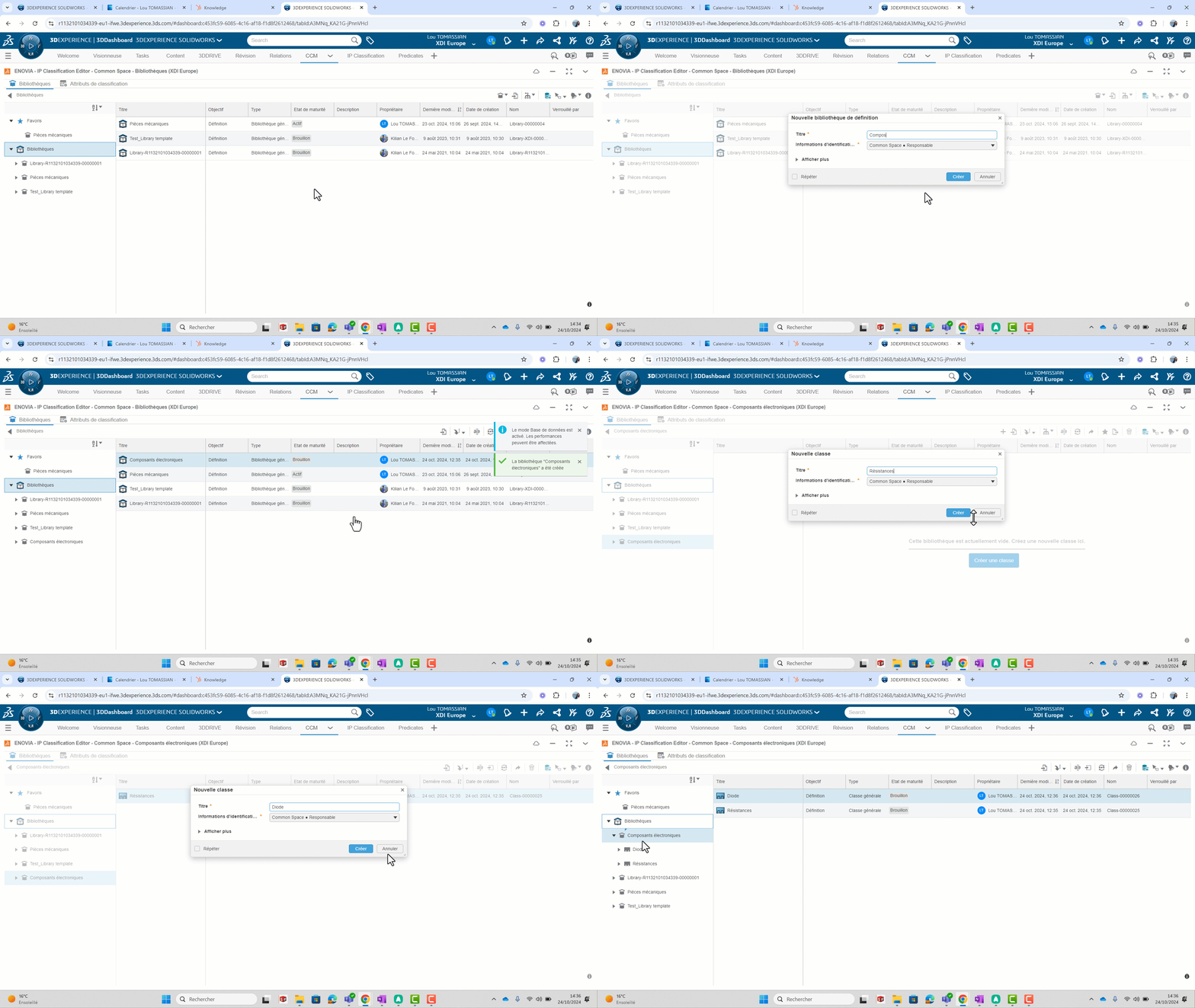
- En la pestaña «Biblioteca», crea las bibliotecas generales que serán los contenedores de primer nivel: Haz clic con el botón derecho del ratón en > «Nueva biblioteca de definición «.
Por ejemplo, puede ser «Piezas mecánicas», «Piezas eléctricas», «Componentes eléctricos», «Componentes eléctricos», «Componentes eléctricos», etc.
3. En cada biblioteca, crea clases, que son estructuras que agrupan componentes con las mismas propiedades. Para ello, haz clic con el botón derecho del ratón en > «Nueva clase».
Por ejemplo, podríamos crear una clase tornillo y una subclase «tornillo cabeza hexagonal
Puedes crear tantas bibliotecas, clases y subclases como quieras.
Paso 2: Crear y gestionar propiedades
Una vez creada la biblioteca, hay que añadir propiedades a cada clase.
Las propiedades se denominan «atributos» en 3DEXPERIENCE.
- En «Editor de clasificación IP», accede a la pestaña «Atributos de clasificación».
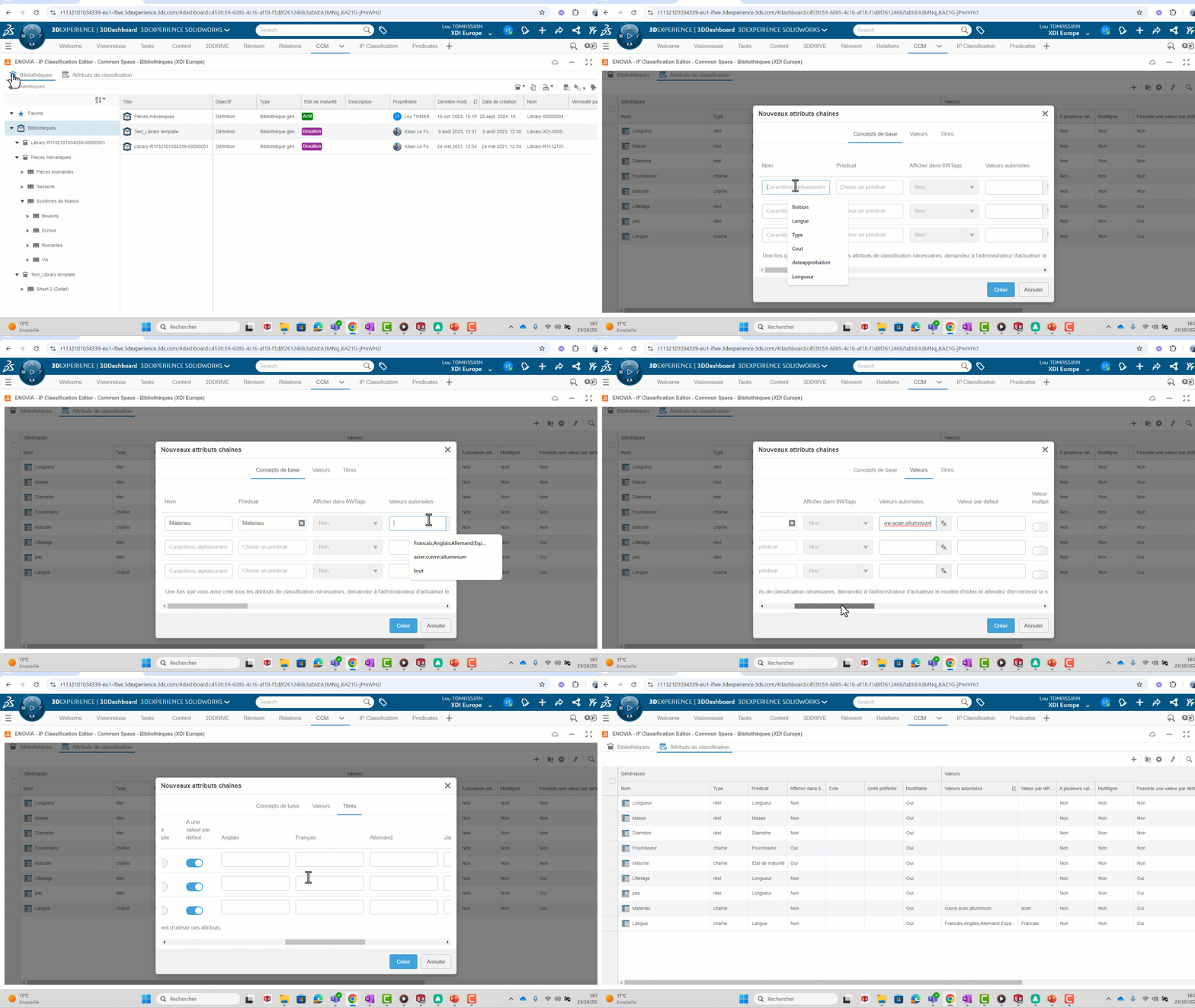
- Para crear un atributo, haz clic en«+ > Seleccionar tipo (Cadena, Booleano, Real…)».
- En la ventana que aparece :
- Elige un nombre
- Un predicado, que debe ser diferente para cada atributo.
Un predicado es un nombre único que se aplica a los datos para filtrar o buscar. - Selecciona «Sí» para filtrar tus componentes con este atributo en la barra de búsqueda de 3DEXPERIENCE(6WTags)
- Especifica valores para este atributo. Los atributos deben ir separados por «;», por ejemplo «cobre;acero;aluminio».
- Selecciona un valor por defecto si existe o desmarca «Tiene un valor por defecto».
- Asigna tus atributos a tus clases y subclases. Los atributos son heredables: si asocias un atributo a una clase, se asociará automáticamente a sus subclases.
Para ello, selecciona una clase en el árbol > pestaña «Atributos de clase»> » «
«
Paso 3: Compartir tu biblioteca
Una vez que hayas creado tu biblioteca en la aplicación Editor de Clasificaciones PI, tienes que compartirla con tus colegas para que puedan verla en la aplicación Clasificar y Reutilizar PI.
Nota: Para crear la estructura de la biblioteca, los atributos y los archivos de inserción se necesita el rol de Administrador de Clasificación.
Sin embargo, una vez compartida, otros usuarios podrán ver la biblioteca y buscar componentes utilizando las funciones básicas de la plataforma.
Una biblioteca tiene un ciclo de vida:
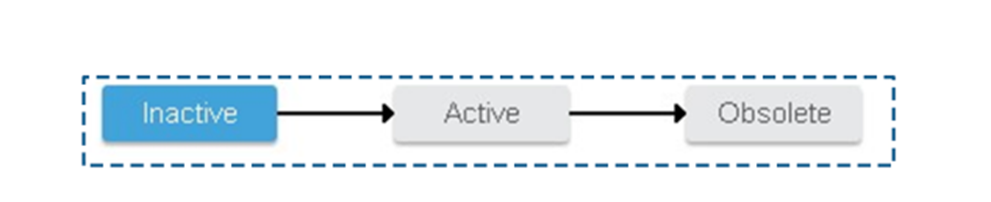
- Inactivo: Estado por defecto. La biblioteca no es accesible a otros usuarios.
- Activa: La biblioteca es visible para todos los usuarios
- Obsoleto: Ya no está disponible para otros usuarios.
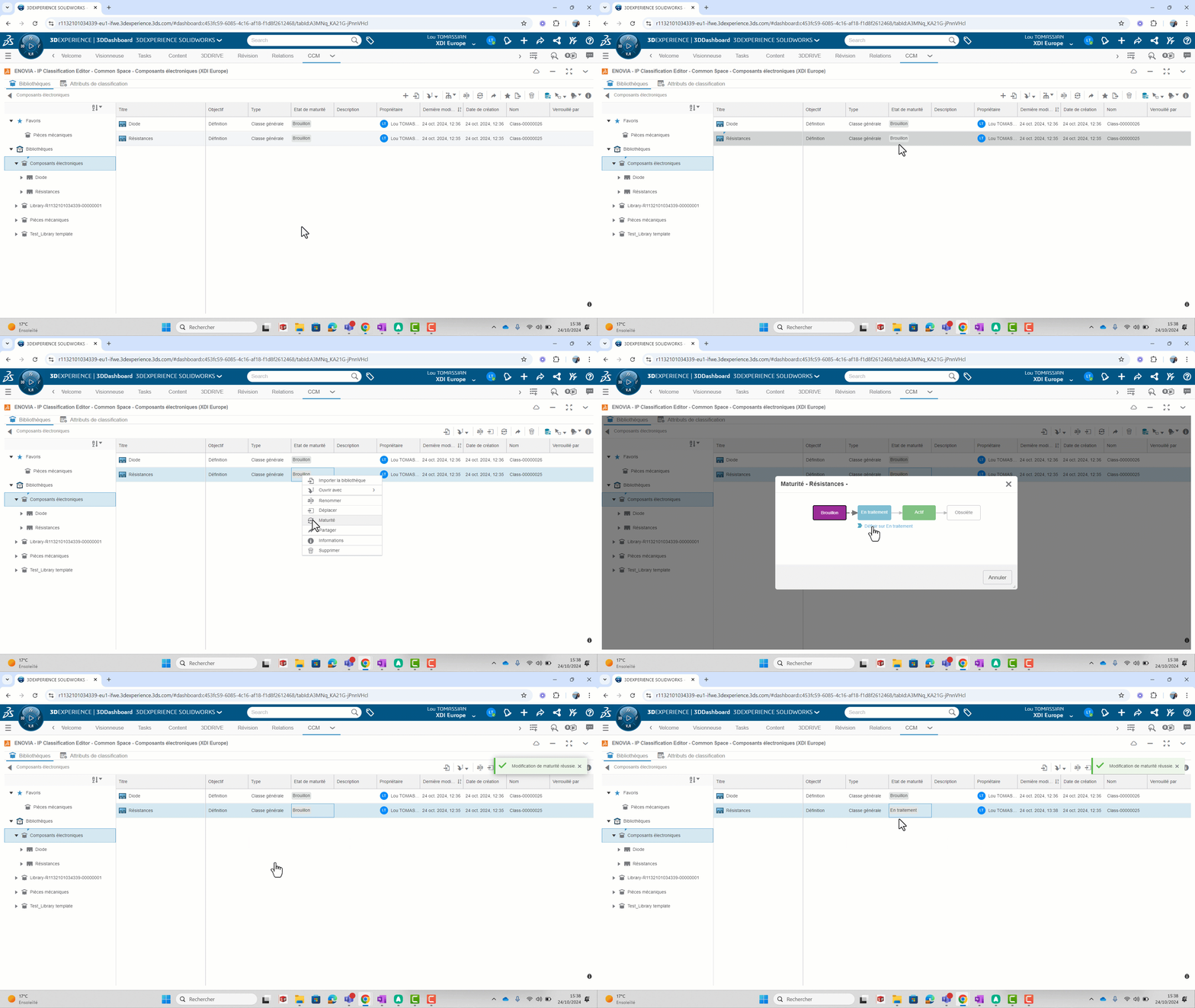
En la aplicación «Editor de clasificación IP«, para modificar el estado de madurez de una biblioteca, de una clase o subclase,
Haz clic con el botón derecho del ratón en > Madurez
Nota: Antes de cambiar la madurez de un objeto, es imprescindible establecer el mismo nivel de madurez para todas las bibliotecas y clases que lo incluyan.
Paso 4: Insertar componentes existentes en la biblioteca
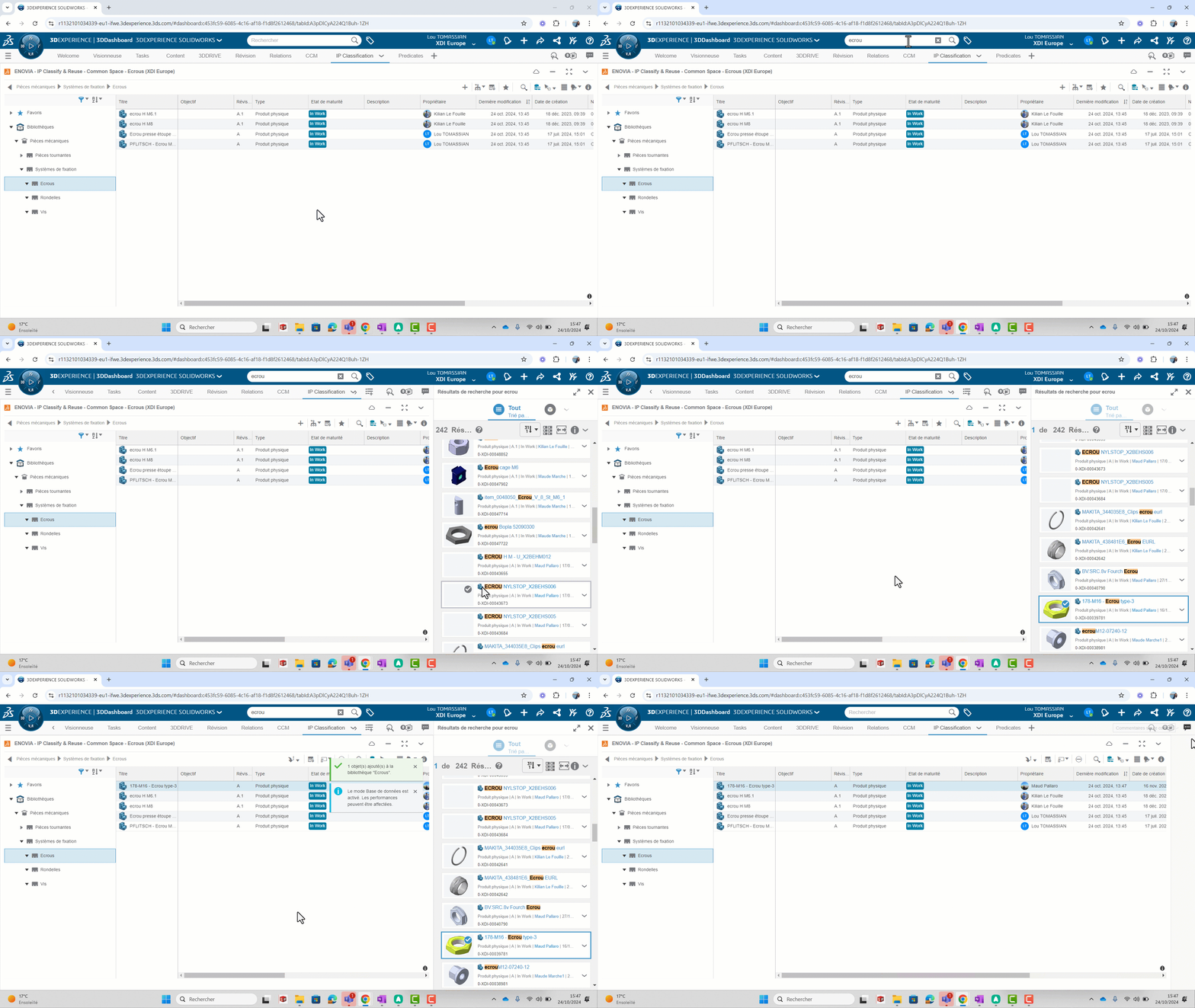
En la aplicación «Clasificar y reutilizar IP» :
- Selecciona la clase o subclase en la que quieres insertar un archivo
- Arrastra y suelta contenido en el cuerpo de la biblioteca
Paso 5: Reutilizar y buscar contenidos en la biblioteca
Una de las principales ventajas de la función «Gestor de Clasificación» es la posibilidad de reutilizar diseños existentes.
En la aplicación «IP Classify&Reuse» :
- Puedes realizar una búsqueda avanzada haciendo clic en «
 «
«
Puedes seleccionar los atributos y restricciones asociados a tu búsqueda.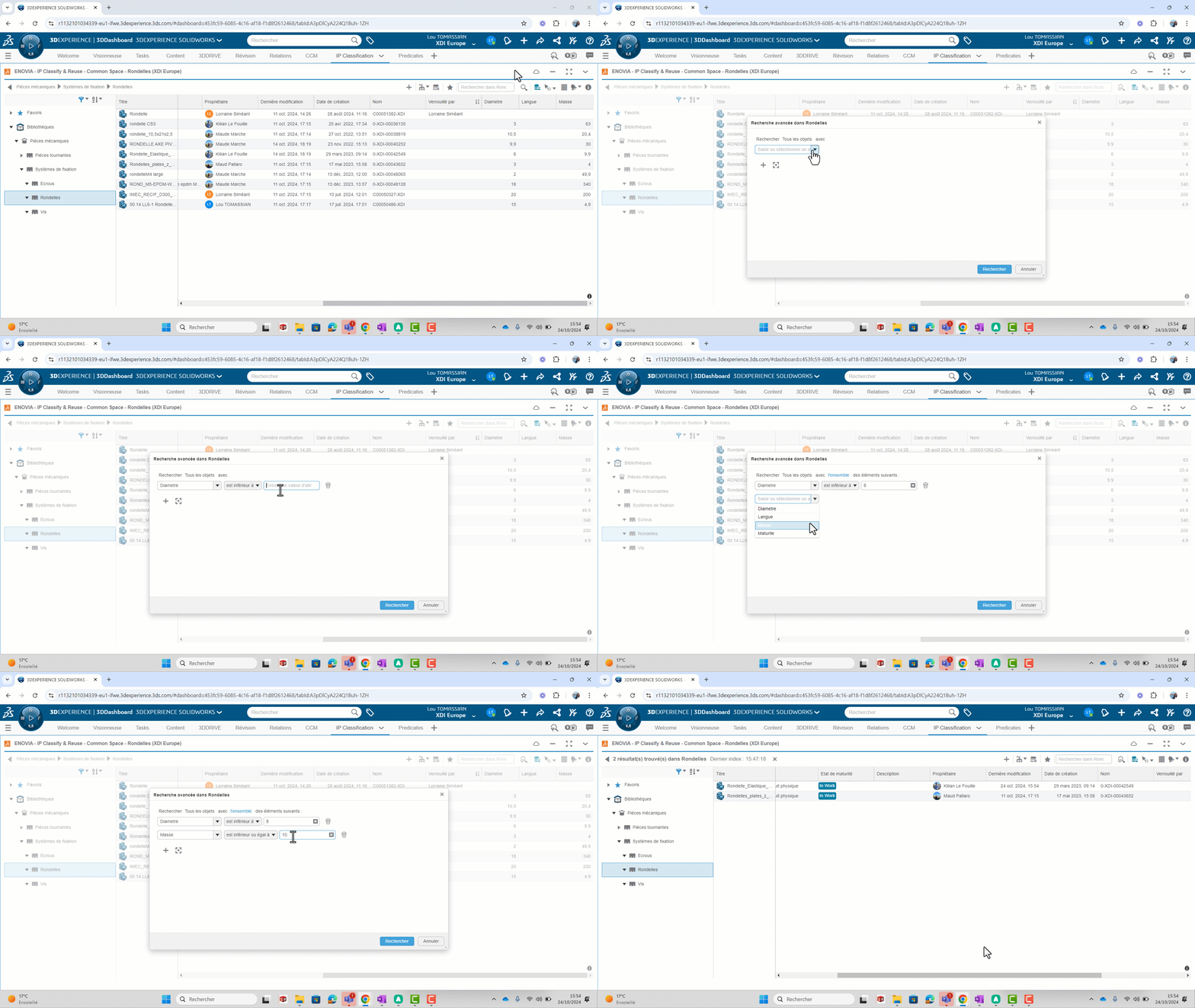
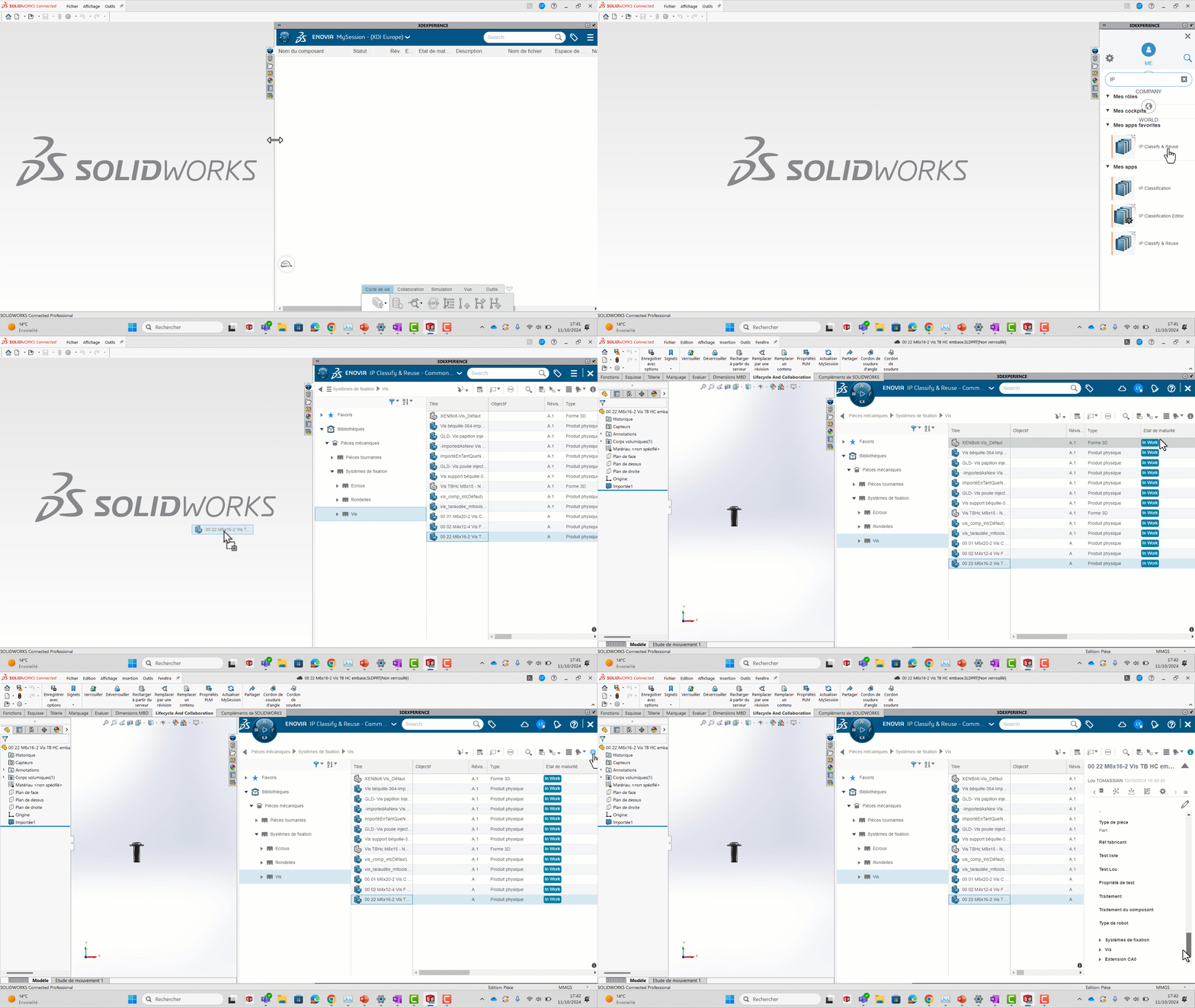
- Puedes encontrar la aplicación «IP Classify&Reuse » directamente desde Catia o SolidWorks, desde el compás, en la ventana 3DEXPERIENCE.
- Puedes acceder a toda la información sobre un componente, realizar una búsqueda avanzada y arrastrar y soltar piezas a tu interfaz CAD.
Conclusión
La función de Gestor de Clasificación es un potente recurso para organizar, encontrar y reutilizar tus archivos en un entorno colaborativo 3DEXPERIENCE.
Puedes optimizar tus procesos de diseño, reducir errores y ahorrar un tiempo precioso evitando la creación de archivos duplicados.
Nota: El rol «Gestor de Clasificación» es un rol ENOVIA disponible en 3DEXPERIENCE que tiene un coste adicional, para más información consulta a tu ingeniero especializado.




