
Einführung
Die Rolle Classification Manager ermöglicht es den Nutzern, mehrstufige Bibliotheken zu erstellen und ihre Daten nach Eigenschaften zu klassifizieren.
Die Rolle ermöglicht :
- Wiederverwendung vorhandener Komponenten: Sie können bereits erstellte und geprüfte Teile oder Baugruppen einfach wiederverwenden.
- Erweiterte Suche nach mehreren Kriterien für den schnellen Zugriff auf Komponenten mit spezifischen Anforderungen
- Gemeinsame Nutzung von Daten mit verschiedenen Abteilungen (BE, Qualität, Produktion, Marketing usw.)
{% video_player "embed_player" overrideable=False, type=’hsvideo2′, hide_playlist=True, viral_sharing=False, embed_button=False, autoplay=False, hidden_controls=False, loop=False, muted=False, full_width=False, width=’688′, height=’387′, player_id=’181801887341′, style=" %}
Schritt 1: Definieren derKlassifikationsbibliothek
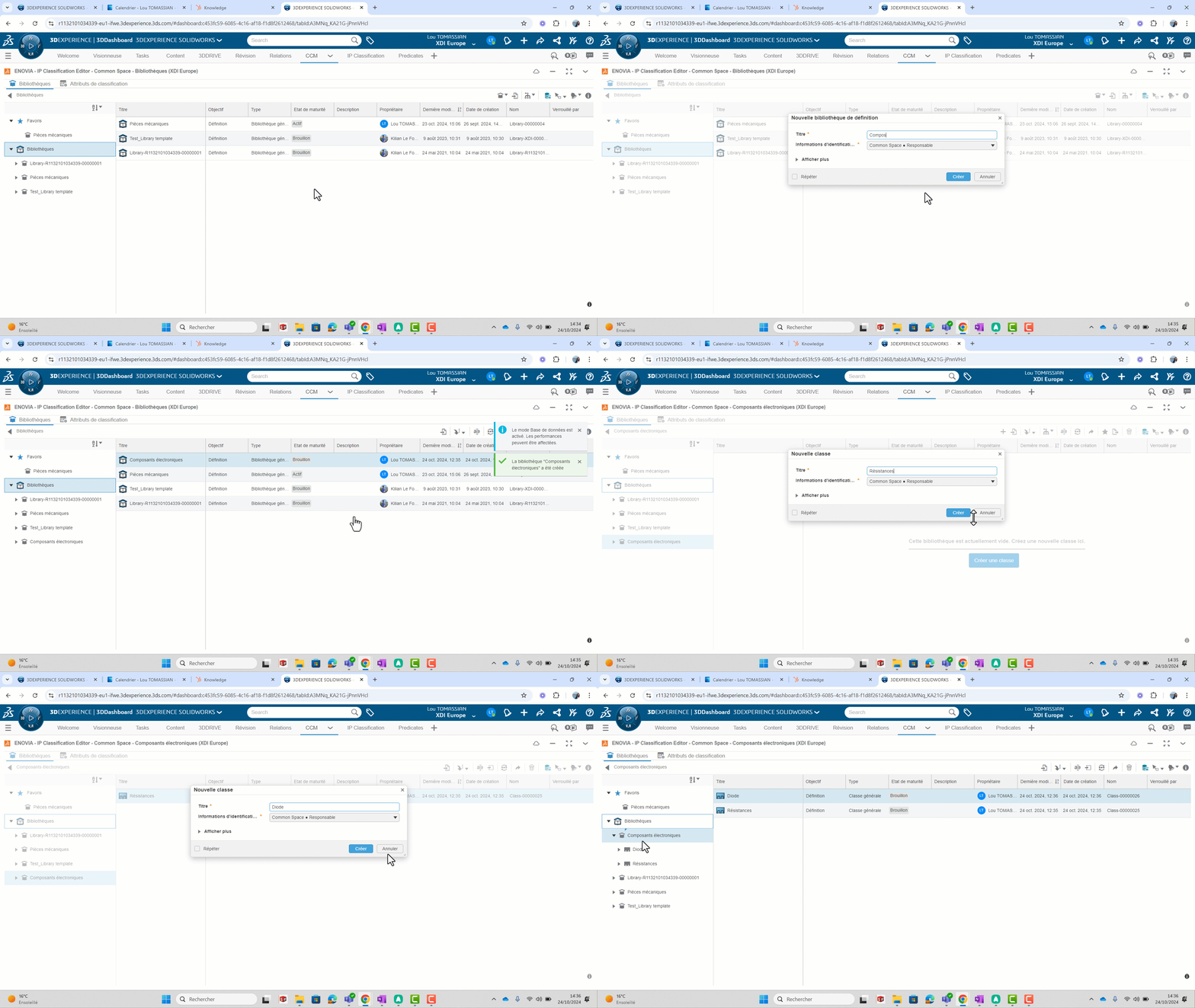
Bevor Sie mit der Klassifizierung von Dateien beginnen, müssen Sie eine Bibliotheksstruktur erstellen, in der die Dateien gespeichert und organisiert werden.
- Greifen Sie auf die Anwendung "IP Classification Editor" (Rolle "Classification Manager") von der 3DEXPERIENCE Plattform aus zu.
- Erstellen Sie auf der Registerkarte "Bibliothek" die allgemeinen Bibliotheken, die die Container der ersten Ebene sein werden: Rechtsklick > "Neue Definitionsbibliothek ".
Zum Beispiel könnte es "Mechanische Teile", "Elektrische Teile" oder "Elektrische Geräte" heißen.
3. Erstellen Sie dann in jeder Bibliothek Klassen, d.h. Strukturen, die Komponenten mit denselben Eigenschaften gruppieren. Rechtsklick > "Neue Klasse".
Zum Beispiel könnte man eine Klasse "Schrauben" und eine Unterklasse "Sechskantschrauben" erstellen.
Es können beliebig viele Bibliotheken, Klassen und Unterklassen erstellt werden.
Schritt 2: Erstellen und Verwalten von Immobilien
Nachdem die Bibliothek erstellt wurde, müssen Sie jeder Klasse Eigenschaften hinzufügen.
Eigenschaften werden in 3DEXPERIENCE als "Attribute" bezeichnet.
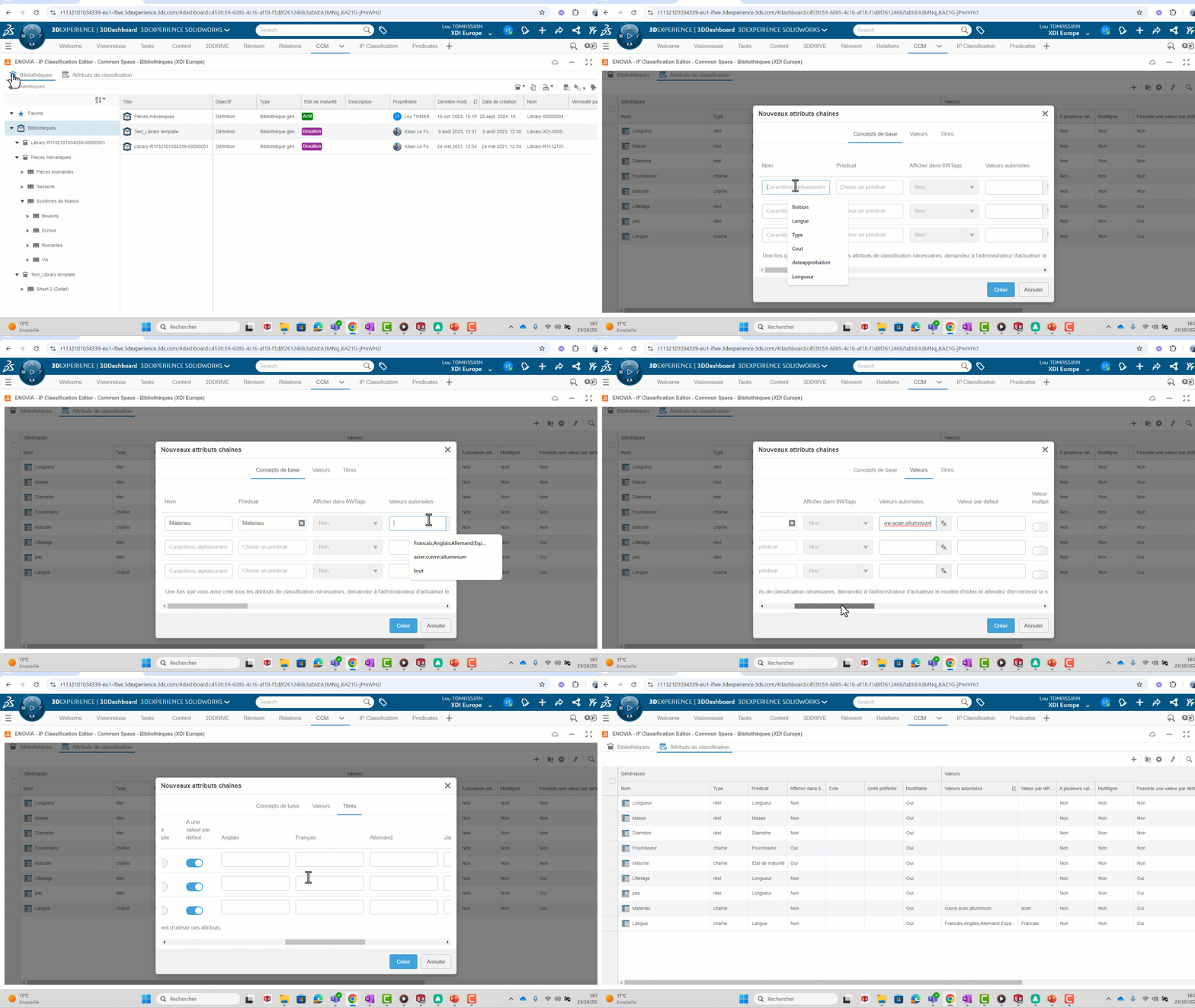
- Wechseln Sie im "IP Classification Editor" zur Registerkarte "Klassifikationsattribute".
- Um ein Attribut zu erstellen, klicken Sie auf"+ > Wählen Sie den Typ (String, Boolean, Real…)".
- Im angezeigten Fenster :
- Wählen Sie einen Namen
- Ein Prädikat, das für jedes Attribut unterschiedlich sein muss.
Ein Prädikat ist ein eindeutiger Name, der auf die Daten angewendet wird, um zu filtern oder zu suchen. - Wählen Sie "Ja", um Ihre Komponenten mit diesem Attribut in der 3DEXPERIENCE Suchleiste zu filtern(6WTags).
- Geben Sie Werte für dieses Attribut an. Trennen Sie die Attribute mit ";", z.B. "Kupfer;Stahl;Aluminium".
- Wählen Sie einen Standardwert, falls vorhanden, oder entfernen Sie das Häkchen bei "Hat einen Standardwert".
- Weisen Sie Ihren Klassen und Unterklassen Attribute zu. Attribute sind vererbbar: Wenn Sie einer Klasse ein Attribut zuweisen, wird es automatisch auch ihren Unterklassen zugewiesen.
Wählen Sie dazu eine Klasse im Baum > Registerkarte "Attribute der Klasse">" ".
".
Schritt 3: Bibliothek teilen
Nachdem Sie die Bibliothek in der Anwendung "IP Classification Editor" erstellt haben, müssen Sie sie für Ihre Mitarbeiter freigeben, damit diese sie in der Anwendung "IP Classify & Reuse" einsehen können.
Hinweis: Die Rolle Classification Manager ist erforderlich, um die Bibliotheksstruktur und die Attribute zu erstellen und Dateien einzufügen.
Sobald es jedoch freigegeben ist, können andere Nutzer die Bibliothek einsehen und nach Komponenten mit den grundlegenden Rollen der Plattform suchen.
Eine Bibliothek hat einen Lebenszyklus:
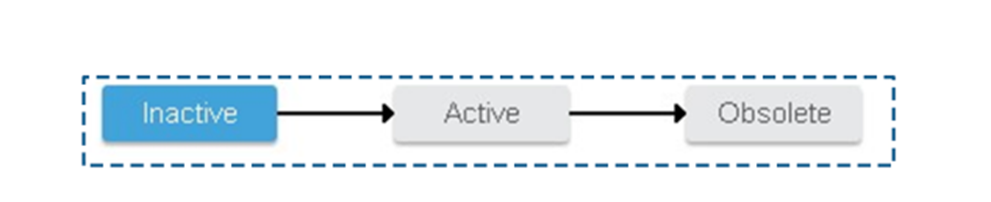
- Inaktiv: Der Standardstatus. Die Bibliothek ist für andere Nutzer nicht zugänglich.
- Aktiv: Die Bibliothek ist für alle Nutzer sichtbar.
- Veraltet: Sie steht anderen Nutzern nicht mehr zur Verfügung.
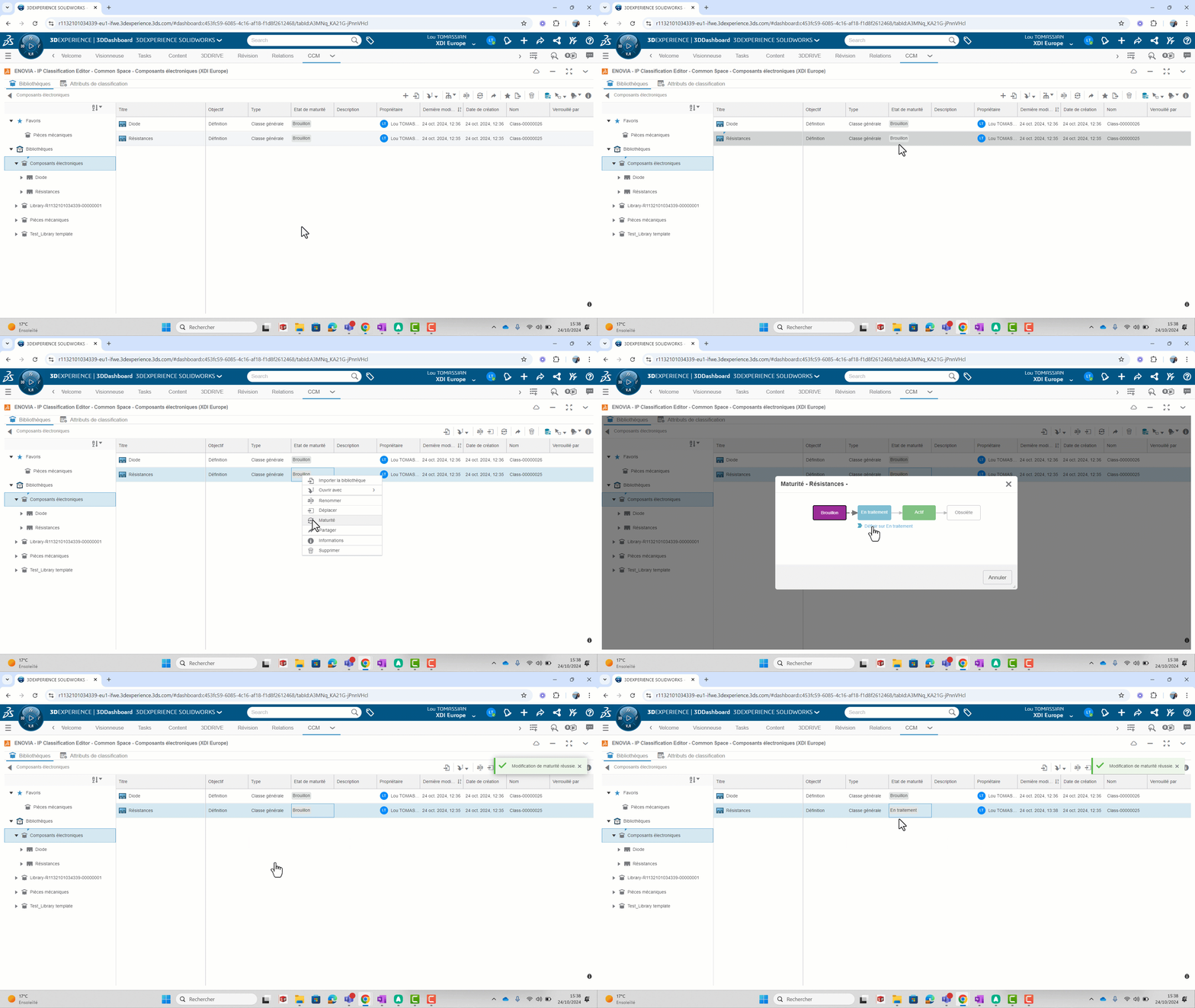
Um in der Anwendung "IP Classification Editor" den Reifegrad einer Bibliothek zu ändern, einer Klasse oder einer Unterklasse,
Rechtsklick > Reife
Hinweis: Bevor Sie den Reifegrad eines Objekts ändern, müssen Sie alle Bibliotheken und Klassen, die das Objekt beinhalten, auf den gleichen Reifegrad bringen.
Schritt 4: Einfügen Ihrer vorhandenen Komponenten in die Bibliothek
In der Anwendung "IP Classify & Reuse" :
- Wählen Sie die Klasse oder Unterklasse, in die Sie eine Datei einfügen möchten.
- Ziehen Sie den Inhalt per Drag & Drop in den Hauptteil der Bibliothek.
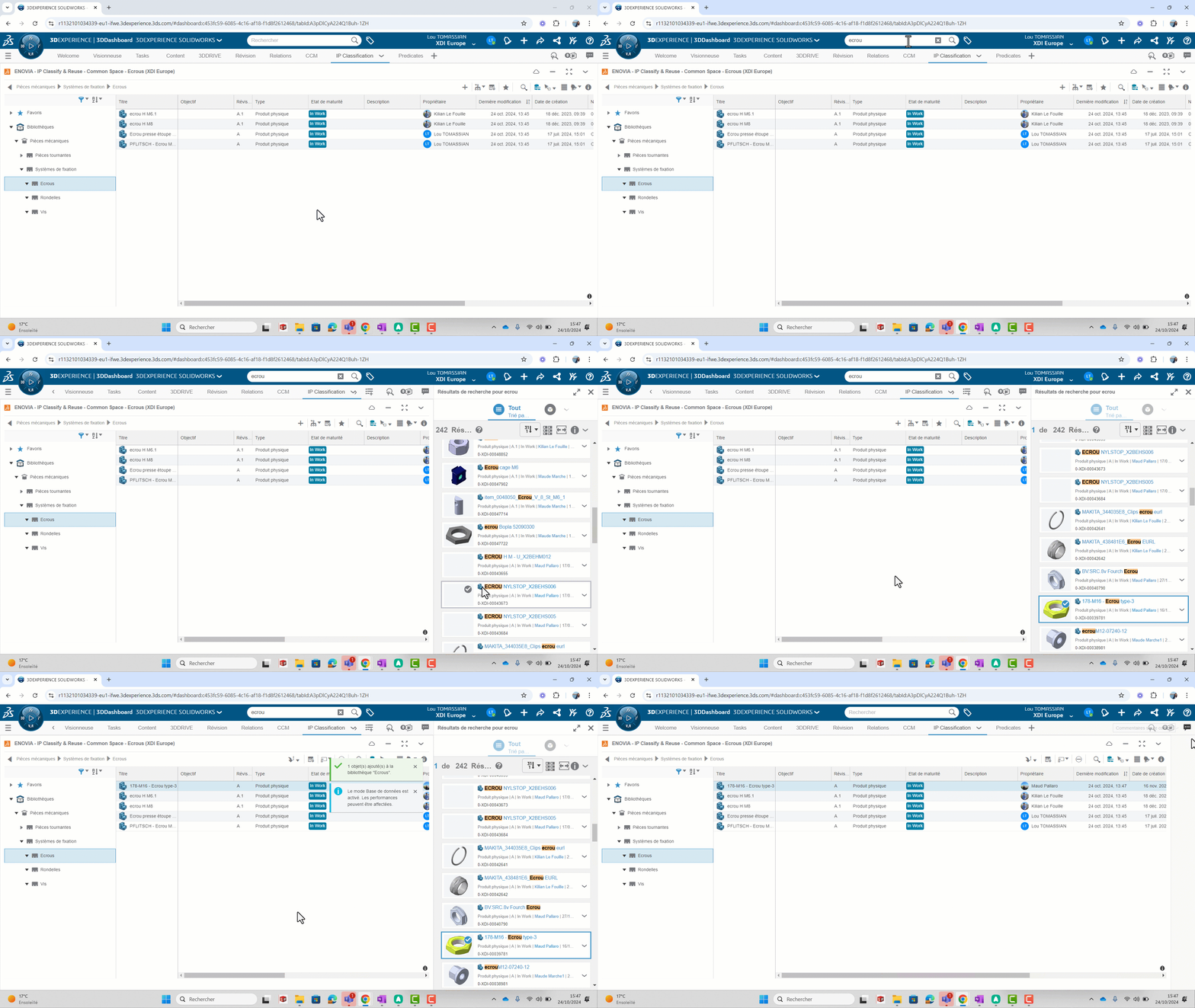
Schritt 5: Wiederverwendung und Suche nach Inhalten in der Bibliothek
Einer der Hauptvorteile der Rolle "Classification Manager" ist die Möglichkeit, vorhandene Entwürfe wiederzuverwenden.
In der Anwendung "IP Classify&Reuse" :
- Sie können eine erweiterte Suche durchführen, indem Sie auf "
 " klicken
Sie können die zugehörigen Attribute und Einschränkungen auswählen.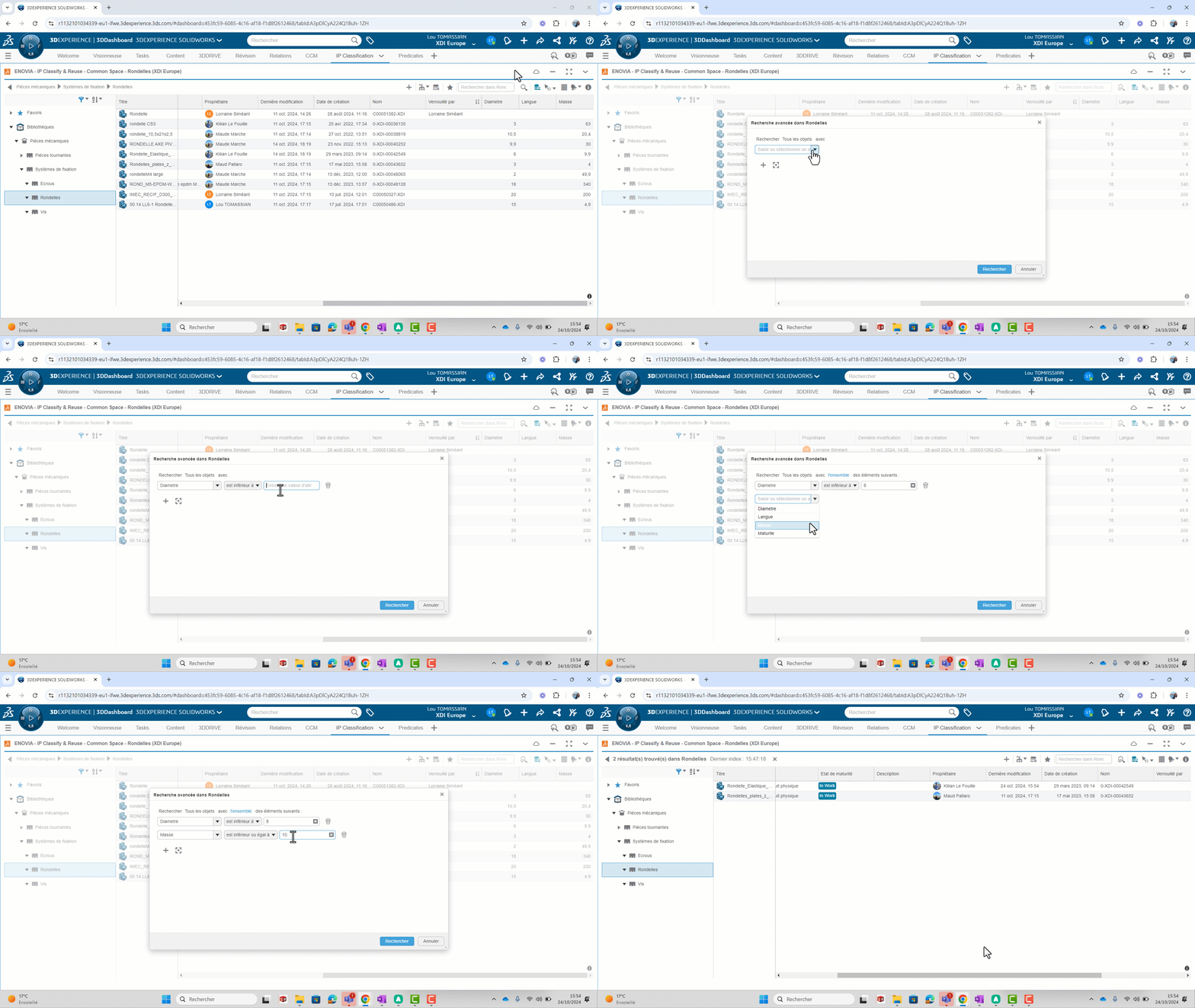
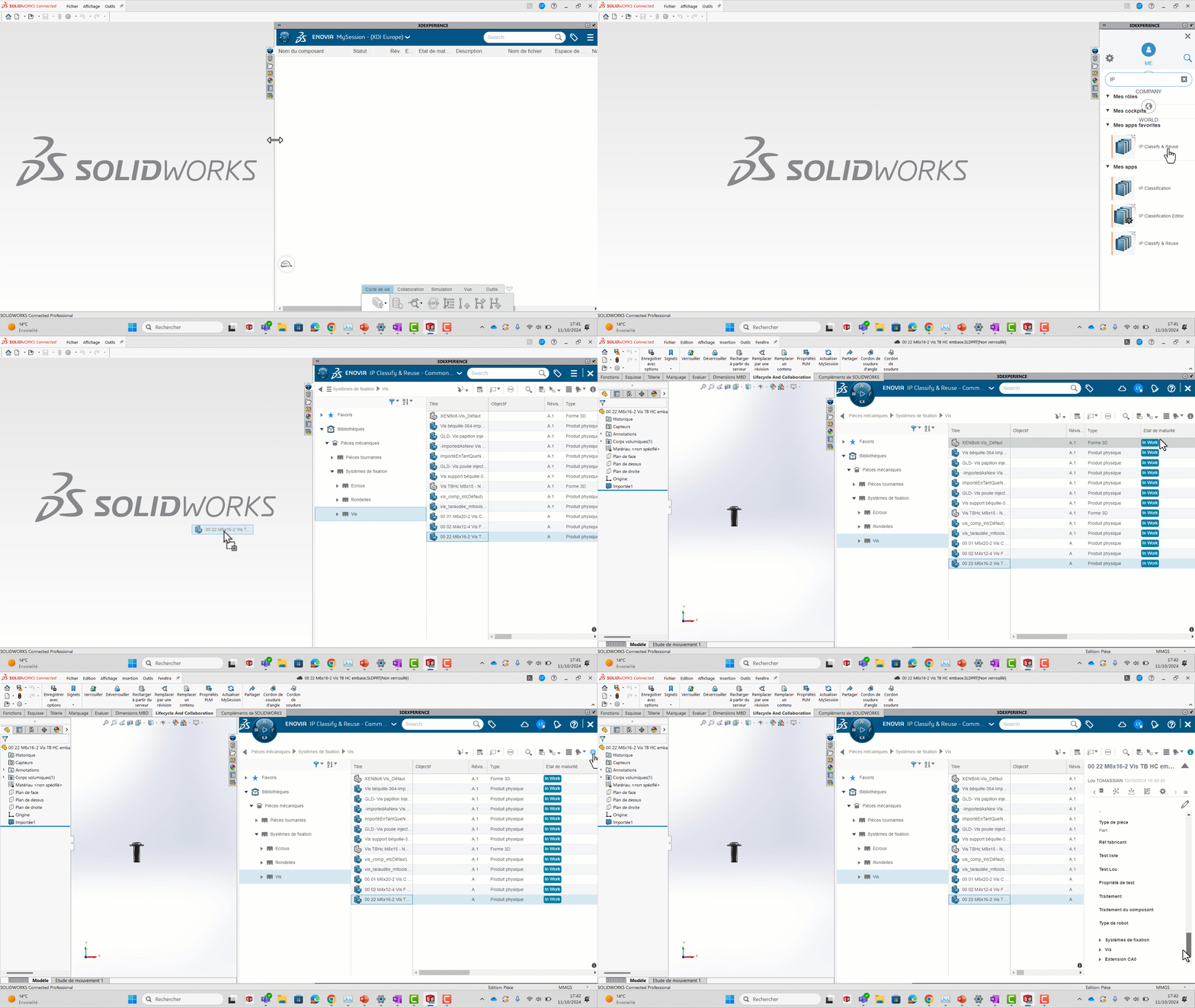
- Sie finden die Anwendung "IP Classify&Reuse" direkt aus Catia oder SolidWorks über den Kompass im 3DEXPERIENCE Fenster.
- Sie können auf alle Informationen über eine Komponente zugreifen, eine erweiterte Suche durchführen und die Teile per Drag & Drop in Ihre CAD-Schnittstelle ziehen.
Schlussfolgerung
Die Rolle Classification Manager ist ein leistungsstarkes Werkzeug, um Ihre Dateien in einer kollaborativen 3DEXPERIENCE-Umgebung zu organisieren, zu finden und wiederzuverwenden.
Sie optimieren Ihre Designprozesse, reduzieren Fehler und sparen wertvolle Zeit, indem Sie die Erstellung doppelter Dateien vermeiden.
Hinweis: Die Rolle "Classification Manager" ist eine ENOVIA-Rolle, die in 3DEXPERIENCE verfügbar ist und zusätzliche Kosten verursacht; für weitere Informationen wenden Sie sich bitte an Ihren zuständigen Techniker.




