
Hier zijn een paar parameters die je moet instellen om je werkomgeving goed voor te bereiden.
Vereisten (voor elke pc) :
Om de rest van deze tutorial te voltooien, heb je het volgende nodig:
- Licenties :
- Schematisch ingenieur systemen (TIC-OC)
- Electrical 3D Systems Designer (ELG-OC) OF Electrical 3D & Manufacturing Engineer (ELM-OC)
- Autorisatie: Eigenaar en beheerder van de samenwerkingsruimte
GVS :
GVS staat voor Generative View Style.
Generatieve weergavestijlen worden gedefinieerd door een beheerder en bepalen de weergave en het gedrag van een gegenereerde weergave. Ga voor meer informatie naar: Over generatieve weergavestijlen
Plaats de volgende map in een map waartoe u rechten hebt (zoals "Bureaublad" of "Mijn documenten")
CATEnv :
Het bestand Env.txt wordt gebruikt om alle omgevingsvariabelen te definiëren die door de software worden gebruikt. Dit kan per pc verschillen, afhankelijk van de voorkeuren van de gebruiker.
Pad : C:\Programmabestanden\Dassault Systemes\B4xx_Cloud\CATEnv
(Vervang B4xx door de nieuwste versie op je pc)
- Maak een kopie van Env.txt
- Open het originele bestand met Notepad++ in de "Administrator" modus
- Zoek naar variabele CATCollectionStandard=
- Voer het pad gedefinieerd voor de GVS map in als de waarde: CATCollectionStandard=C:\Users\MaudeDesktop\GVS
Let op!
- Wijzig de velden in het bestand Env.txt niet zonder dat daarom wordt gevraagd
- Bewaar altijd een kopie van het originele dossier om te bewaren
Videotutorials :
Verken de rol van systeemschematiseerder
Les: De omgeving voorbereiden
Voorkeuren :
Klik op je initialen in de rechterbovenhoek om naar de voorkeuren te gaan.
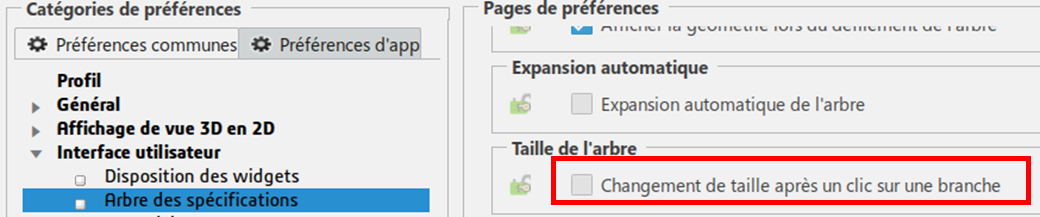
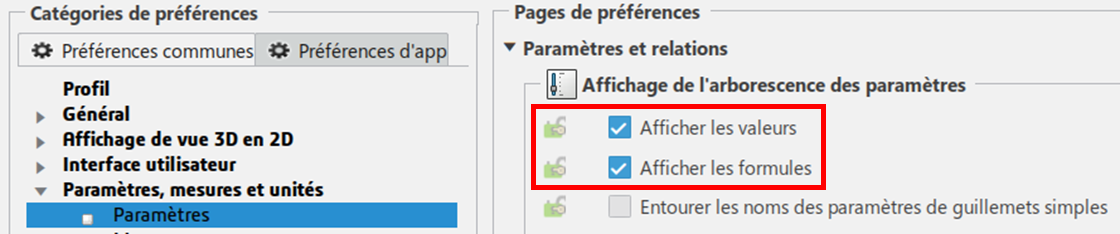
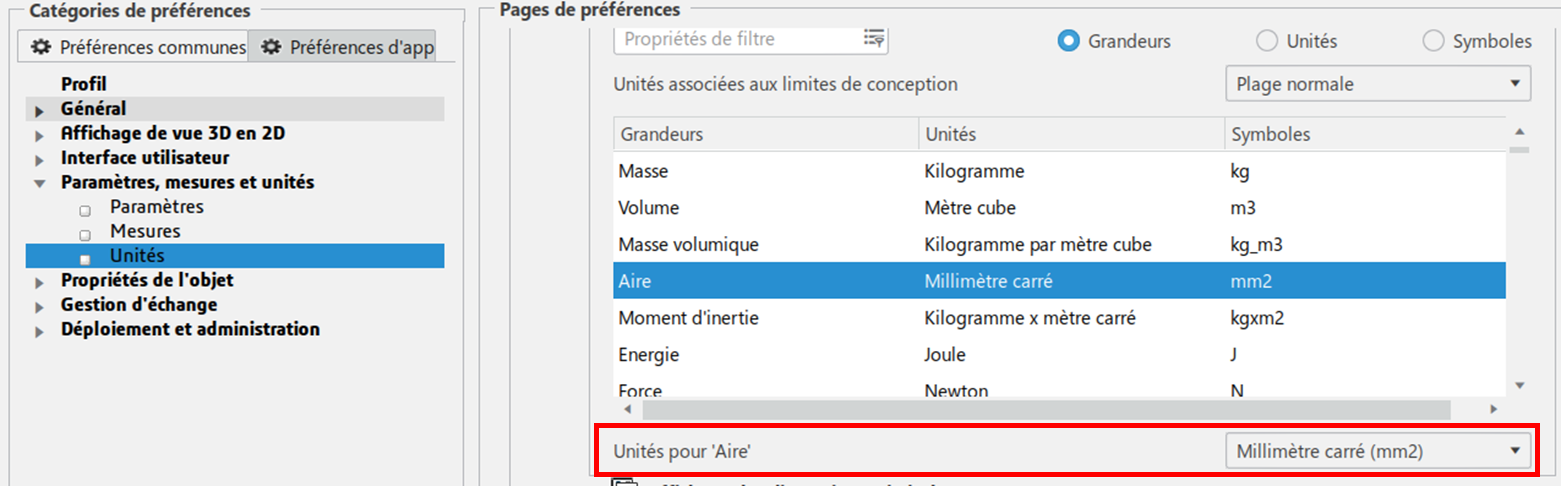
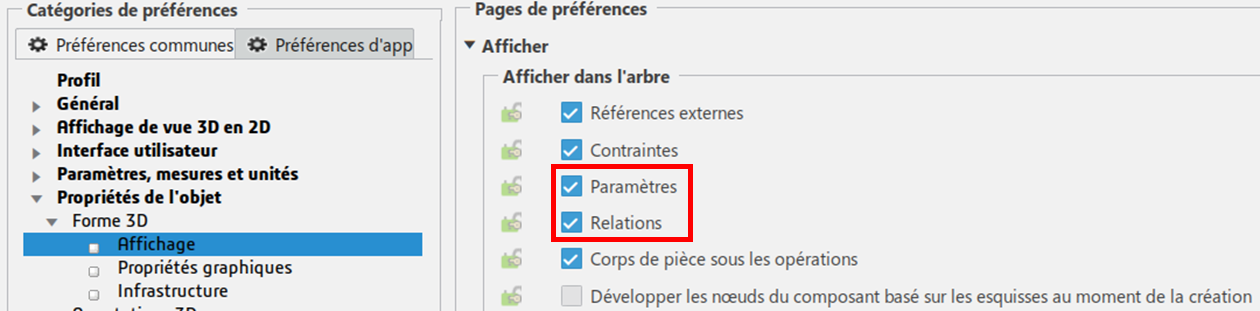
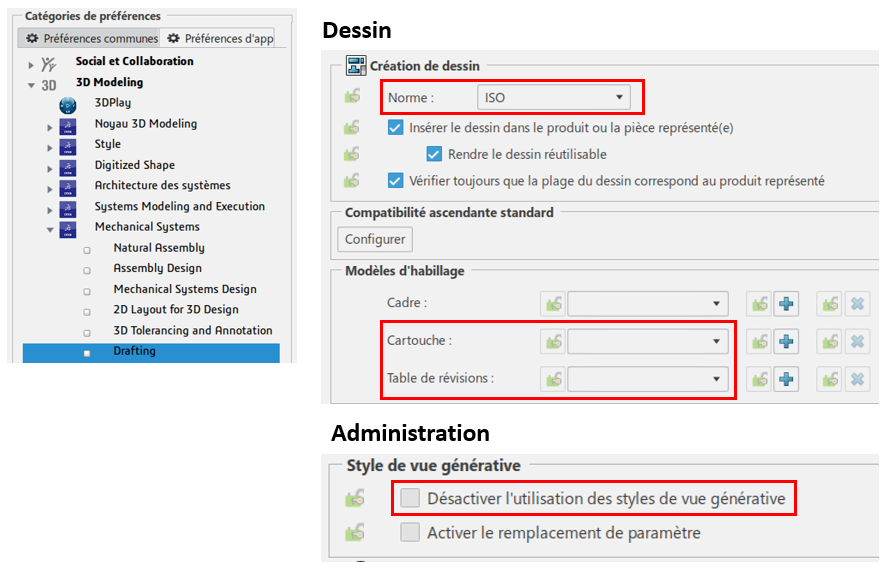
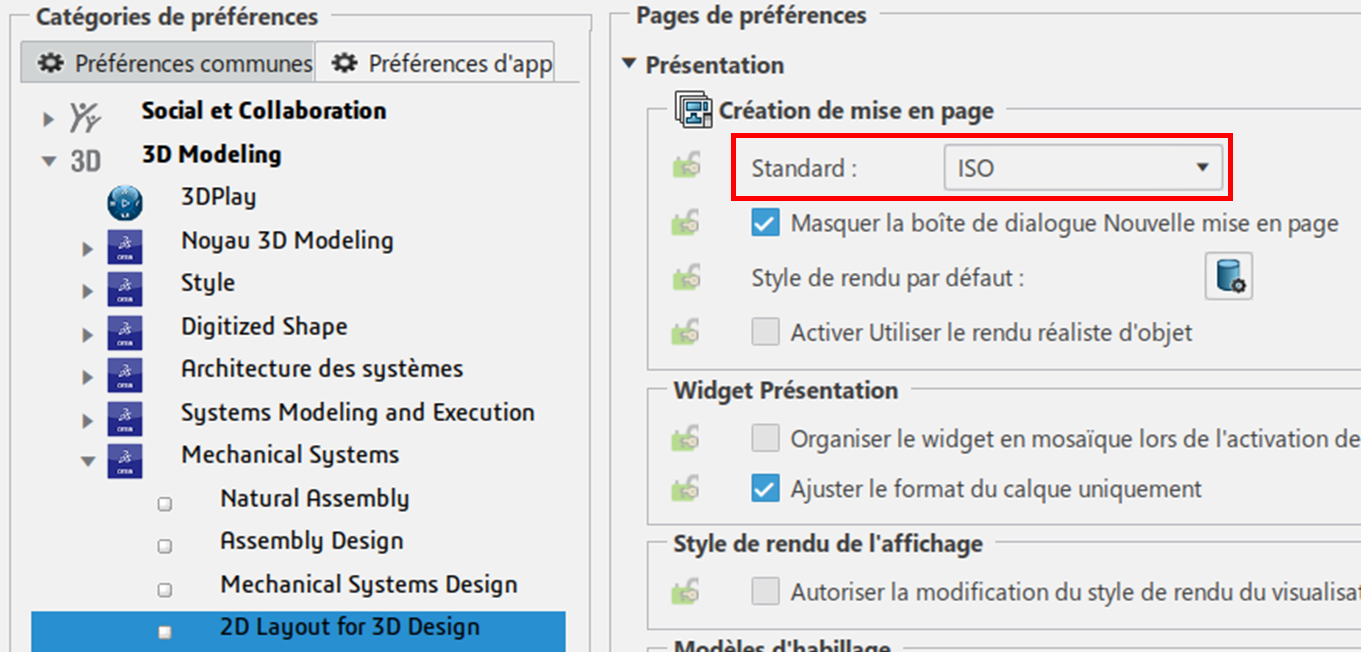
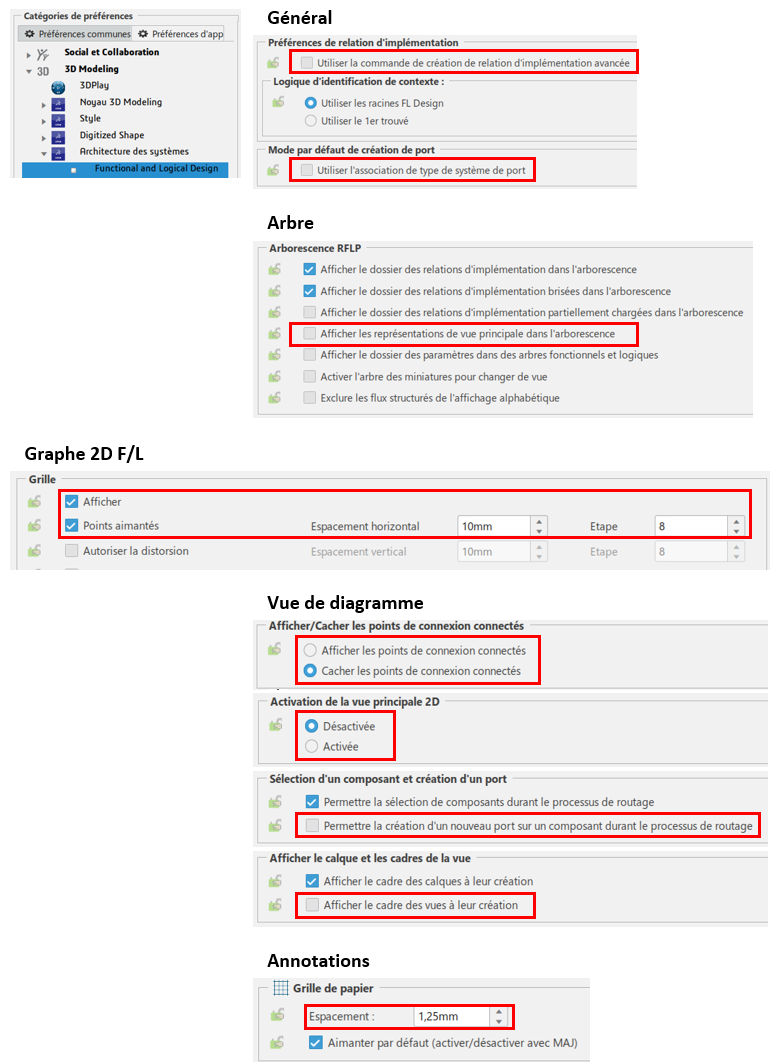
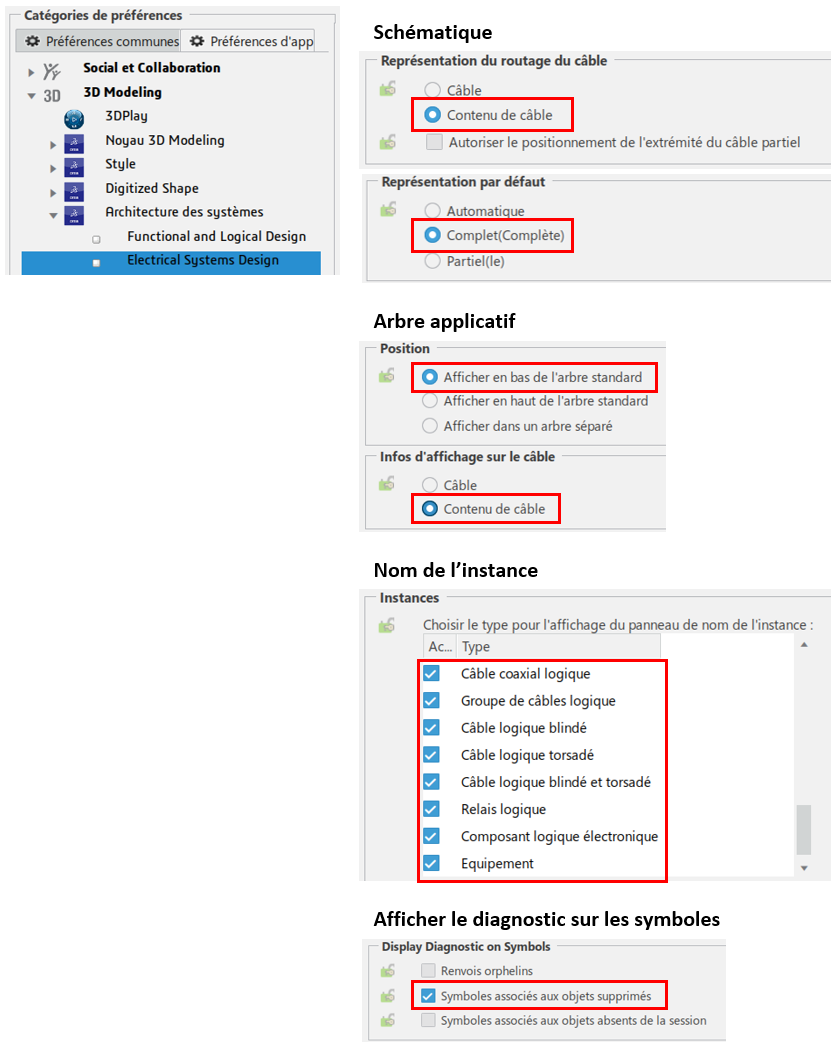
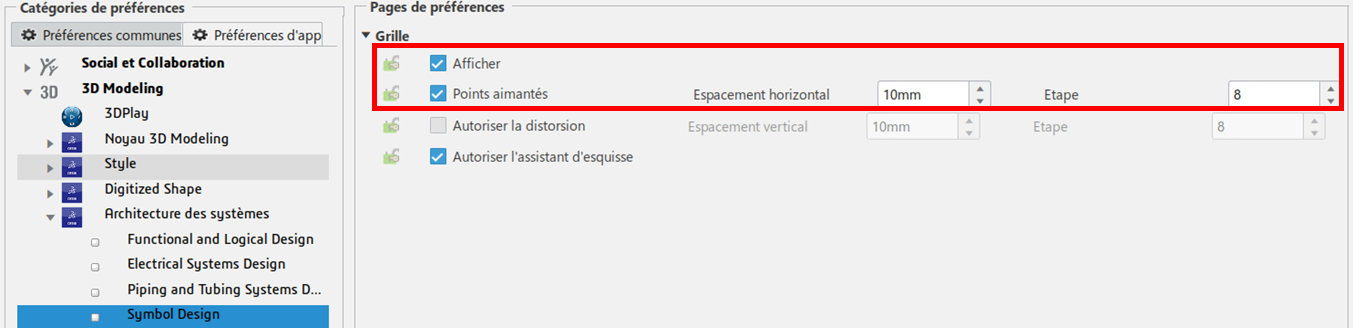
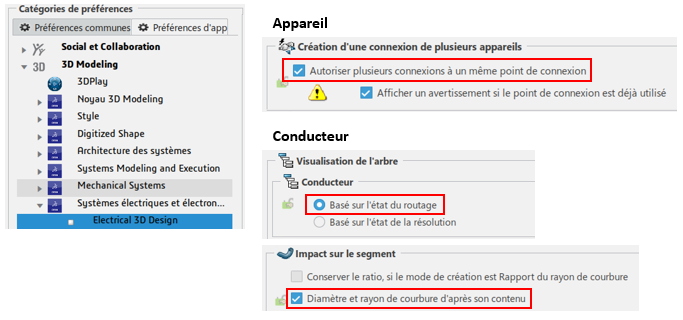
Zodra het venster is geopend, moet u ervoor zorgen dat uw instellingen identiek zijn aan de onderstaande:
Algemeen :

Mechanica :
Elektrisch :
Creatie- en weergaveparameters :
Laten we eerst het aanmaken van componenten instellen:
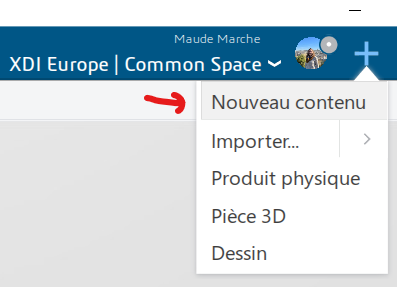
- Klik op "+" en vervolgens op "Nieuwe inhoud".
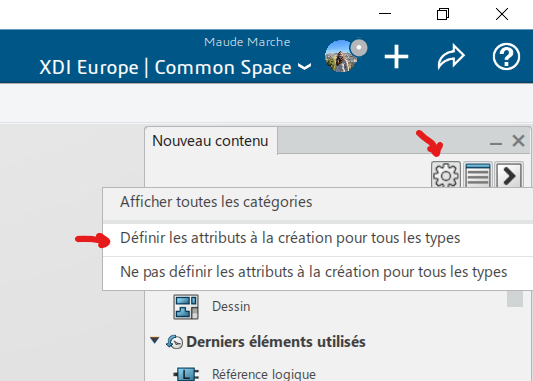
- Klik vervolgens op "Definieer attributen bij het maken voor alle types".
- Tabblad sluiten zonder op te slaan
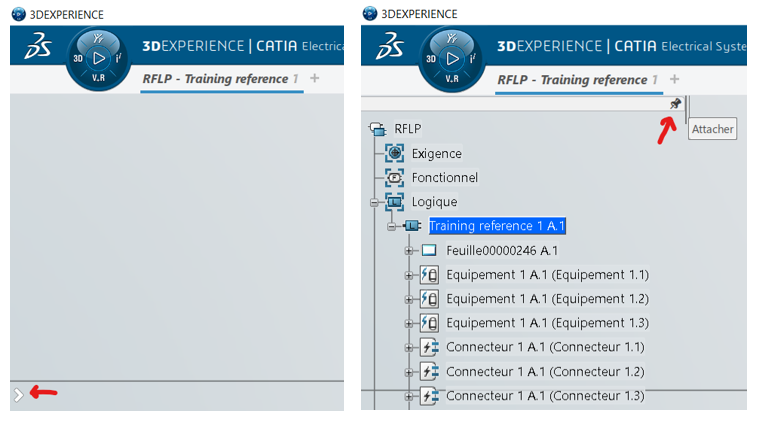
Dan moedig ik je aan om, voor het gemak, de boomstructuur te repareren zodat deze weergegeven blijft:
Hulpbronnen :
Als je mechanische en elektrische gebruikers hebt, raden we je aan om 2 aparte samenwerkingsgebieden te maken.
Hulpbronnen stellen de software in staat om op een specifieke manier te reageren wanneer een bepaalde functie wordt gebruikt. Ze worden gegroepeerd in "resource sets" volgens de elementen waarop ze reageren.
Om je op weg te helpen, bieden we je een initiële dataset met voorgedefinieerde symbolen, regels en bronnen.
Je bent dan vrij om ze aan te passen en/of te vervangen door andere gepersonaliseerde inhoud.
Importeren :
Hier volgt de procedure voor het correct importeren van deze gegevens in het 3DEXPERIENCE-platform:
- De software starten
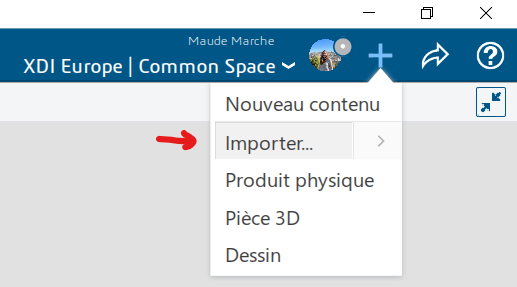
- Klik op "+" en vervolgens op "Importeren…".
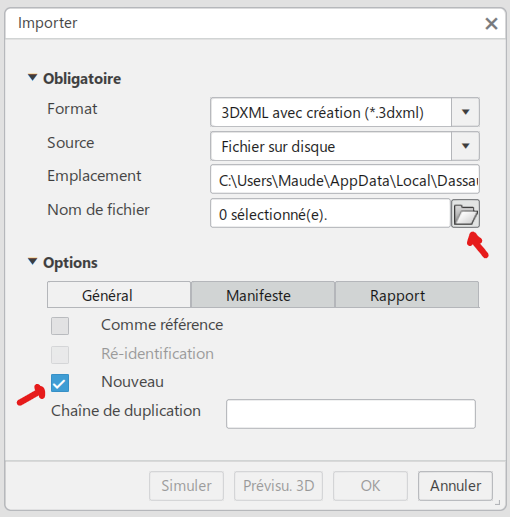
- Selecteer het bestand dat u wilt importeren
- Zorg ervoor dat de optie "Nieuw" is aangevinkt en importeer vervolgens
- Herhaal de bewerking voor de 8 bestanden in de map
Configuratie :
Als ze eenmaal zijn geïmporteerd, moet de software nu definiëren naar welke set bronnen moet worden verwezen in de verschillende use cases. Zo doe je dat:
- Zorg ervoor dat je de status "Eigenaar" hebt
- Open de toepassing "Gegevens instellen
- De applicatie is verdeeld in twee panelen:
- Links: lijst van de verschillende samenwerkingsgebieden en de sets van middelen die momenteel in gebruik zijn in elk gebied.
- Rechts: Volledige lijst met beschikbare bronpakketten ingedeeld in verschillende secties
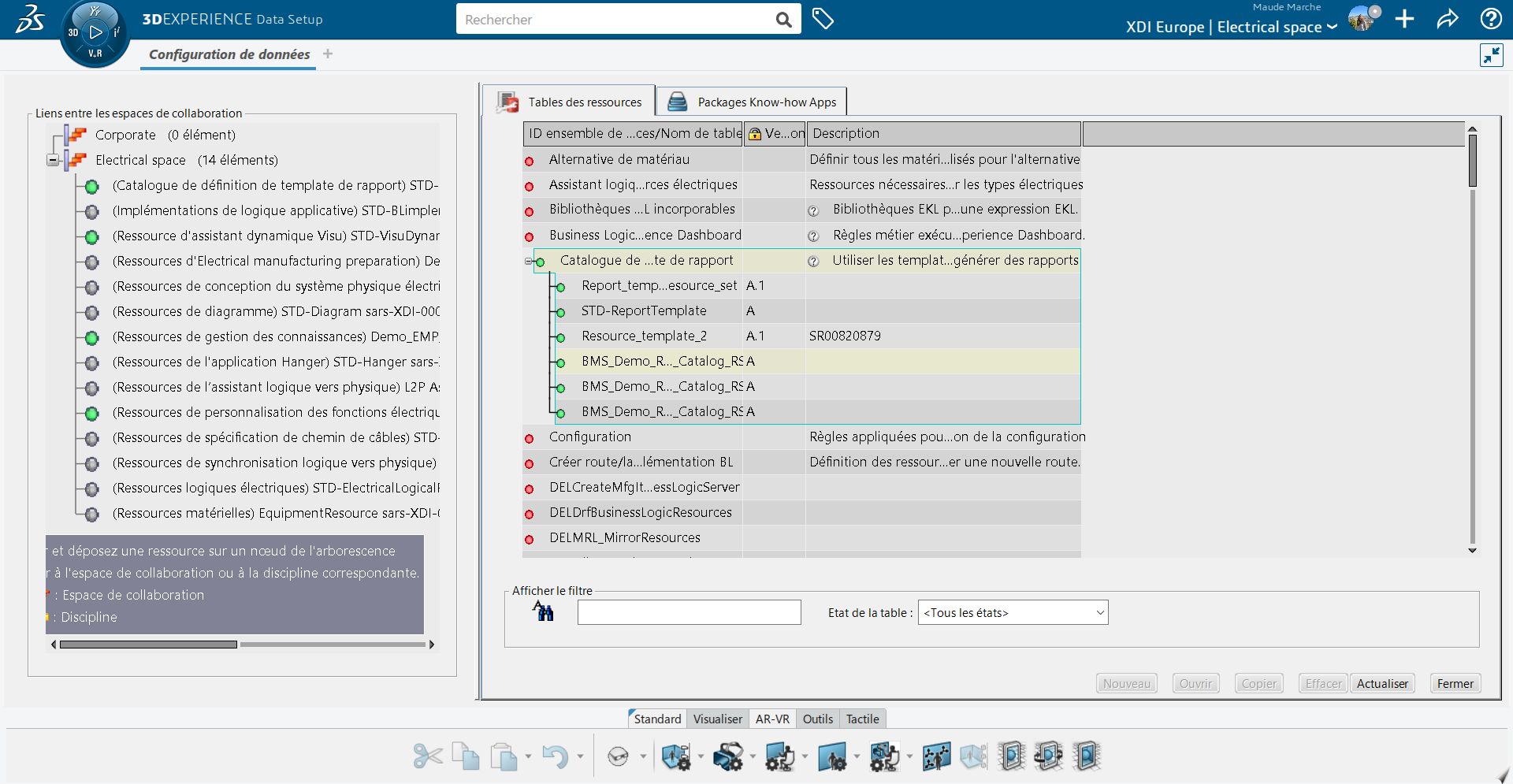
- Sleep de 8 sets van bronnen geïmporteerd uit het rechterpaneel naar de samenwerkingsruimte in het linkerpaneel.
- De secties waarin de middelensets zijn opgeslagen (rechterpaneel) worden tussen haakjes weergegeven in het linkerpaneel.
- Gegevensconfiguratie opslaan
De 4 stappen voor het wijzigen van de gegevensinstelling :
- De bron maken of importeren
- Plaats de bron met zijn criteria in de verzameling bronnen
- Koppel de bron aan een werkruimte voor samenwerking
- Sla
Catalogus :
Een van de beschikbare bronnen bevat een catalogus van standaardelementen.
Bij het laden voegt het platform automatisch een nummer toe aan het einde van de naam van elk element om het uniek te maken.
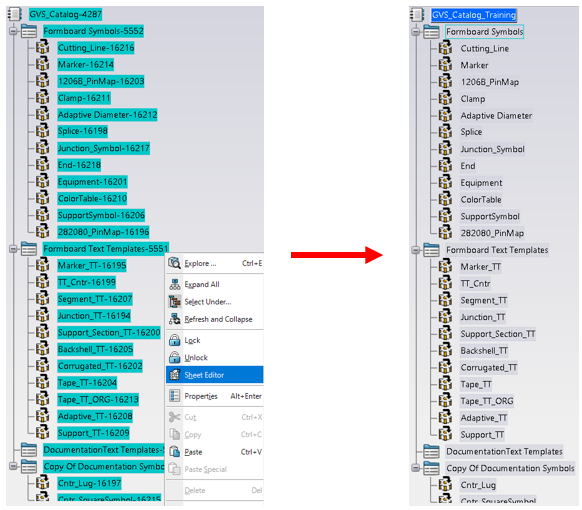
Hier gaan we deze elementen een andere naam geven zodat ze gemakkelijker te gebruiken zijn in het dagelijks leven.
- Open gegevens instellen
- Klik met de rechtermuisknop om de BMS_Demo_EMP_RS bronset te bewerken
- Klik met de rechtermuisknop op de Catalogus (regel 1) en open deze
- Vouw alle regels in de catalogus uit en selecteer ze met Ctrl+Shift
- Klik met de rechtermuisknop en gebruik de opdracht "Folio-editor
- Hernoem alle componenten door het nummer aan het einde te verwijderen
Het doel is om dit resultaat te bereiken:
En toen…
Als al deze stappen zijn doorlopen, is het tijd om aan de slag te gaan:
Fase 01: 2D-schema
Fase 02: 3D voorbereiding




