
Aqui estão alguns parâmetros a definir para preparar corretamente o teu ambiente de trabalho.
Requisitos (para cada PC) :
Para completares o resto deste tutorial, vais precisar dos seguintes itens:
- Licenças :
- Engenheiro de esquemas de sistemas (TIC-OC)
- Designer de sistemas eléctricos 3D (ELG-OC) OU Engenheiro elétrico 3D e de fabrico (ELM-OC)
- Autorização: Proprietário e gestor do espaço de colaboração
GVS :
GVS significa Generative View Style (estilo de visualização generativo).
Os estilos de vista generativos são definidos por um administrador e especificam a apresentação e o comportamento de uma vista gerada. Para saber mais, acede a: Acerca dos estilos de vista generativos
Coloca a seguinte pasta numa pasta à qual tenhas direitos (por exemplo, "Ambiente de trabalho" ou "Os meus documentos")
CATEnv :
O ficheiro Env.txt é utilizado para definir todas as variáveis de ambiente utilizadas pelo software. Pode ser diferente de um PC para outro, dependendo das preferências do utilizador.
Caminho : C:\Program Files\Dassault Systemes\B4xx_Cloud\CATEnv
(Substitui B4xx pela versão mais recente do teu PC)
- Faz uma cópia de Env.txt
- Abre o ficheiro original com o Notepad++ em modo "Administrador
- Procura a variável CATCollectionStandard=
- Introduzir o caminho definido para a pasta GVS como valor: CATCollectionStandard=C:\Users\MaudeDesktop\GVS
Tem cuidado!
- Não modifiques os campos do ficheiro Env.txt sem que te seja pedido para o fazeres
- Guarda sempre uma cópia do processo original para segurança
Tutoriais em vídeo :
Explora a função de engenheiro de esquemas de sistemas
Lição: Prepara o Ambiente
Preferências :
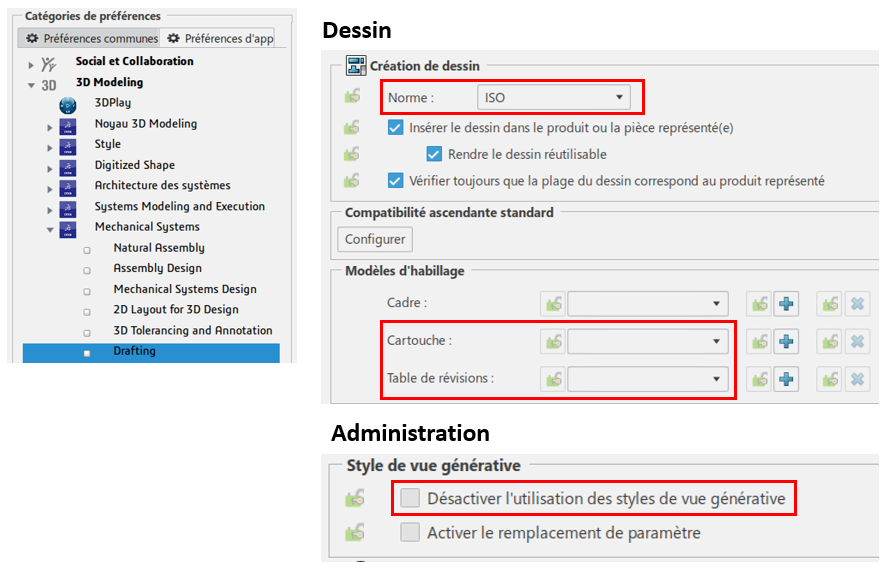
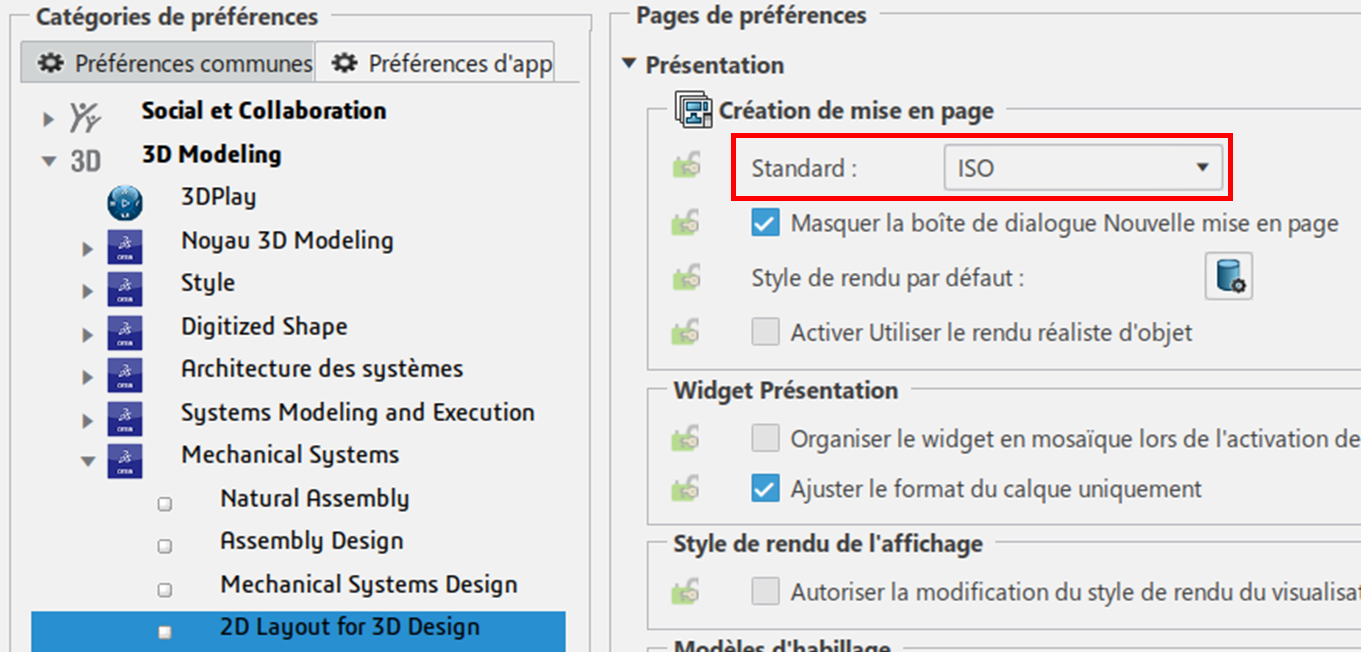
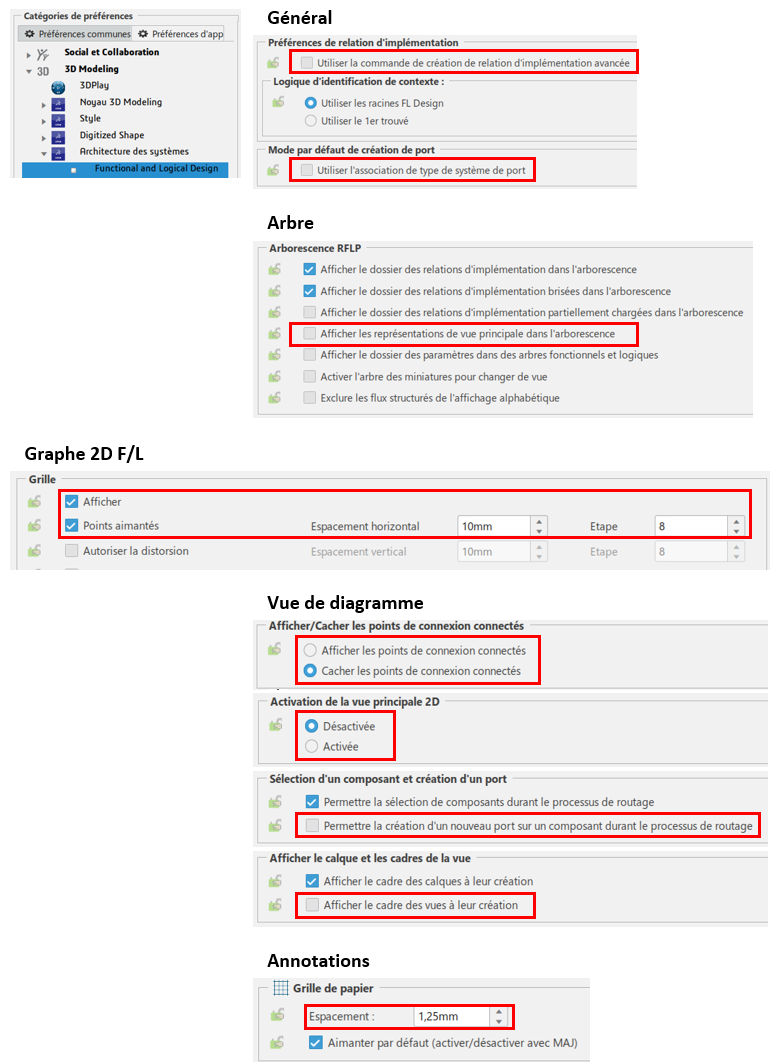
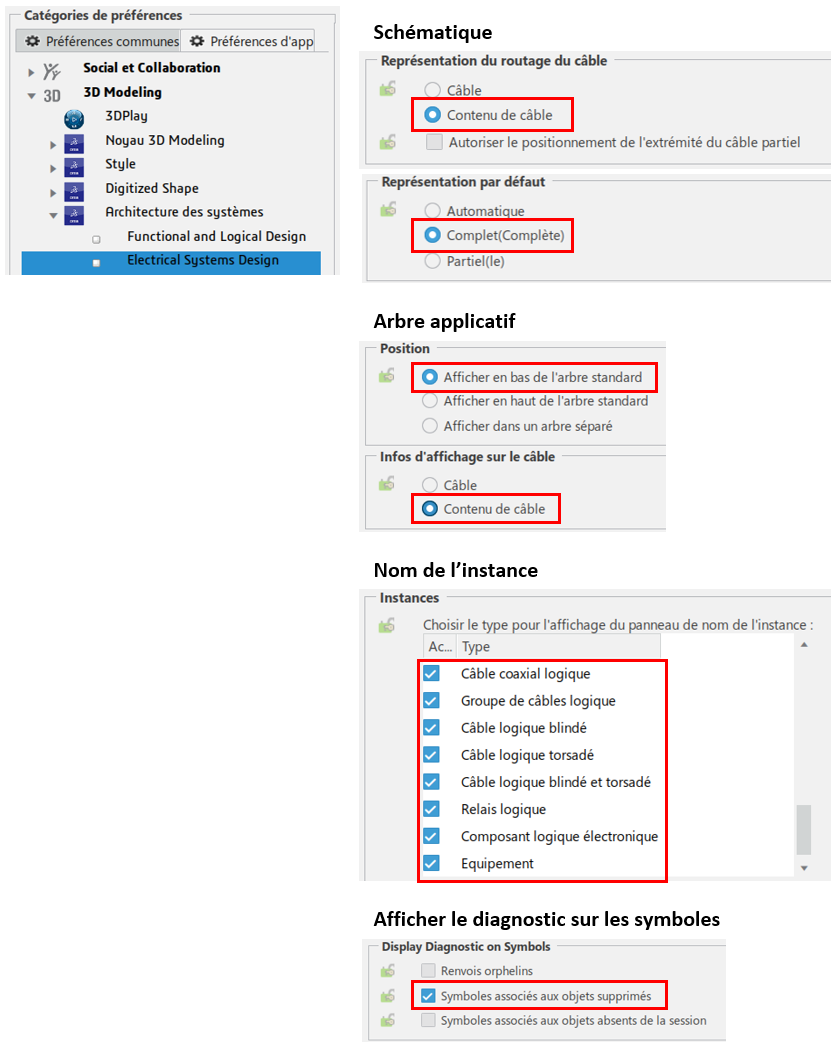
Para aceder às preferências, clica nas tuas iniciais no canto superior direito.
Quando a janela se abrir, certifica-te de que as tuas definições são idênticas às que se seguem:
Geral :
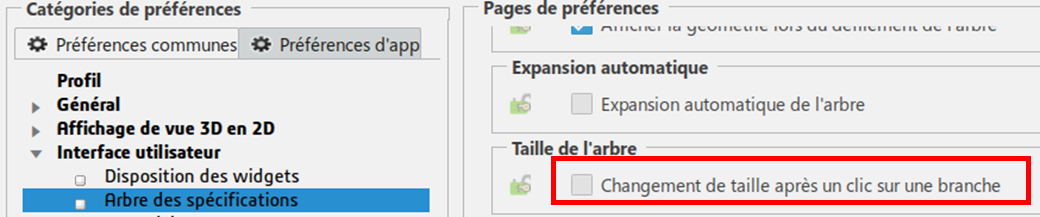
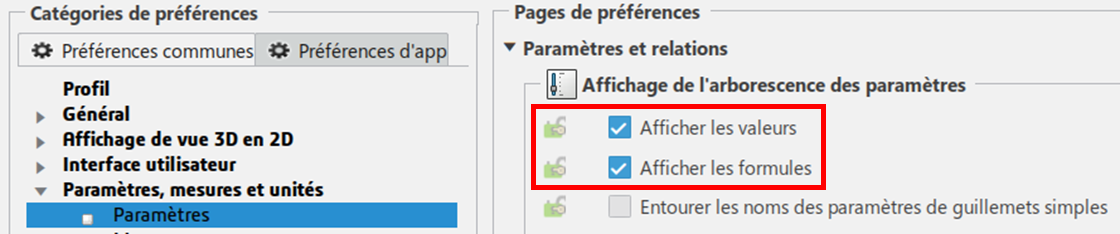
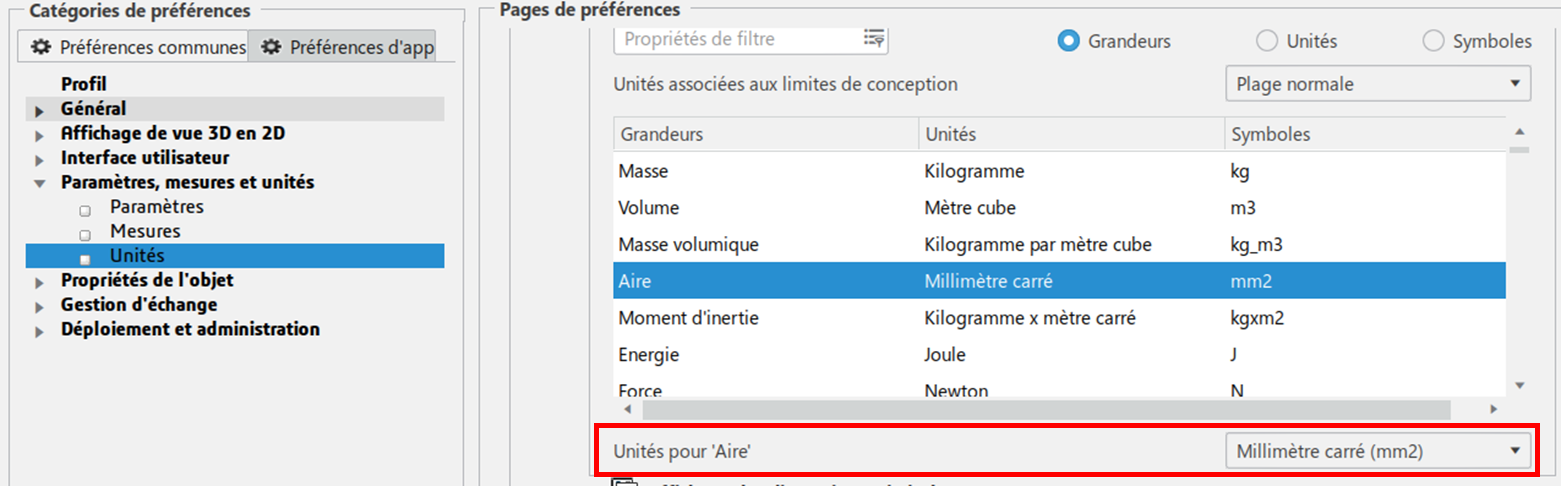
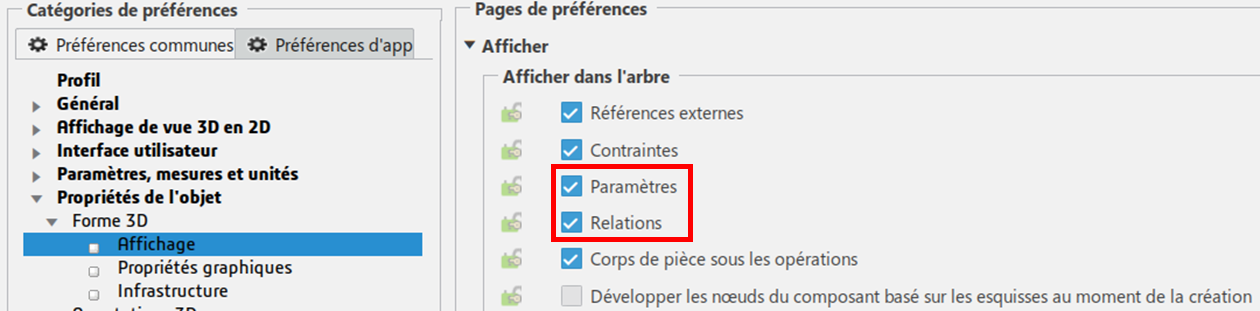

Mecânica :
Elétrico :
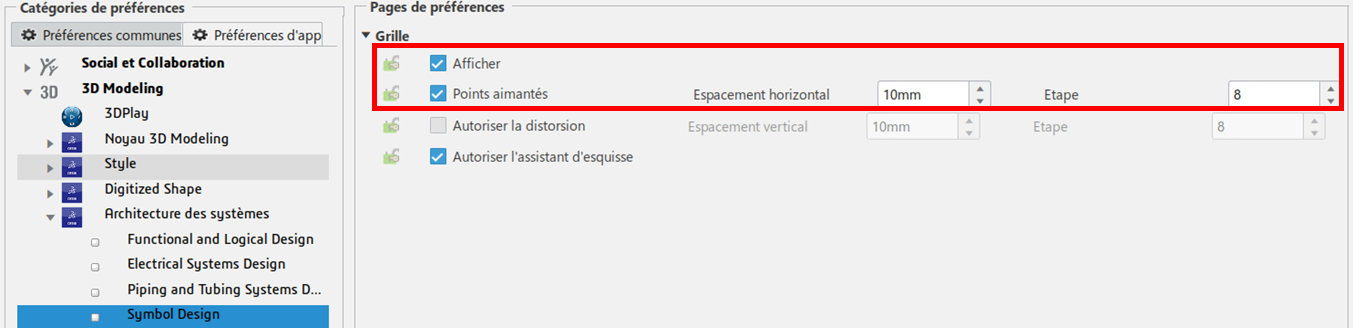
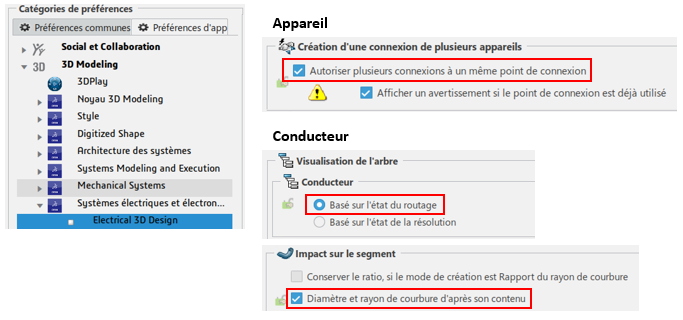
Parâmetros de criação e visualização :
Antes de mais, vamos configurar a criação de componentes:
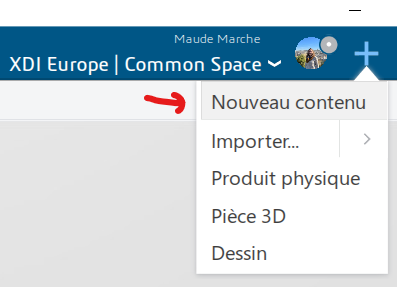
- Clica em "+" e depois em "Novo conteúdo".
- Depois clica em "Definir atributos no momento da criação para todos os tipos".
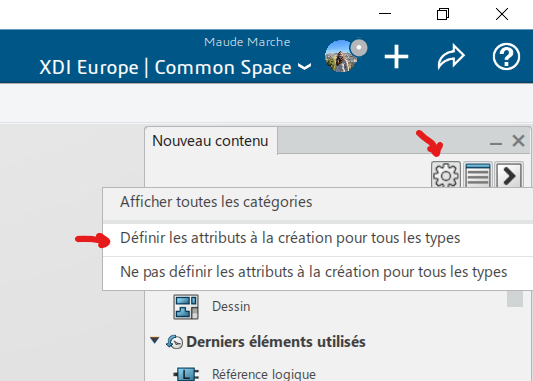
- Fecha o separador sem guardar
Então, por uma questão de conforto, aconselho-te a corrigir a vista em árvore para que continue a ser apresentada:
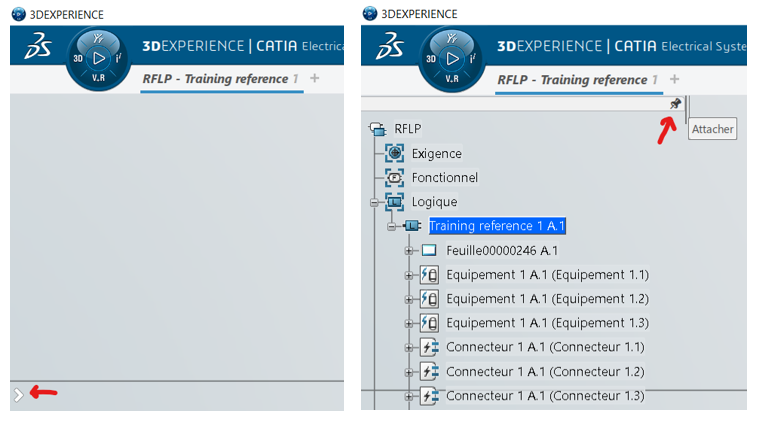
Recursos :
Se tiveres utilizadores de Mecânica e de Eletricidade, recomendamos que cries 2 áreas de colaboração separadas.
Os recursos permitem que o software reaja de uma forma específica quando uma determinada função é utilizada. São agrupados em "conjuntos de recursos" de acordo com os elementos sobre os quais actuam.
Para que possas começar bem, fornecemos-te um conjunto de dados inicial com símbolos, regras e recursos predefinidos.
Podes então modificá-los e/ou substituí-los por outros conteúdos personalizados.
Importar :
Segue-se o procedimento para importar corretamente estes dados para a plataforma 3DEXPERIENCE:
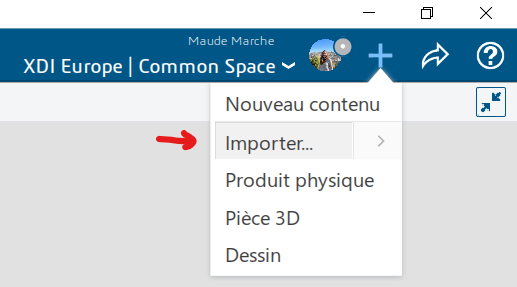
- Lança o software
- Clica em "+" e depois em "Importar…".
- Seleciona o ficheiro a importar
- Certifica-te de que a opção "Novo" está selecionada e, em seguida, importa
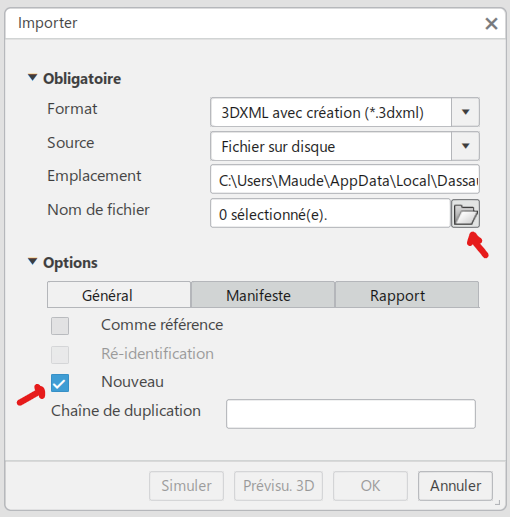
- Repete a operação para os 8 ficheiros da pasta
Configuração :
Uma vez importados, o software precisa agora de definir o conjunto de recursos a que se deve referir nos vários casos de utilização. Vê aqui como o fazer:
- Certifica-te de que tens o estatuto de "Proprietário".
- Abre a aplicação "Data Setup
- A aplicação está dividida em dois painéis:
- esquerda: lista das diferentes áreas de colaboração e dos conjuntos de recursos atualmente utilizados em cada uma delas.
- Direita: Lista completa dos pacotes de recursos disponíveis classificados em diferentes secções
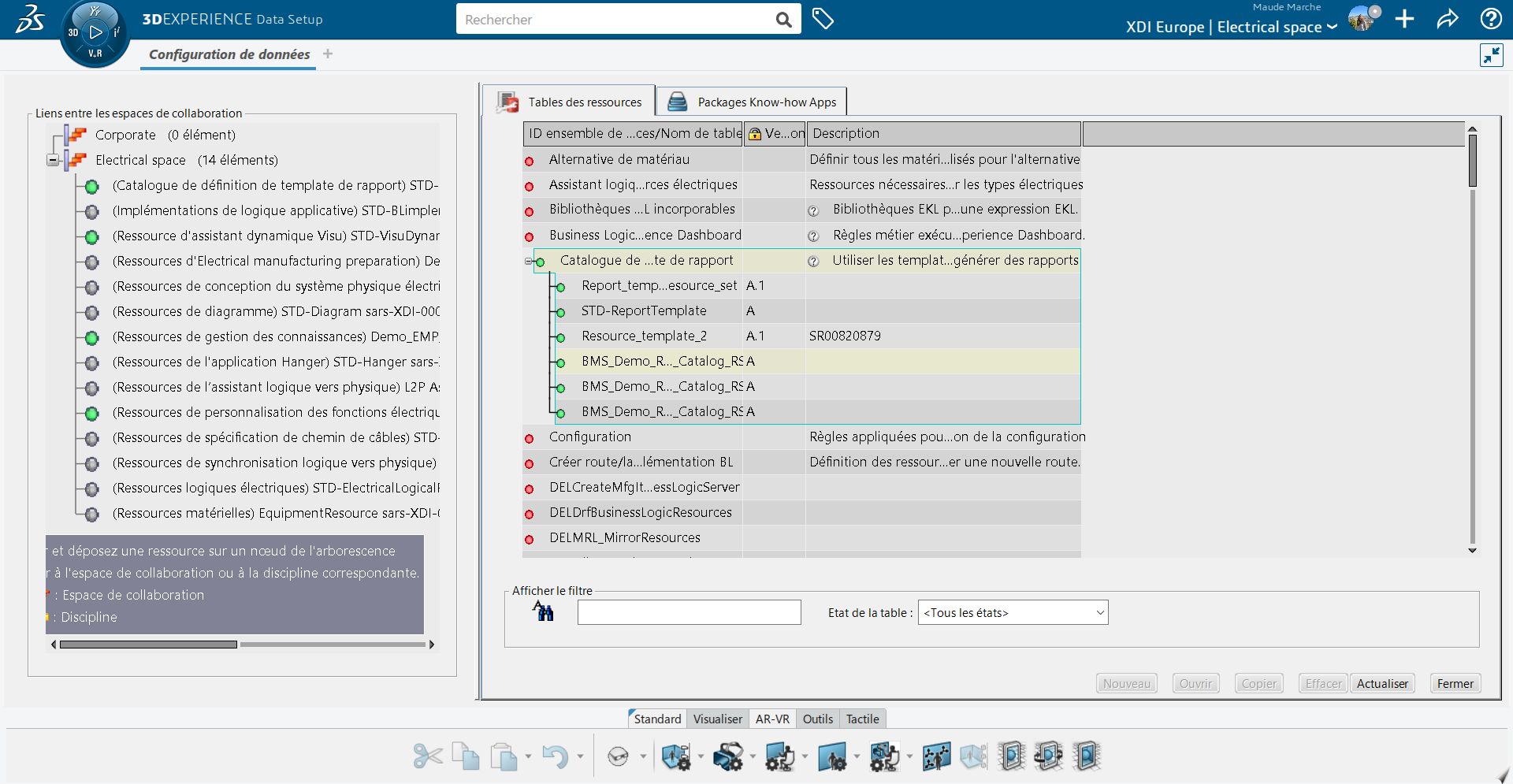
- Arrasta e larga os 8 conjuntos de recursos importados do painel da direita para o espaço de colaboração no painel da esquerda.
- As secções em que os conjuntos de recursos estão armazenados (painel do lado direito) são apresentadas entre parênteses no painel do lado esquerdo.
- Guardar a configuração dos dados
Os 4 passos para modificar a Configuração de Dados :
- Cria ou importa o recurso
- Coloca o recurso com os seus critérios no conjunto de recursos
- Liga o recurso a um espaço de trabalho colaborativo
- Poupa
Catálogo :
Um dos recursos disponíveis contém um catálogo de elementos normalizados.
Durante o carregamento, a plataforma acrescenta automaticamente um número no final do nome de cada elemento para o tornar único.
Aqui vamos renomear estes elementos para os tornar mais fáceis de utilizar no dia a dia.
- Configuração de dados abertos
- Clica com o botão direito do rato para editar o conjunto de recursos BMS_Demo_EMP_RS
- Clica com o botão direito do rato no Catálogo (linha 1) e abre-o
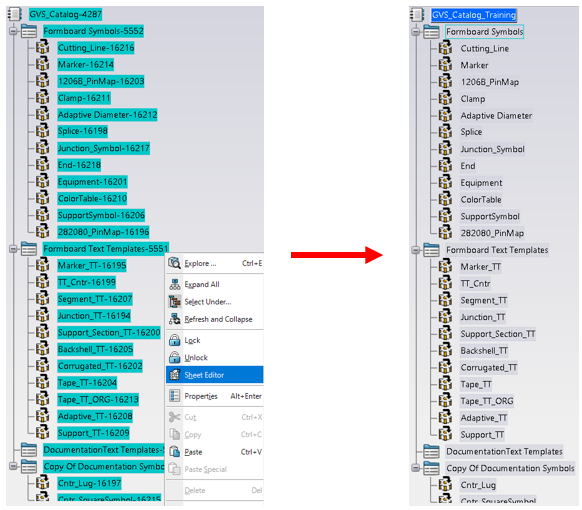
- Expande todas as linhas do catálogo, selecionando-as com Ctrl+Shift
- Clica com o botão direito do rato e, em seguida, utiliza o comando "Editor de fólio"
- Renomeia todos os componentes, removendo o número no final
O objetivo é alcançar este resultado:
E depois…
Quando todos estes passos estiverem concluídos, é altura de pores mãos à obra:
Etapa 01: Esquema 2D
Fase 02: Preparação 3D




