
Aquí tienes algunos parámetros que debes establecer para preparar adecuadamente tu entorno de trabajo.
Requisitos (para cada PC) :
Para completar el resto de este tutorial, necesitarás los siguientes elementos:
- Licencias :
- Ingeniero de Esquemas de Sistemas (TIC-OC)
- Diseñador de Sistemas Eléctricos 3D (ELG-OC) O Ingeniero Eléctrico 3D y de Fabricación (ELM-OC)
- Autorización: Propietario y Gestor del espacio de colaboración
GVS :
GVS significa Estilo de Vista Generativo.
Los estilos de vista generativos son definidos por un administrador y especifican la visualización y el comportamiento de una vista generada. Para saber más, ve a: Acerca de los estilos de vista generativos
Coloca la siguiente carpeta en una carpeta a la que tengas derechos (como «Escritorio» o «Mis Documentos»)
CATEnv :
El archivo Env.txt se utiliza para definir todas las variables de entorno que utiliza el programa. Puede variar de un PC a otro en función de las preferencias del usuario.
Ruta : C:Archivos de Programa\Dassault Systemes\B4xx_Cloud\CATEnv
(Sustituye B4xx por la última versión de tu PC)
- Haz una copia de Env.txt
- Abre el archivo original con el Bloc de notas++ en modo «Administrador».
- Buscar la variable CATCollectionStandard=
- Introduce como valor la ruta definida para la carpeta GVS: CATCollectionStandard=C:\Usuarios\MaudeDesktop\GVS
¡Atención!
- No modifiques los campos del archivo Env.txt sin que se te pida que lo hagas
- Guarda siempre una copia del expediente original para su custodia
Videotutoriales :
Explora el papel del ingeniero de esquemas de sistemas
Lección: Preparar el entorno
Preferencias :
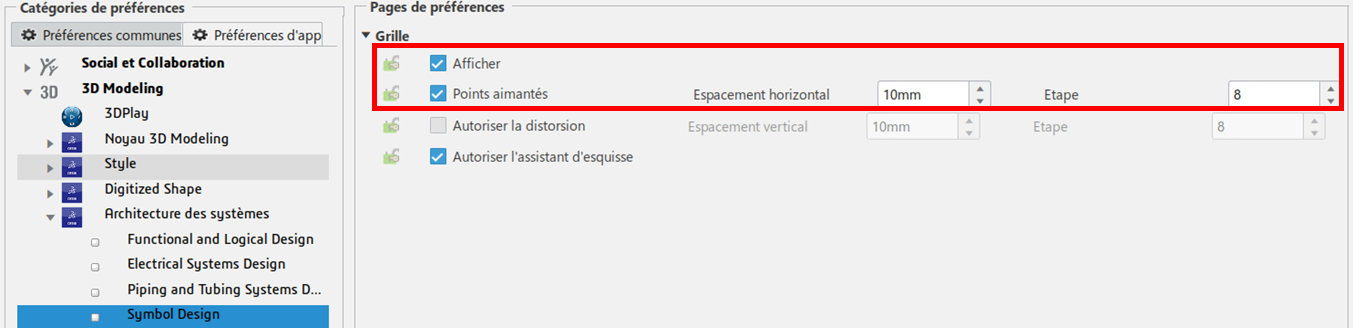
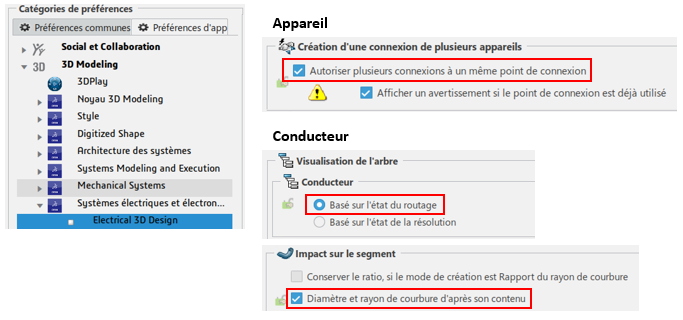
Para acceder a las preferencias, haz clic en tus iniciales en la esquina superior derecha.
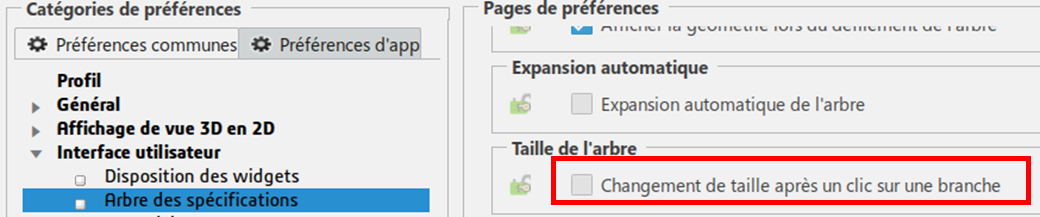
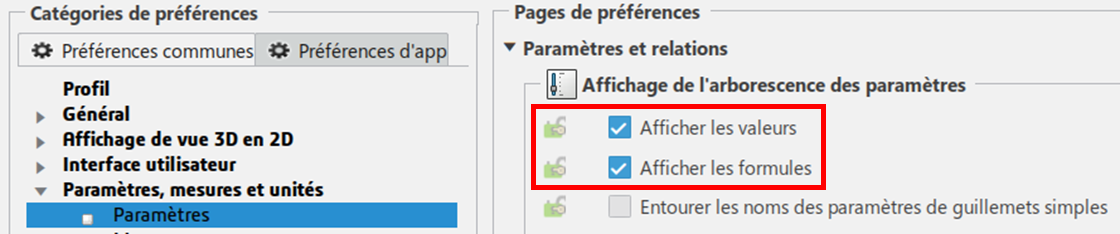
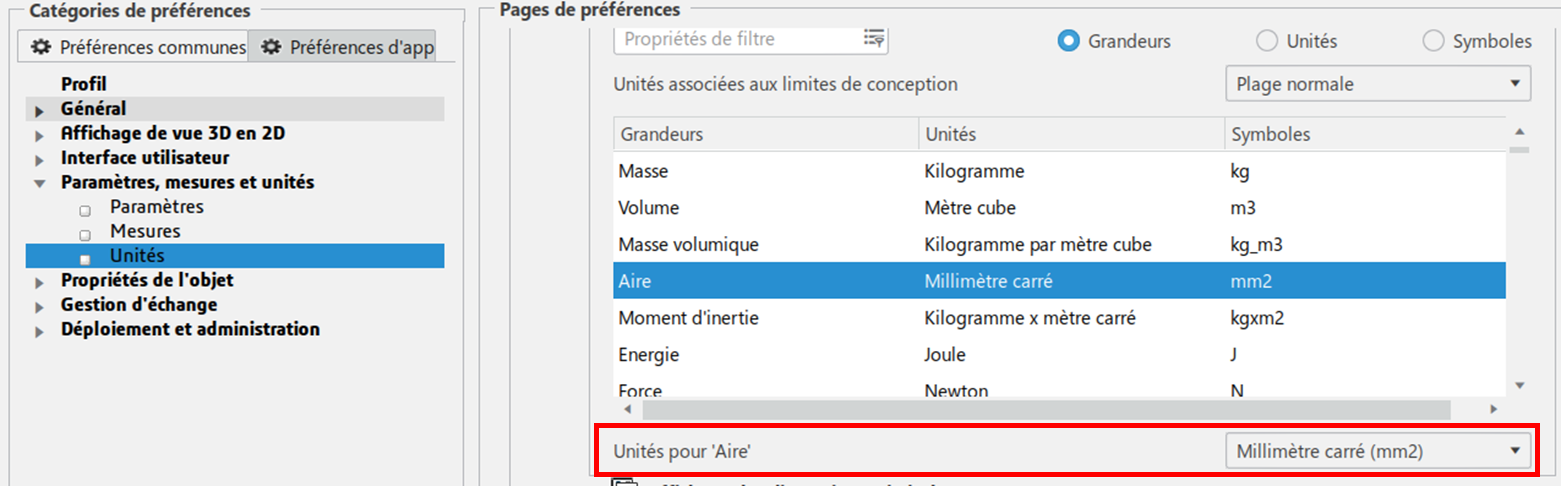
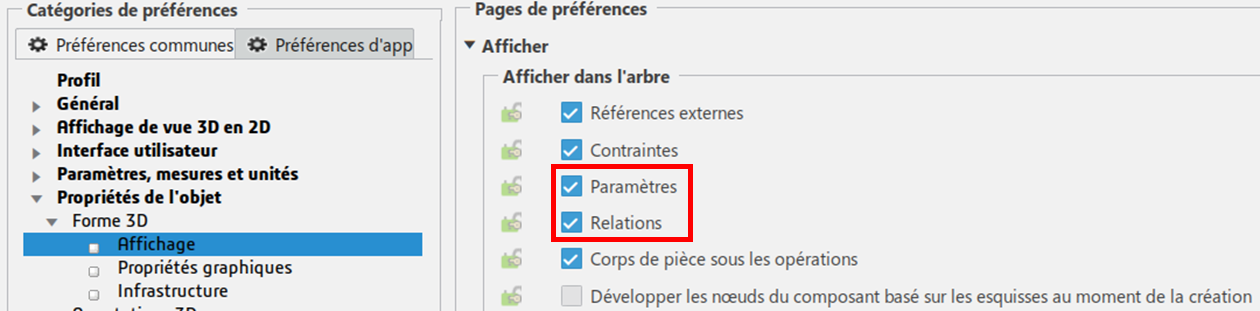
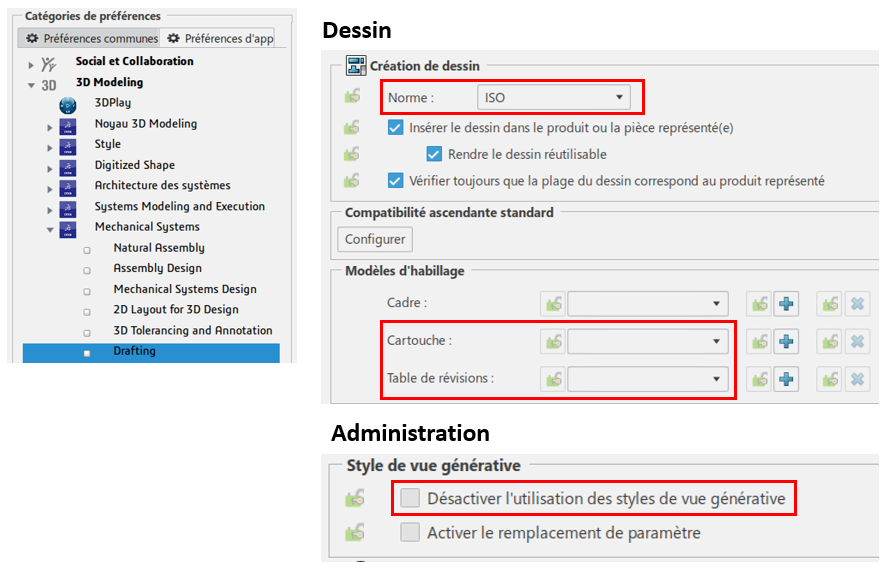
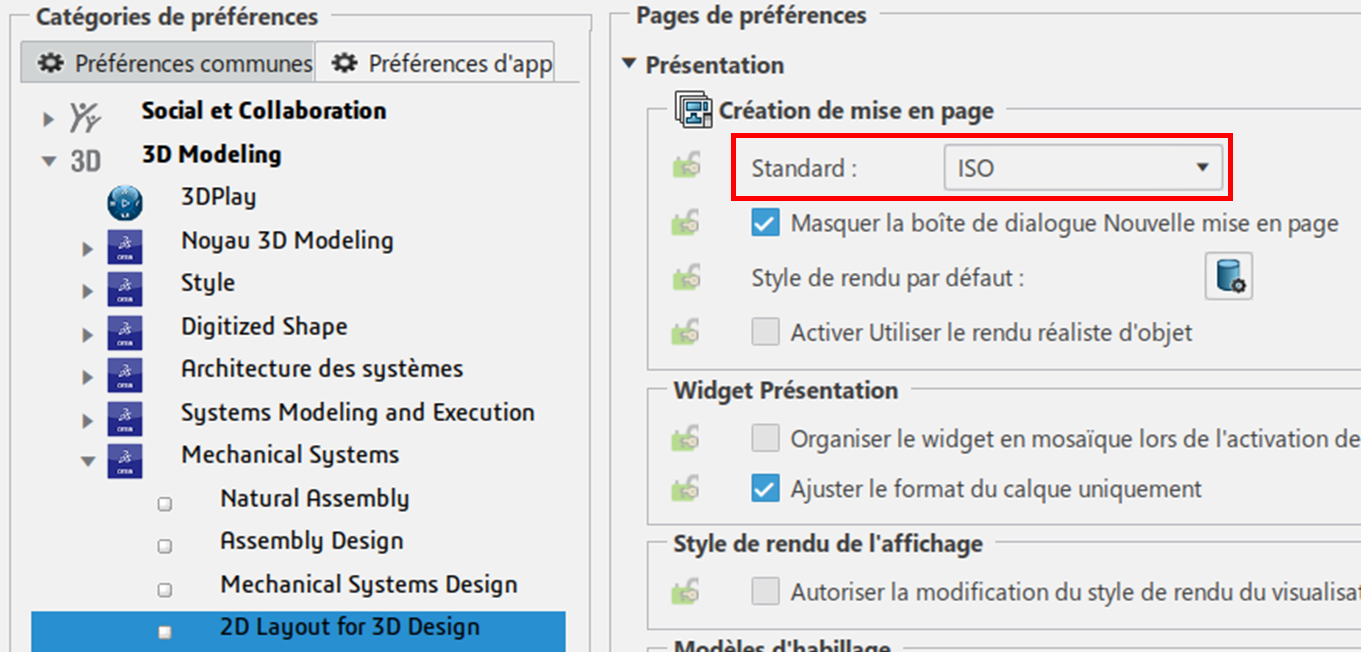
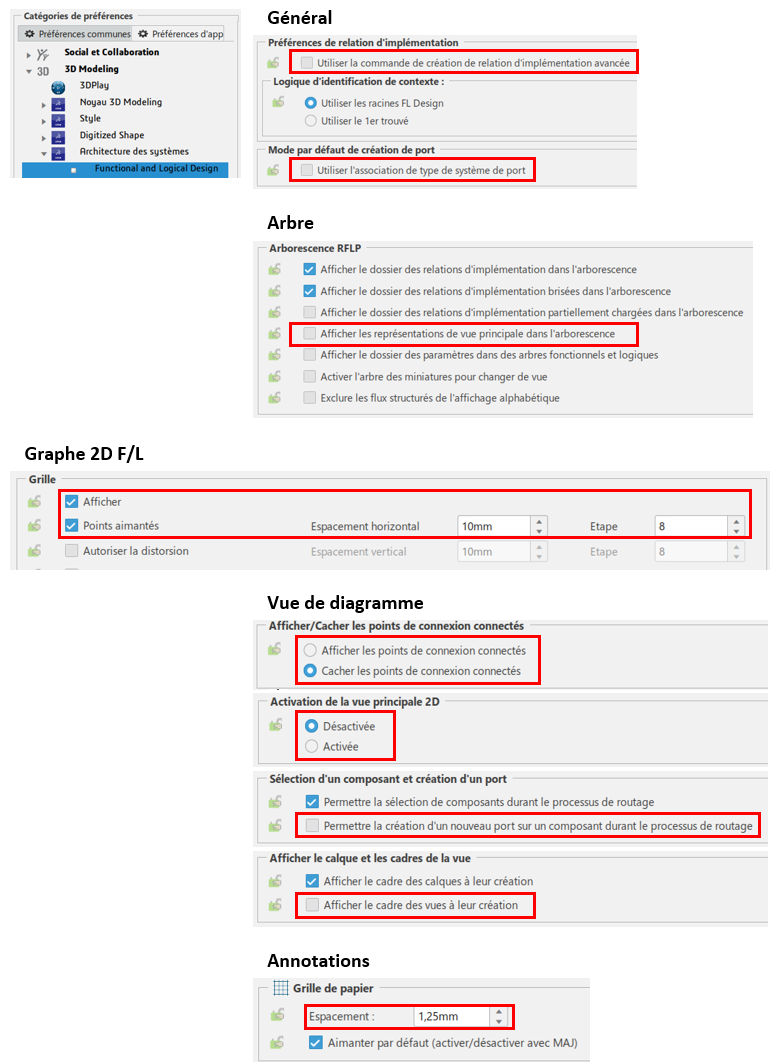
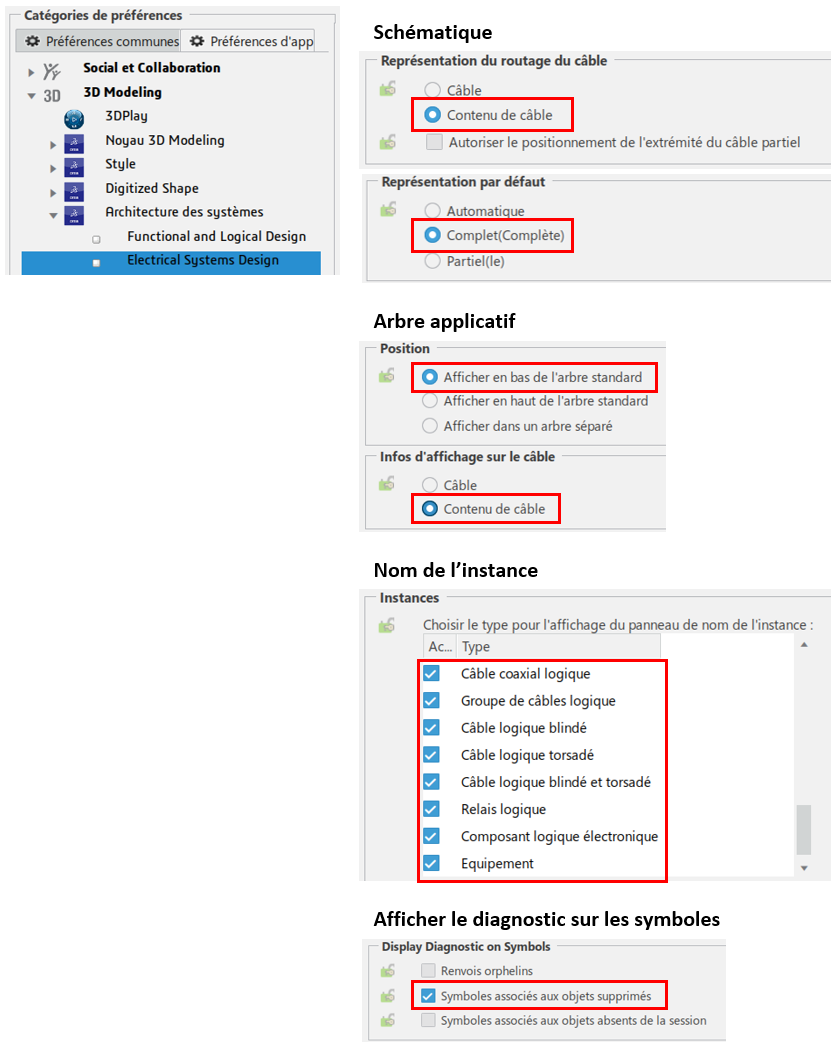
Una vez abierta la ventana, asegúrate de que tus ajustes son idénticos a los que aparecen a continuación:
General :

Mecánica :
Eléctrico :
Parámetros de creación y visualización :
En primer lugar, vamos a configurar la creación de componentes:
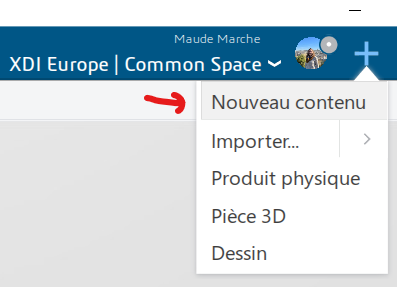
- Haz clic en «+» y luego en «Nuevo contenido».
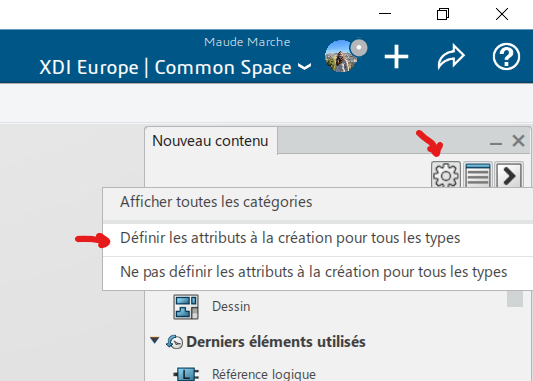
- Luego haz clic en «Definir atributos en el momento de la creación para todos los tipos».
- Cerrar pestaña sin guardar
Entonces, por comodidad, te animo a que arregles la vista de árbol para que siga mostrándose:
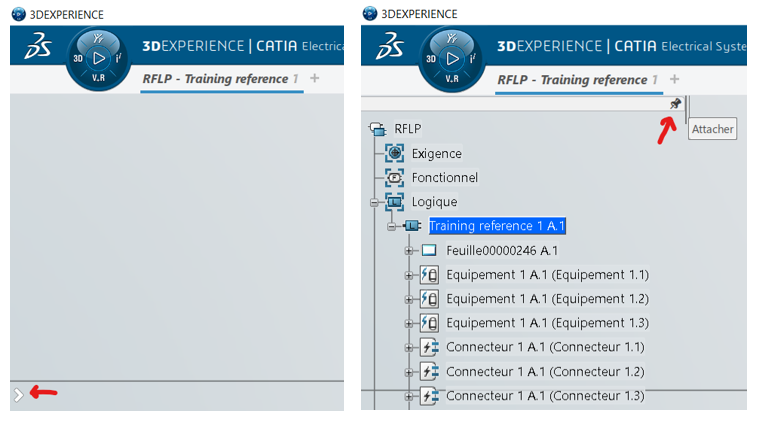
Recursos :
Si tienes usuarios de Mecánica y Electricidad, te recomendamos que crees 2 áreas de colaboración separadas.
Los recursos permiten que el programa reaccione de una manera determinada cuando se utiliza una función concreta. Se agrupan en «conjuntos de recursos» según los elementos sobre los que actúan.
Para que empieces con buen pie, te proporcionamos un conjunto de datos inicial con símbolos, reglas y recursos predefinidos.
Luego podrás modificarlos y/o sustituirlos por otros contenidos personalizados.
Importar :
He aquí el procedimiento para importar correctamente estos datos a la plataforma 3DEXPERIENCE:
- Inicia el software
- Haz clic en «+» y luego en «Importar…».
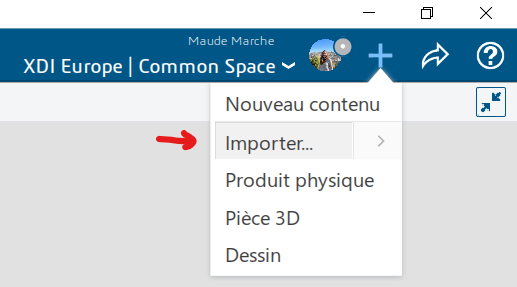
- Selecciona el archivo a importar
- Asegúrate de que la opción «Nuevo» está marcada y, a continuación, importa
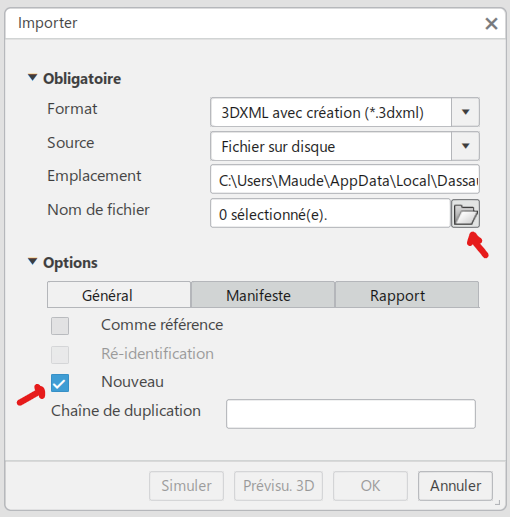
- Repite la operación con los 8 archivos de la carpeta
Configuración :
Una vez importados, el programa debe definir a qué conjunto de recursos debe referirse en los distintos casos de uso. He aquí cómo hacerlo:
- Asegúrate de que tienes el estatus de «Propietario
- Abre la aplicación «Configuración de datos
- La aplicación está dividida en dos paneles:
- Izquierda: lista de las distintas áreas de colaboración y los conjuntos de recursos que se utilizan actualmente en cada una de ellas.
- Derecha: Lista completa de los paquetes de recursos disponibles clasificados en diferentes secciones
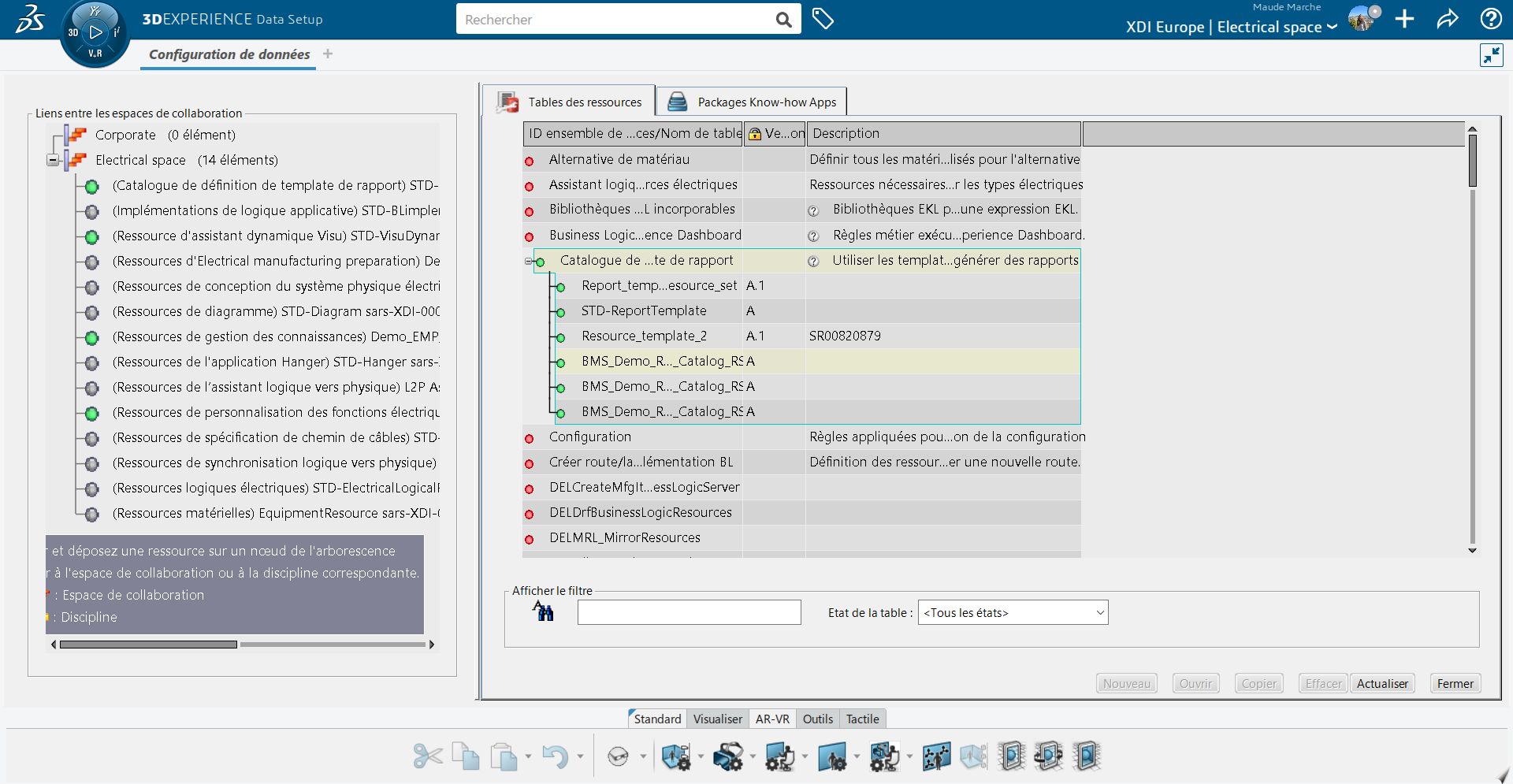
- Arrastra y suelta los 8 conjuntos de recursos importados del panel derecho al espacio de colaboración del panel izquierdo.
- Las secciones en las que se almacenan los conjuntos de recursos (panel de la derecha) se muestran entre paréntesis en el panel de la izquierda.
- Guardar configuración de datos
Los 4 pasos para modificar la Configuración de Datos :
- Crea o importa el recurso
- Coloca el recurso con sus criterios en el conjunto de recursos
- Vincula el recurso a un espacio de trabajo colaborativo
- Guarda
Catálogo :
Uno de los recursos disponibles contiene un catálogo de elementos normalizados.
Al cargar, la plataforma añade automáticamente un número al final del nombre de cada elemento para hacerlo único.
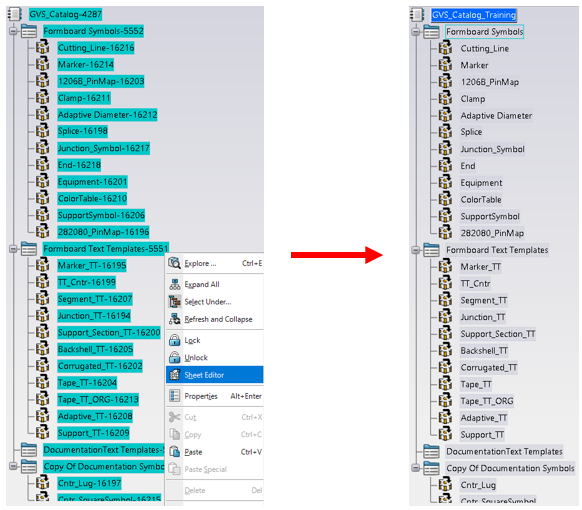
Aquí vamos a cambiar el nombre de estos elementos para que sean más fáciles de utilizar en el día a día.
- Configuración de Datos Abiertos
- Haz clic con el botón derecho para editar el conjunto de recursos BMS_Demo_EMP_RS
- Haz clic con el botón derecho en el Catálogo (línea 1) y ábrelo
- Despliega todas las líneas del catálogo, seleccionándolas con Ctrl+Mayús
- Haz clic con el botón derecho del ratón y utiliza el comando «Editor de folios».
- Cambia el nombre de todos los componentes eliminando el número del final
El objetivo es conseguir este resultado:
Y entonces…
Una vez completados todos estos pasos, es hora de ponerse manos a la obra:
Fase 01: Esquema 2D
Fase 02: Preparación 3D




