
Voorbeelden van gebruik:
- Montagebereik in context
- Marketingvideo die laat zien hoe het product werkt
- Maak je product aantrekkelijk op je website met dynamische exploded views
Een onderdeel verplaatsen
In SOLIDWORKS Visualize is het verplaatsen van onderdelen relatief eenvoudig zolang je de draaipunten van je onderdelen kent. Er zijn geen beperkingen zoals in SOLIDWORKS.
Er zijn twee manieren om een component te verplaatsen:
Modi :

Een geselecteerd onderdeel wordt omgeven dooreen blauwe rand.

Om een onderdeel te kunnen verplaatsen, activeer je de verplaatsingsmodus (net naast de selectie van het onderdeel).

Let ook op de draaipunten die worden gebruikt om het middelpunt van de drievlak te positioneren.

Handmatige positionering :
- Om te verplaatsen houd je de linkermuisknop ingedrukt op de pijlen in het drievlak en verplaats je de cursor naar de gewenste positie.
OF
Positioneren met coördinaten :
Het is ook mogelijk om het onderdeel te verplaatsen met behulp van numerieke coördinaten.
- Op het tabblad Model
- Tabblad Transformed onder Transformed

De knop "Reset" wordt gebruikt om het onderdeel terug te brengen naar zijn oorspronkelijke positie (zodra het bestand is geopend).
Het midden van de componentmarkering wijzigen :
Handmatige positionering :
- Selecteer het draaipunt en er verschijnt een bal in het midden van de drievlak

- Gebruik de pijlen om het middelpunt van het draaipunt van het onderdeel te verplaatsen
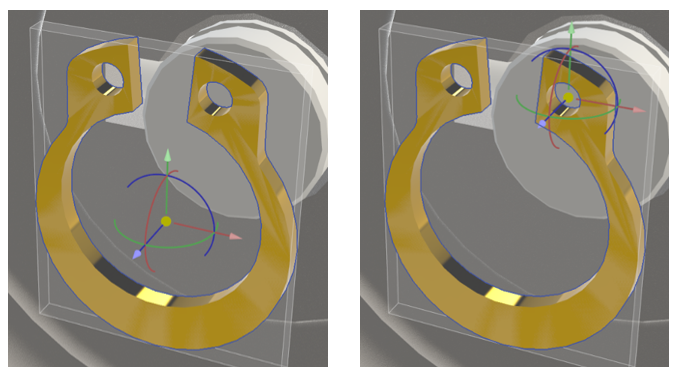
OF
Positioneren met coördinaten :
- Op het tabblad Model
- Tabblad Transformed onder Transformed
Het is niet mogelijk om een componentrand te gebruiken om het midden van de markeerlijn te positioneren.
Als je je triëder wilt roteren (naar een andere positie dan de hoofdassen X, Y en Z) bij het positioneren van je centrum, vink dan het vakje "Absoluut" uit bij het verplaatsen van de component.

En toen…
Meer informatie nodig over SOLIDWORKS Visualize? Hier vindt u al onze tutorials.




