
Ejemplos de uso :
- Gama de montaje en contexto
- Vídeo de marketing que muestre cómo funciona el producto
- Haz que tu producto sea atractivo en tu sitio web con despieces dinámicos
Desplazar un componente
En SOLIDWORKS Visualize, mover componentes es relativamente sencillo siempre que conozcas los puntos de giro de tus piezas. No hay restricciones como en SOLIDWORKS.
Hay dos formas de mover un componente:
Modos :

La parte seleccionada estará rodeada porun borde azul.

Para poder mover un componente, debes activar el modo mover (justo al lado de la selección de pieza).

Observa también los pivotes utilizados para colocar el centro del triedro.

Posicionamiento manual :
- Para moverte, mantén pulsado el botón izquierdo del ratón sobre las flechas del triedro y mueve el cursor hasta la posición deseada.
O
Posicionamiento por coordenadas :
También es posible mover la pieza utilizando coordenadas numéricas.
- En la pestaña Modelo
- Pestaña Transformado en Transformado

El botón «Restablecer» sirve para devolver la pieza a su posición original (desde que se abre el archivo).
Cambiar el centro del marcador de componente :
Posicionamiento manual :
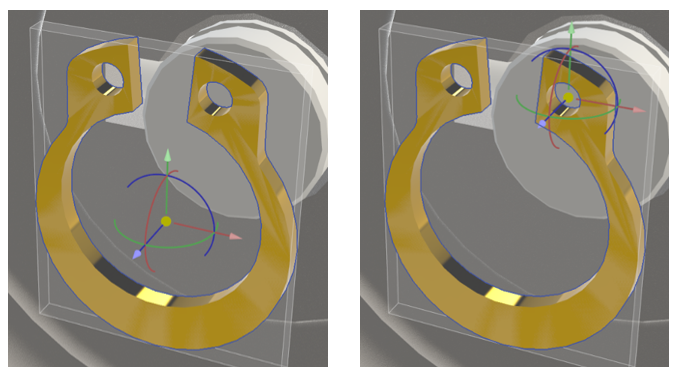
- Selecciona el pivote y aparecerá una bola en el centro del triedro

- Utiliza las flechas para desplazar el centro del pivote de la pieza
O
Posicionamiento por coordenadas :
- En la pestaña Modelo
- Pestaña Transformado en Transformado
No es posible utilizar una arista componente para situar el centro del marcador.
Si quieres girar tu triedro (a una posición distinta de los ejes principales X, Y y Z) al posicionar tu centro, desmarca la casilla «Absoluto » al mover el componente.

Y entonces…
¿Necesitas más información sobre SOLIDWORKS Visualize? Encuentra todos nuestros tutoriales aquí.




