
Exemplos de utilização :
- Gama de montagem em contexto
- Vídeo de marketing que mostra como o produto funciona
- Torna o teu produto atraente no teu sítio Web com vistas explodidas dinâmicas
Deslocar um componente
No SOLIDWORKS Visualize, mover componentes é relativamente simples, desde que conheças os pontos de articulação das tuas peças. Não existem restrições como no SOLIDWORKS.
Há duas formas de mover um componente:
Modos :

Uma parte selecionada será rodeada porum contorno azul.

Para permitir a deslocação de um componente, tens de ativar o modo de deslocação (mesmo ao lado da seleção da peça).

Observa também os pivôs utilizados para posicionar o centro do triedro.

Posicionamento manual :
- Para mover, mantém premido o botão esquerdo do rato sobre as setas do triedro e move o cursor para a posição pretendida.
OU
Posicionamento com coordenadas :
Também é possível deslocar a peça através de coordenadas numéricas.
- No separador Modelo
- Separador Transformada em Transformada

O botão "Reset" é utilizado para repor a peça na sua posição original (logo que o ficheiro seja aberto).
Altera o centro do marcador de componentes :
Posicionamento manual :
- Seleciona o pivô e aparece uma bola no centro do triedro

- Utiliza as setas para mover o centro do pivô da peça
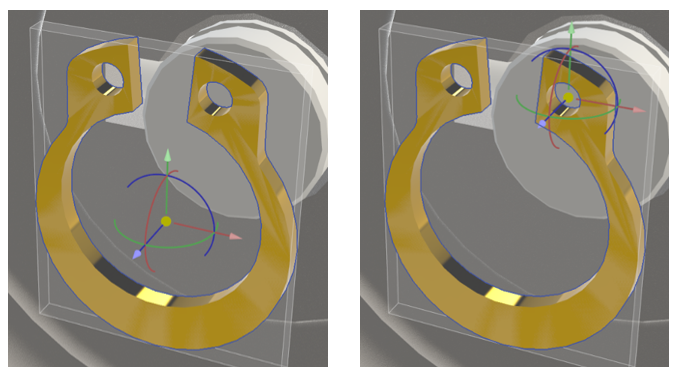
OU
Posicionamento com coordenadas :
- No separador Modelo
- Separador Transformada em Transformada
Não é possível utilizar uma aresta de componente para posicionar o centro do marcador.
Se quiseres rodar o teu triedro (para uma posição diferente dos eixos principais X, Y e Z) quando posicionares o teu centro, desmarca a caixa "Absoluto" quando moveres o componente.

E depois…
Precisas de mais informações sobre o SOLIDWORKS Visualize? Encontra todos os nossos tutoriais aqui.




