
Introdução
Quer estejas a iniciar sessão na plataforma pela primeira vez ou a tua equipa e funções mudem (por exemplo, após uma renovação), tens de saber como gerir as pessoas activas na tua plataforma e as funções que lhes são atribuídas.
Tudo o que precisas de saber antes de convidar membros
- 3DSwymer é a função de pré-requisito para convidares alguém.
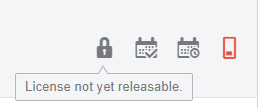
- Quando atribuis uma função a alguém e essa pessoa a utiliza, a função fica bloqueada para esse utilizador durante 30 dias.
- A função também fica bloqueada durante 2 horas após a última utilização pelo utilizador.
- Não podemos remover a função se ela estiver bloqueada.
Convidar novos utilizadores
Para adicionar novos utilizadores à plataforma 3DEXPERIENCE da tua empresa, acede ao teu painel decontrolo "Platform Management".
Preenche o endereço de correio eletrónico e os direitos de acesso no menu pendente:
- Membro: acesso normal à plataforma
- Administrador: para aceder ao mesmo painel de controlo e às funções de gestão da plataforma
- Externo: para convidar pessoas de fora da tua empresa (como parte da colaboração entre empresas).
Também podes optar por escrever uma mensagem personalizada para o novo utilizador. Quando estiveres satisfeito com as tuas escolhas, clica em "Seguinte".
As funções devem ser atribuídas ao novo utilizador. O pré-requisito para te poderes ligar à plataforma 3DEXPERIENCE é teres um papel "3DSwymer" disponível.
Em seguida, podes atribuir outras funções. Quando atribui funções como SOLIDWORKS ou CATIA, a função de pré-requisito "Collaborative Industry Innovator" é automaticamente atribuída.
Quando tiveres atribuído as funções adequadas, clica em "Seguinte".
Sugestão: podes convidar alguém em modo só de leitura com as funções "3DSwymer" e "Collaborative Industry Innovator". Não precisas do SOLIDWORKS!
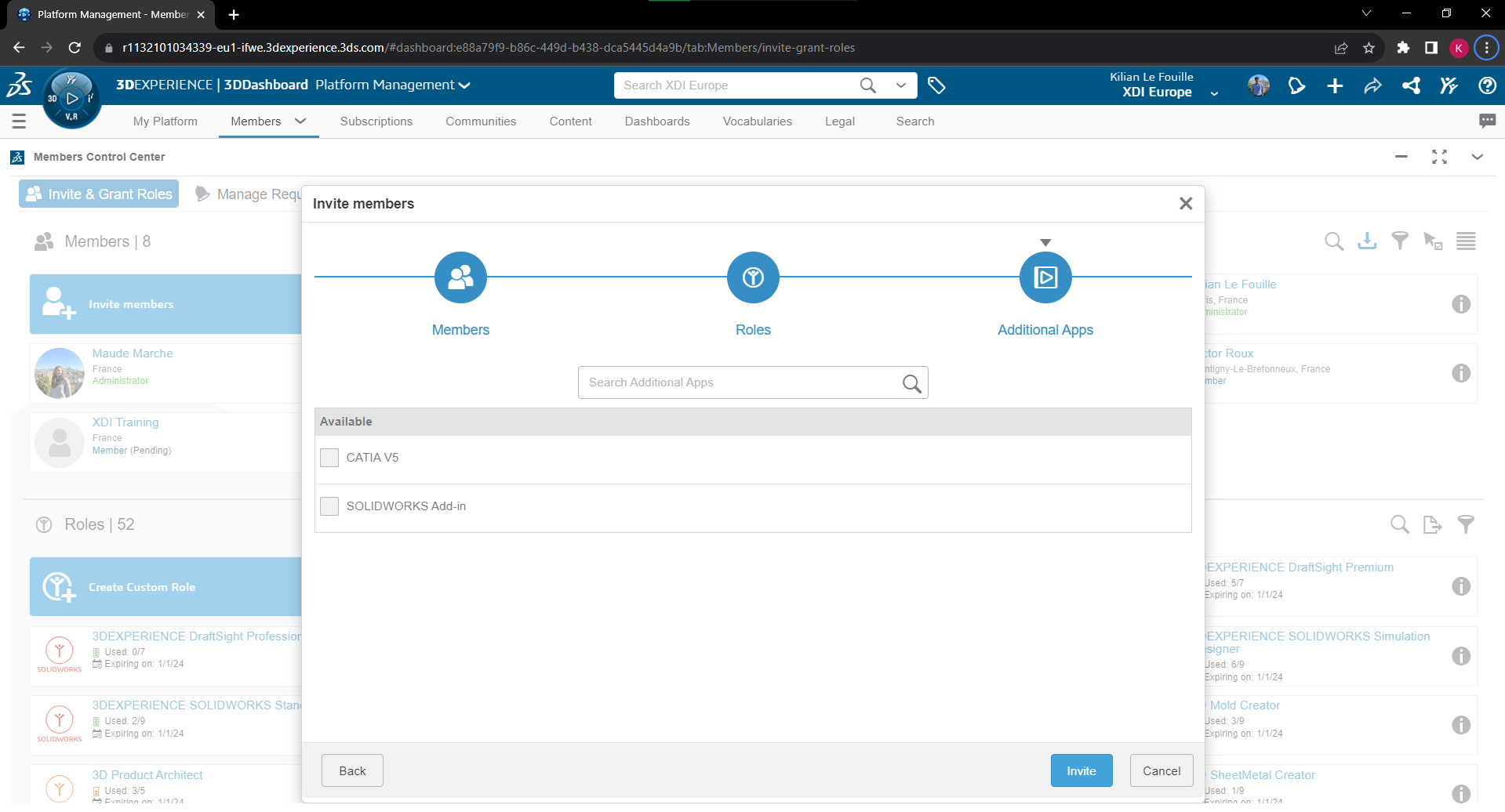
Na página seguinte, encontrarás "SOLIDWORKS add-in" e "CATIA V5″. Trata-se simplesmente de um conetor para os utilizadores que já possuem as gerações anteriores do SOLIDWORKS e do CATIA. Não é o software completo!
Aconselhamos-te a não selecionar estas opções.
O novo utilizador receberá um convite por correio eletrónico. Este deve clicar na ligação fornecida, criar uma conta e iniciar sessão.
Como eliminar um utilizador
Só podes eliminar um utilizador se a sua função não estiver bloqueada (ver as condições para que uma função esteja bloqueada anteriormente neste artigo).
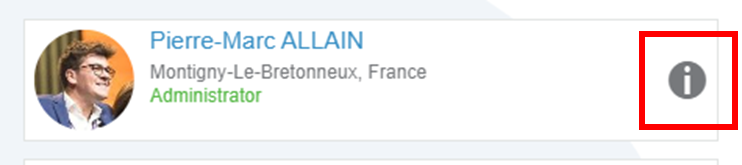
Vai para os detalhes do utilizador:
Depois, em Definições :
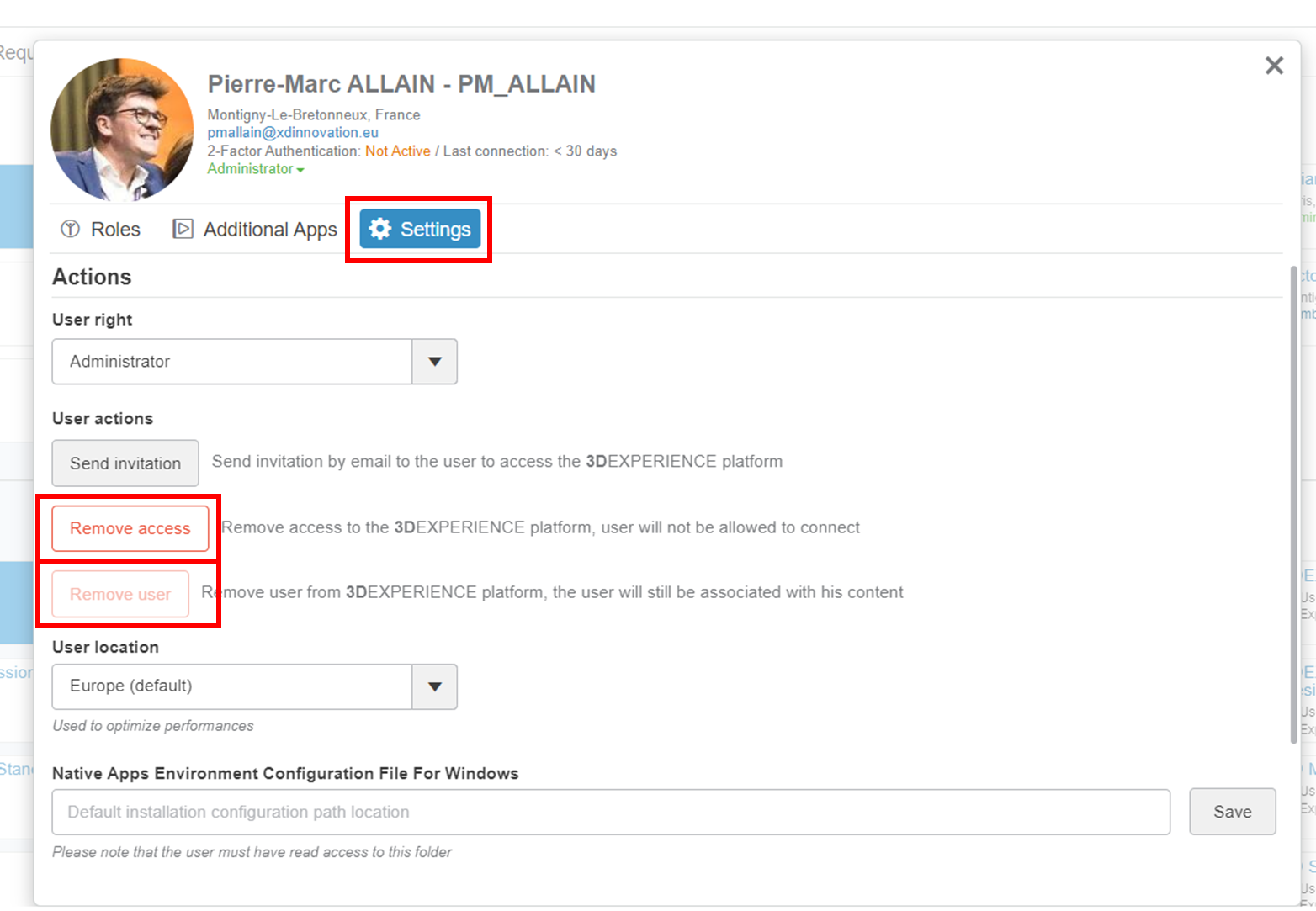
Podes então :
- Remover o acesso - o utilizador deixará de poder iniciar sessão, mas podes reativar o acesso em qualquer altura.
- Elimina o utilizador - isto irá removê-lo da plataforma. Podes voltar a convidá-lo mais tarde, se necessário.
O conteúdo criado por este utilizador será sempre associado ao seu nome, pelo que não perderás qualquer rastreabilidade. Podes alterar o proprietário dos ficheiros, se necessário.
Dica: Pára de enviar e importar ficheiros com os teus fornecedores/clientes se eles também tiverem o 3DEXPERIENCE.
Vê o nosso artigo sobre colaboração entre empresas, para convidares membros externos a trabalharem contigo na mesma plataforma!




