
Einführung
Unabhängig davon, ob Sie sich zum ersten Mal mit der Plattform verbinden oder ob sich Ihr Team und Ihre Rollen ändern (z.B. nach einer Erneuerung), müssen Sie wissen, wie Sie die Personen, die auf Ihrer Plattform aktiv sind, und die ihnen zugewiesenen Rollen verwalten können.
Alles, was Sie wissen müssen, bevor Sie Mitglieder einladen
- 3DSwymer ist die erforderliche Rolle, um jemanden einzuladen.
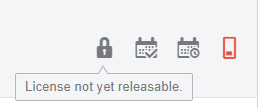
- Wenn Sie jemandem eine Rolle zuweisen und diese Person sie nutzt, wird die Rolle für diesen Nutzer für 30 Tage gesperrt.
- Die Rolle wird auch für 2 Stunden nach der letzten Nutzung durch die Person gesperrt.
- Wir können die Rolle nicht entfernen, wenn sie gesperrt ist.
Einladung neuer Nutzer
Um neue Benutzer zur 3DEXPERIENCE Plattform Ihres Unternehmens hinzuzufügen, gehen Sie zu Ihrem"Platform Management" Dashboard.
Füllen Sie die E-Mail und die Zugriffsrechte im Dropdown-Menü aus:
- Mitglied: normaler Zugang zur Plattform
- Administrator: für den Zugriff auf dasselbe Dashboard und dieselben Funktionen des "Platform Management".
- Extern: Um Personen von außerhalb Ihres Unternehmens einzuladen (im Rahmen der Zusammenarbeit mit anderen Unternehmen).
Sie können auch eine persönliche Nachricht für den neuen Benutzer schreiben. Wenn Sie mit Ihrer Auswahl zufrieden sind, klicken Sie auf "Weiter".
Dem neuen Benutzer müssen Rollen zugewiesen werden. Die Voraussetzung für die Verbindung zur 3DEXPERIENCE Plattform ist, dass die Rolle "3DSwymer" verfügbar ist.
Sie können dann weitere Rollen zuweisen. Wenn Sie Rollen wie SOLIDWORKS oder CATIA zuweisen, wird die vorausgesetzte Rolle "Collaborative Industry Innovator" automatisch zugewiesen.
Wenn Sie die entsprechenden Rollen zugewiesen haben, klicken Sie auf "Weiter".
Tipp: Sie können jemanden mit den Rollen "3DSwymer" und "Collaborative Industry Innovator" schreibgeschützt einladen. SOLIDWORKS ist nicht erforderlich!
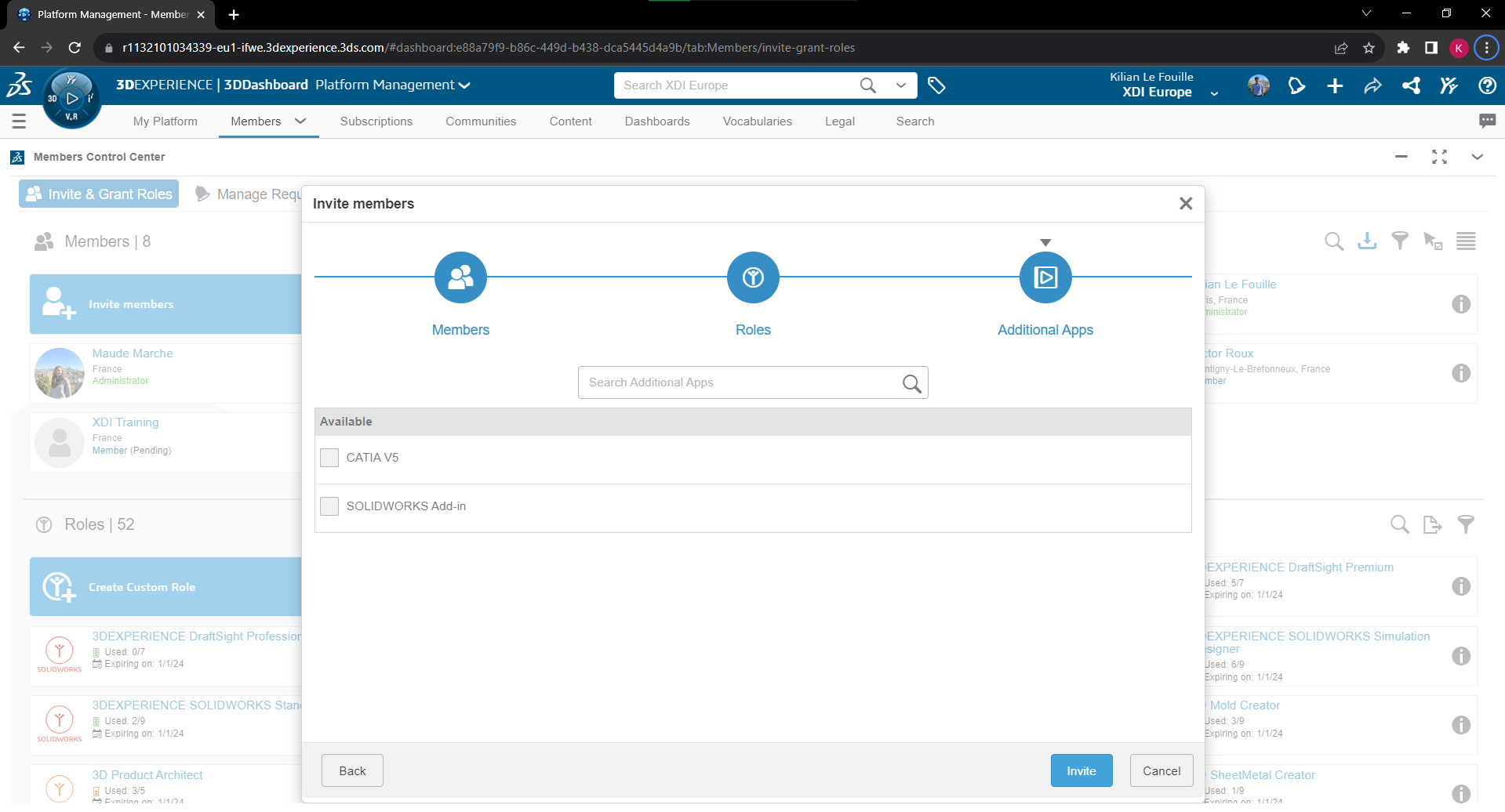
Auf der nächsten Seite finden Sie "SOLIDWORKS add-in" und "CATIA V5″. Hierbei handelt es sich lediglich um einen Konnektor für Benutzer, die bereits die älteren Generationen von SOLIDWORKS und CATIA besitzen. Es handelt sich hierbei nicht um die vollständige Software!
Wir empfehlen, diese Optionen nicht zu wählen.
Der neue Nutzer erhält dann eine Einladung per E-Mail. Er muss auf den darin enthaltenen Link klicken, ein Konto erstellen und sich anmelden.
Wie man einen Benutzer löscht
Sie können einen Benutzer nur dann löschen, wenn seine Rolle nicht gesperrt ist (siehe die Bedingungen für eine gesperrte Rolle weiter oben in diesem Artikel).
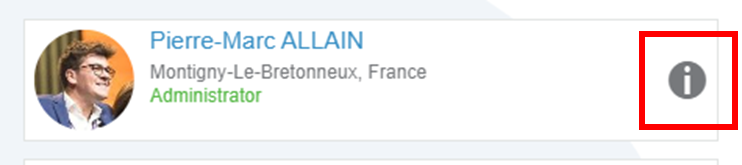
Gehen Sie zu den Details des Benutzers :
Dann in Einstellungen :
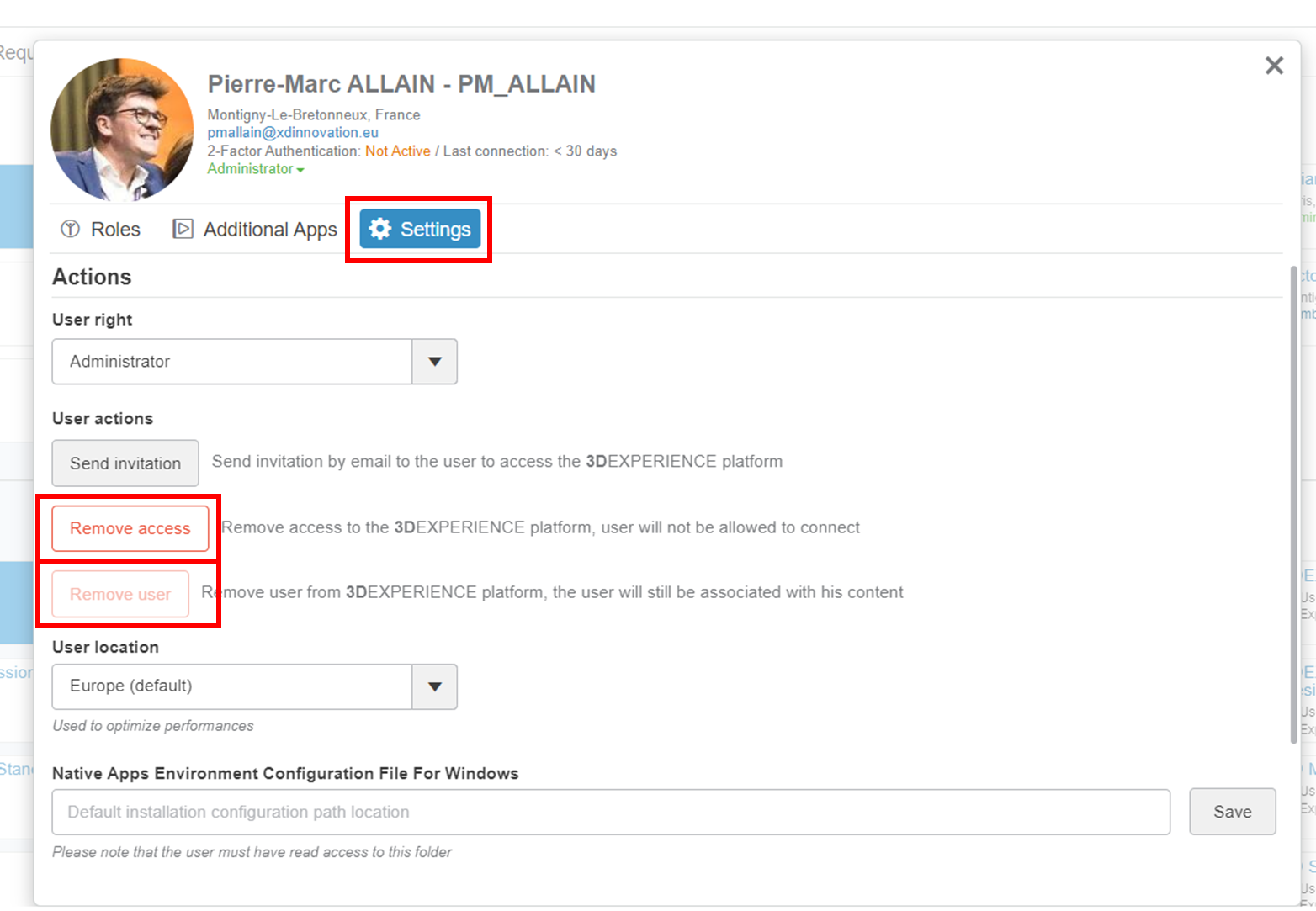
Sie können dann :
- Zugang löschen - der Nutzer kann sich nicht mehr einloggen, aber Sie können den Zugang jederzeit wieder aktivieren.
- Löschen Sie den Benutzer - dadurch wird er von der Plattform entfernt. Sie können ihn später wieder einladen, wenn Sie möchten.
Die von diesem Nutzer erstellten Inhalte werden immer mit seinem Namen verknüpft, so dass Sie die Nachvollziehbarkeit nicht verlieren. Sie können den Eigentümer der Dateien bei Bedarf ändern.
Tipp: Hören Sie auf, Dateien mit Ihren Lieferanten/Kunden zu senden und zu importieren, wenn diese auch 3DEXPERIENCE haben.
Lesen Sie unseren Artikel über die Zusammenarbeit zwischen Unternehmen, um externe Mitglieder einzuladen, mit Ihnen auf der gleichen Plattform zu arbeiten!




