
Introducción
Tanto si entras en la plataforma por primera vez como si tu equipo y tus funciones cambian (por ejemplo, tras una renovación), necesitas saber cómo gestionar las personas activas en tu plataforma y las funciones que se les asignan.
Todo lo que debes saber antes de invitar a miembros
- 3DSwymer es el rol necesario para invitar a alguien.
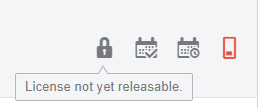
- Cuando asignas un rol a alguien y esa persona lo utiliza, el rol queda bloqueado para ese usuario durante 30 días.
- El rol también se bloquea durante 2 horas después del último uso por parte del usuario.
- No podemos eliminar el papel si está bloqueado.
Invitar a nuevos usuarios
Para añadir nuevos usuarios a la plataforma 3DEXPERIENCE de tu empresa, accede a tu panel de control«Gestión de la plataforma«.
Rellena la dirección de correo electrónico y los derechos de acceso en el menú desplegable:
- Miembro: acceso normal a la plataforma
- Administrador: para acceder al mismo panel y a las funciones de Gestión de la Plataforma
- Externo: para invitar a personas de fuera de tu empresa (en el marco de una colaboración interempresarial).
También puedes elegir escribir un mensaje personalizado para el nuevo usuario. Cuando estés satisfecho con tus elecciones, haz clic en «Siguiente».
Deben asignarse roles al nuevo usuario. El requisito previo para poder conectarse a la plataforma 3DEXPERIENCE es disponer de un rol «3DSwymer».
A continuación, puedes asignar otros roles. Cuando asignas roles como SOLIDWORKS o CATIA, se asigna automáticamente el rol prerrequisito «Innovador industrial colaborativo».
Cuando hayas asignado las funciones adecuadas, haz clic en «Siguiente».
Consejo: puedes invitar a alguien en modo de sólo lectura con los roles «3DSwymer» e «Innovador industrial colaborativo». ¡No necesitas SOLIDWORKS!
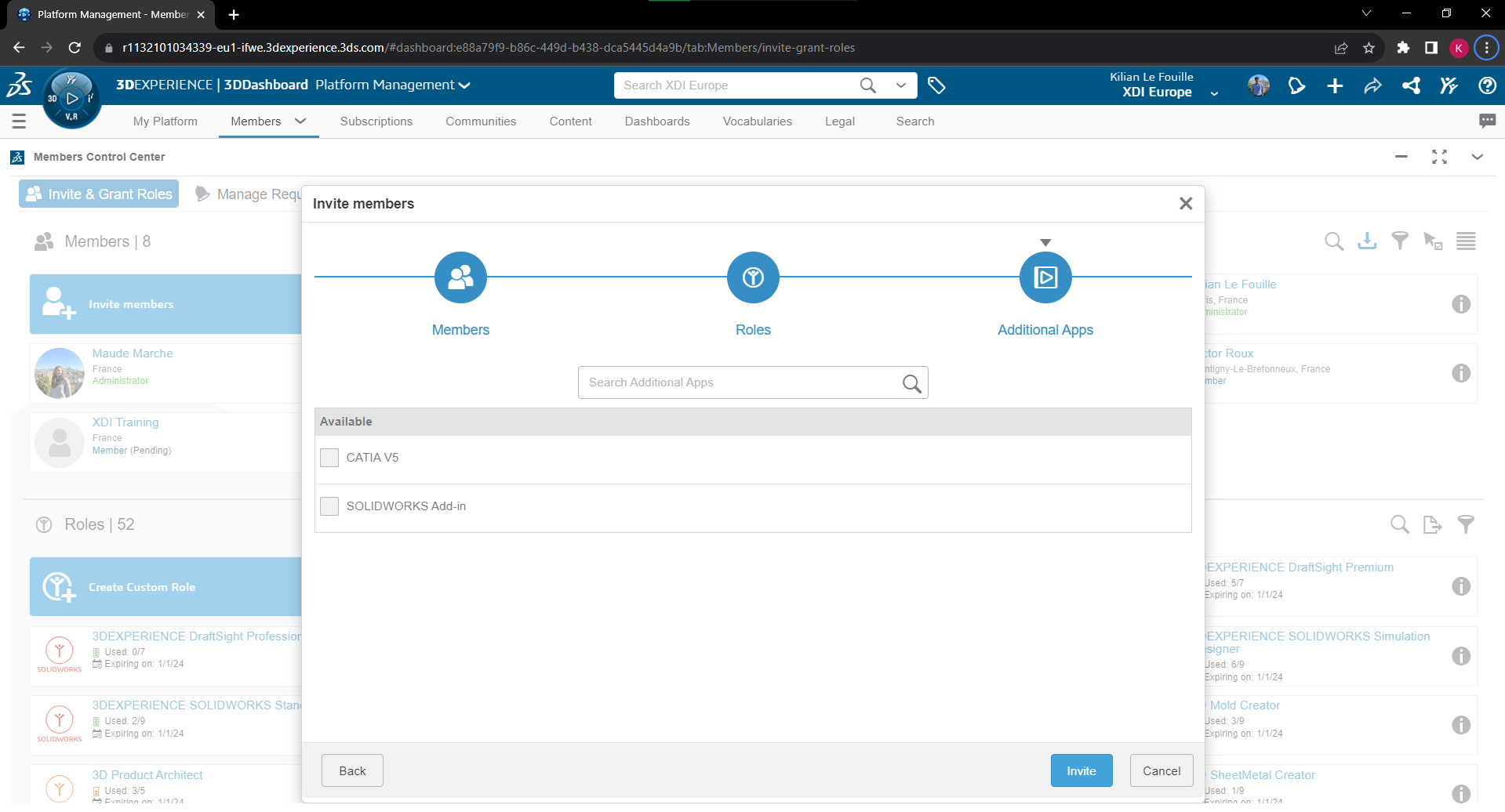
En la página siguiente, encontrarás «Complemento SOLIDWORKS» y «CATIA V5». Se trata simplemente de un conector para los usuarios que ya tienen las generaciones anteriores de SOLIDWORKS y CATIA. No es el software completo.
Te aconsejamos que no selecciones estas opciones.
A continuación, se enviará una invitación al nuevo usuario por correo electrónico. Deberán hacer clic en el enlace proporcionado, crear una cuenta e iniciar sesión.
Cómo eliminar un usuario
Sólo puedes eliminar a un usuario si su rol no está bloqueado (consulta las condiciones para que un rol esté bloqueado anteriormente en este artículo).
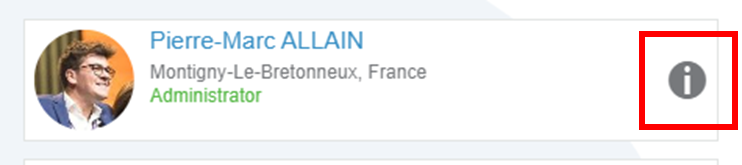
Ve a los detalles del usuario:
Luego en Ajustes :
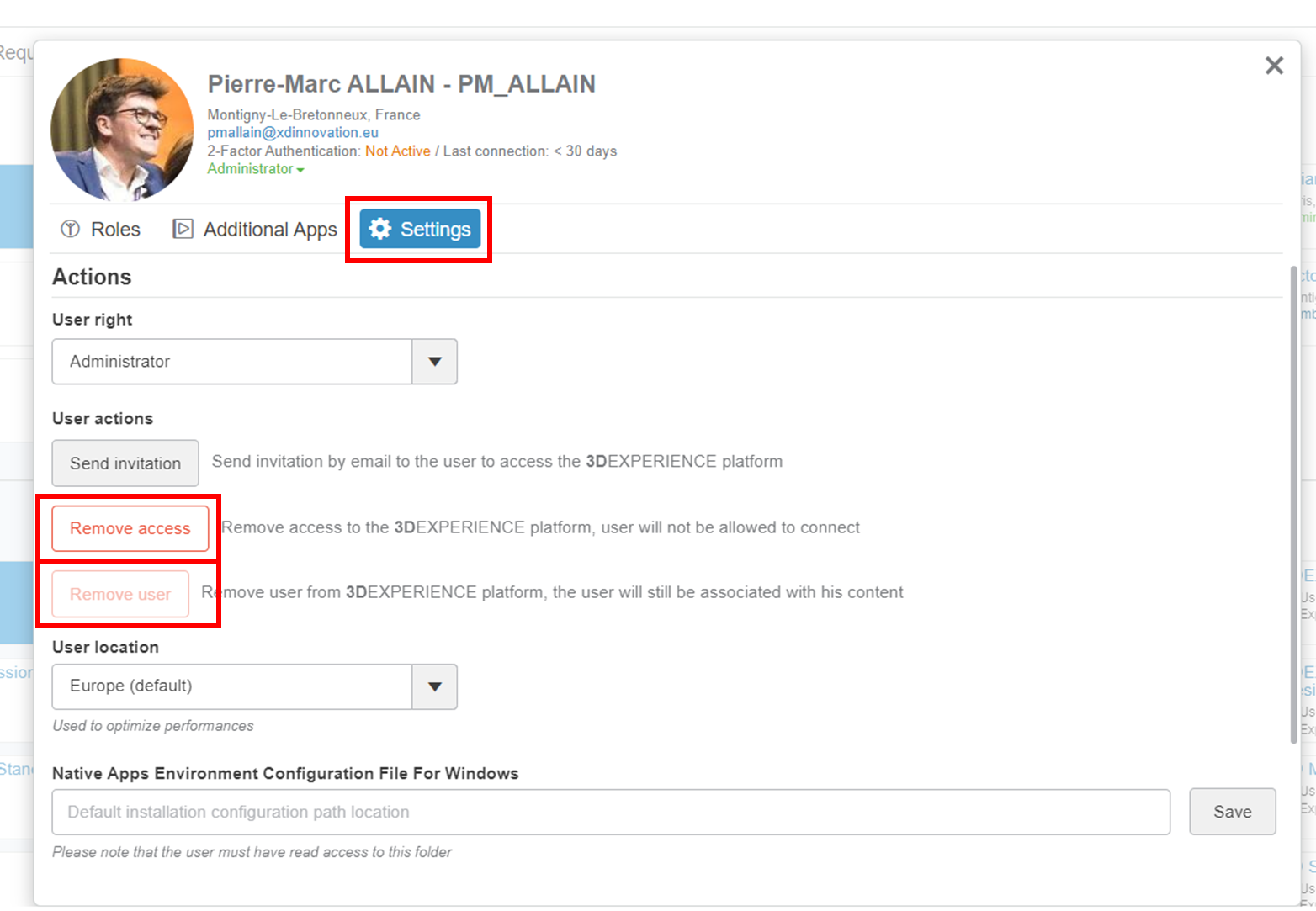
A continuación, puedes :
- Eliminar el acceso: el usuario ya no podrá conectarse, pero puedes reactivar el acceso en cualquier momento.
- Elimina al usuario - esto lo eliminará de la plataforma. Puedes volver a invitarle más tarde si lo necesitas.
El contenido creado por este usuario siempre estará asociado a su nombre, por lo que no perderás ninguna trazabilidad. Puedes cambiar el propietario de los archivos si es necesario.
Consejo: Deja de enviar e importar archivos con tus proveedores/clientes si ellos también tienen 3DEXPERIENCE.
¡Consulta nuestro artículo sobre colaboración entre empresas, para invitar a miembros externos a trabajar contigo en la misma plataforma!




