
TL;DR:
- Die Qualifizierung von 3D-Dateien verhindert kostspielige Fehler in Fertigung und Simulation.
- Zu den wichtigsten Kriterien zählen das Fehlen von Non-Manifold-Kanten, T-Junctions und selbstschneidenden Flächen.
- Ein strukturierter Prozess aus Prüfung, Korrektur und Validierung ist entscheidend, um die CAD-Kompatibilität sicherzustellen.
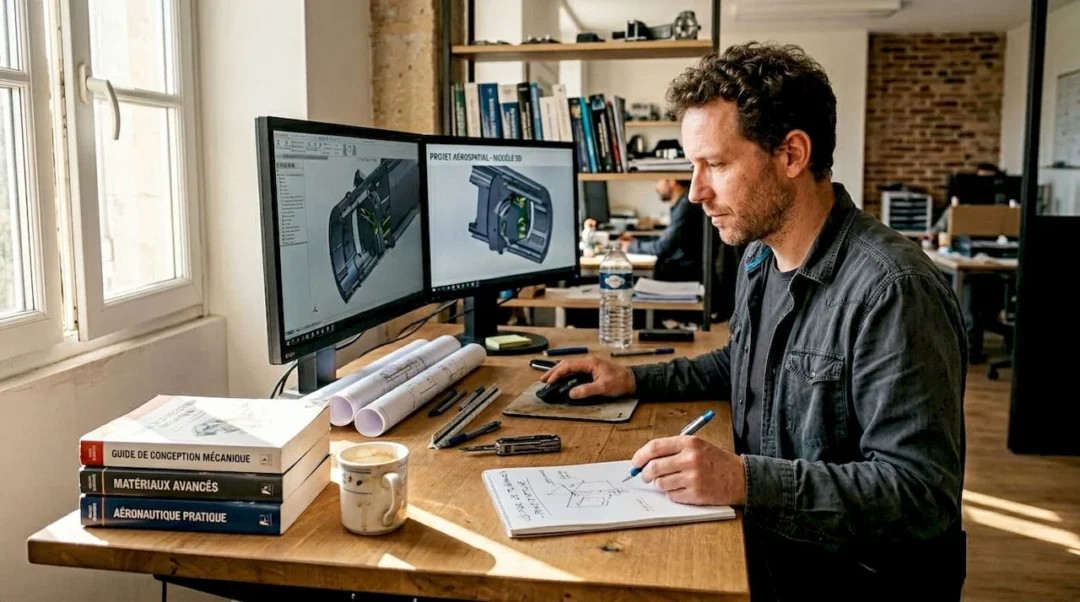
Eine schlecht strukturierte 3D-Datei kann eine ganze Produktionskette blockieren. In Start-ups und KMU, die SOLIDWORKS oder CATIA einsetzen, kosten Importfehler, beschädigte Geometrien und Formatinkompatibilitäten Stunden ungeplanter Arbeit. Dennoch wird die Qualifizierung von 3D-Dateien oft vernachlässigt und eher als Formalität denn als strategischer Schritt behandelt. Dieser Leitfaden begleitet Sie Schritt für Schritt: warum dieses Vorgehen unverzichtbar ist, welche Kriterien zu prüfen sind, wie Sie konkret vorgehen und wie Sie Ihre Dateien an die spezifischen Anforderungen Ihrer CAD-Tools anpassen.
Inhaltsverzeichnis
- Warum sollten Sie Ihre 3D-Dateien qualifizieren?
- Die wichtigsten Kriterien zur Qualifizierung einer 3D-Datei
- Validierungsprozess einer 3D-Datei
- 3D-Dateien an die Anforderungen von SOLIDWORKS- und CATIA-Tools anpassen
- Was die meisten Anwender bei der Qualifizierung von 3D-Dateien vergessen
- Fortgeschrittene Lösungen zur Optimierung der Qualifizierung Ihrer 3D-Dateien
- Häufige Fragen zur Qualifizierung von 3D-Dateien
Kernpunkte
| Punkt | Details |
|---|---|
| Qualifizierung ist Pflicht | Nicht qualifizierte Dateien führen zu Fehlern und Mehrkosten in Konstruktion und Fertigung. |
| Wichtige technische Kriterien | Manifold-Regeln einhalten, T-Junctions vermeiden und CAD-gerechte Größen sicherstellen. |
| Validierung Schritt für Schritt | Ein strukturierter Prozess erleichtert die Fehlererkennung und optimiert den Import in SOLIDWORKS oder CATIA. |
| Begrenzte Automatisierung | Der Mensch bleibt unverzichtbar, um die Dateiqualiät sicherzustellen – selbst mit guten automatischen Tools. |
Warum sollten Sie Ihre 3D-Dateien qualifizieren?
Mit nicht qualifizierten 3D-Dateien zu arbeiten heißt, ohne Sicherheitsnetz zu agieren. Die Folgen sind anfangs selten sichtbar, summieren sich jedoch schnell. Ein Modell mit schlecht definierten Flächen kann ohne offensichtlichen Fehler importiert werden, später aber eine Simulation zum Absturz bringen oder in der additiven Fertigung unbrauchbare Teile erzeugen.
Hier sind die häufigsten Probleme, die durch fehlende Qualifizierung entstehen:
- Massive Zeitverluste: manuelle Fehlerkorrekturen im Projektverlauf, oft zu spät entdeckt.
- Fertigungsfehler: Eine beschädigte STL-Datei, die an einen 3D-Drucker oder ein Bearbeitungszentrum gesendet wird, führt zu nicht konformen Teilen.
- CAD-Inkompatibilitäten: Eine STEP-Datei, die in SOLIDWORKS mit fehlenden Flächen importiert wird, verursacht ein Anzeigeproblem in SOLIDWORKS, das schwer zu diagnostizieren ist.
- Blockaden in der Simulation: FEA- und CFD-Solver lehnen fehlerhafte Geometrien ab oder liefern falsche Ergebnisse.
- Reibung in der Zusammenarbeit: Wenn mehrere Teams Dateien teilen, führt eine heterogene Geometrie zu unterschiedlichen Interpretationen zwischen Standorten oder Partnern.
Die Auswirkungen sind in fortgeschrittenen Fertigungskontexten noch stärker. Beim CNC-Fräsen kann eine selbstschneidende Fläche falsche Werkzeugbahnen erzeugen. In der Multiphysik-Simulation verfälscht ein Netz auf Basis einer fehlerhaften Geometrie sämtliche Ergebnisse. Nicht qualifizierte Modelle weisen strukturelle Unregelmäßigkeiten auf und führen zu Interpretationsfehlern, die sich in alle folgenden Schritte fortpflanzen.
Für verteilte Teams ist die Homogenität der Dateien noch kritischer. Wenn ein Konstruktionsbüro in Frankreich eine Baugruppe mit einem Zulieferer in Asien teilt, wird jede geometrische Unklarheit zu Verzögerungen oder Nichtkonformität.
„Die Qualifizierung von 3D-Dateien ist keine technische Option, sondern eine Voraussetzung für den Erfolg jedes ernsthaften Industrieprojekts.“
Profi-Tipp: Integrieren Sie direkt beim Eingang jeder externen Datei einen systematischen Prüfschritt – noch bevor Sie sie in Ihrer CAD-Umgebung öffnen. So vermeiden Sie, Ihre Baugruppen mit fehlerhaften Geometrien zu „kontaminieren“.
Die wichtigsten Kriterien zur Qualifizierung einer 3D-Datei
Eine 3D-Datei zu qualifizieren bedeutet sicherzustellen, dass sie eine Reihe präziser geometrischer und dimensionaler Regeln erfüllt. Diese Kriterien sind nicht willkürlich: Sie spiegeln die Anforderungen der Rechenkerne wider, die von SOLIDWORKS, CATIA und digitalen Fertigungswerkzeugen genutzt werden.
Die wichtigsten geometrischen Fehler, die zu erkennen sind, sind:
- Non-Manifold-Kanten: eine Kante, die von mehr als zwei Flächen geteilt wird. Diese Art von Fehler ist mit bloßem Auge unsichtbar, blockiert jedoch jeden Meshing-Prozess.
- T-Junctions: T-förmige Verbindungen zwischen Flächen, die geometrische Diskontinuitäten erzeugen, die mit den meisten Solvern nicht kompatibel sind.
- Selbstschneidende Flächen: Flächen, die sich selbst kreuzen und das Volumen für die Software mehrdeutig machen.
- Slivers (degenerierte Flächen): extrem dünne oder langgezogene Flächen, die Rechenalgorithmen stören.
- Invertierte Normalen: Flächen mit falscher Orientierung, was Anzeige und Simulation beeinträchtigt.
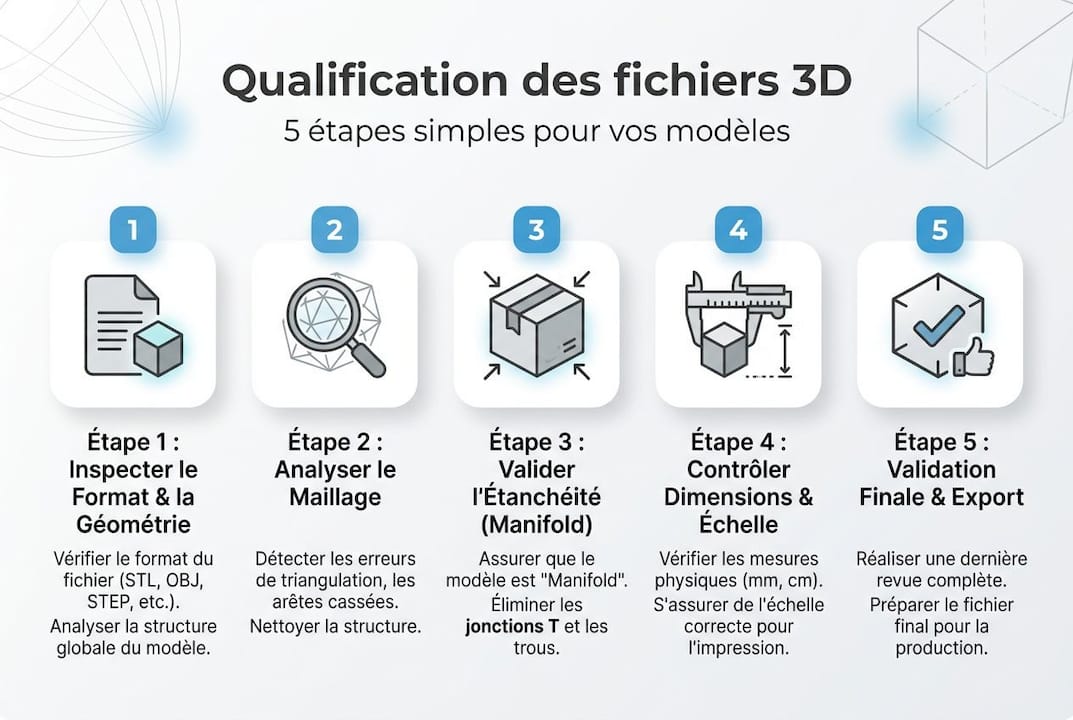
Damit eine Datei gültig ist, muss sie die Manifold-Regel einhalten, T-Junctions vermeiden und minimale sowie maximale Abmessungen sicherstellen, die mit den Toleranzen der Zielwerkzeuge konsistent sind.
| Kriterium | Empfohlener Wert | Auswirkung bei Nichteinhaltung |
|---|---|---|
| Mindestabmessung | > 0,01 mm | Meshing- oder Importfehler |
| Maximalabmessung | < 2.000 mm | Überschreitung der Solver-Grenzen |
| Non-Manifold-Kanten | 0 | Blockade von Simulation/Fertigung |
| Selbstschneidende Flächen | 0 | Fehlerhafte Simulationsergebnisse |
| Konsistente Normalen | 100 % | Falsche Anzeige und falsches Rendering |
Diese Kriterien gelten unabhängig vom Dateiformat. Ob Sie mit STEP, IGES oder Parasolid arbeiten – die grundlegenden geometrischen Regeln bleiben dieselben. Für weiterführende Best Practices in der Modellierung erläutert unser Leitfaden 3DEXPERIENCE-3D-Konstruktion die Standards, die Sie bereits in der Konstruktionsphase anwenden sollten.
Profi-Tipp: Konzentrieren Sie sich bei einer schnellen Analyse zuerst auf Non-Manifold-Kanten und selbstschneidende Flächen. Das sind die beiden häufigsten und blockierendsten Fehlerarten in einem professionellen CAD-Workflow.
Validierungsprozess einer 3D-Datei
Nachdem die Kriterien klar sind, kommen wir zur konkreten Methode. Eine 3D-Datei zu validieren ist kein Improvisationsprojekt: Ein strukturierter Ansatz spart Zeit und verhindert Korrekturen in Kaskade.
Empfohlene Validierungsschritte:
- Kontrollierter Import: Öffnen Sie die Datei zunächst in einem neutralen Validierungstool (MeshLab, Netfabb oder dem nativen Diagnosemodul Ihrer CAD-Software), bevor Sie sie in eine Baugruppe integrieren.
- Automatische Fehleranalyse: Starten Sie eine vollständige Diagnose, um Non-Manifold-Kanten, degenerierte Flächen und inkonsistente Normalen zu identifizieren.
- Automatisierte Korrektur: Nutzen Sie die integrierten Reparaturtools für einfache Fehler (invertierte Normalen, kleine Löcher).
- Manuelle Korrektur: Bei komplexen Fehlern wie T-Junctions oder Slivers ist häufig weiterhin ein manueller Eingriff erforderlich.
- Maßprüfung: Prüfen Sie, ob die Abmessungen die zulässigen Bereiche für Ihren Ziel-Workflow einhalten.
- Finaler Importtest: Importieren Sie die korrigierte Datei erneut in SOLIDWORKS oder CATIA und prüfen Sie, ob keine Warnungen mehr auftreten.
Die Geometrievalidierung muss ausnahmslos vor jeder FEA/CFD-Simulation oder vor dem Übergang in die Fertigung erfolgen. Wenn Sie diesen Schritt frühzeitig integrieren, vermeiden Sie kostspielige Rückschritte. Bei Projekten mit Strömungssimulation in CAD ist geometrische Sorgfalt besonders kritisch, da CFD-Solver sehr empfindlich auf Oberflächenimperfektionen reagieren.
| Tool | Typ | Stärken | Grenzen |
|---|---|---|---|
| Natives SOLIDWORKS-Diagnose-Tool | Integriert | Schnell, ohne Export | Weniger präzise bei komplexen Netzen |
| Netfabb | Spezialisiert | Fortgeschrittene automatische Reparatur | Weniger intuitive Oberfläche |
| MeshLab | Open Source | Feinanalyse von Netzen | Keine automatische Reparatur |
| CATIA DMU | Integriert | Für große Baugruppen geeignet | Nur für erweiterte Lizenzen |
Wenn Sie viele Baugruppen verwalten, sehen Sie sich auch unsere Ressourcen an, um SOLIDWORKS-Baugruppen zu optimieren und die Verarbeitungszeiten zu reduzieren.
Profi-Tipp: Um Non-Manifold-Kanten in SOLIDWORKS schnell zu erkennen, aktivieren Sie die Option „Prüfen“ im Menü „Extras“ und filtern Sie die Ergebnisse nach Fehlertyp. So finden Sie bei den meisten Modellen in weniger als zwei Minuten die Problemstellen.
3D-Dateien an die Anforderungen von SOLIDWORKS- und CATIA-Tools anpassen
Sobald die Datei geometrisch validiert ist, müssen Sie noch sicherstellen, dass sie mit dem Ziel-CAD-Tool kompatibel ist. SOLIDWORKS und CATIA haben spezifische Anforderungen hinsichtlich Formaten und Importparametern.
Empfohlene Formate je nach Einsatz:
- STEP (AP203/AP214): universelles Format, empfohlen für den Austausch zwischen Softwarelösungen. Sehr gut von SOLIDWORKS und CATIA unterstützt.
- Parasolid (.x_t, .x_b): natives SOLIDWORKS-Format, bietet die beste geometrische Genauigkeit für den Austausch zwischen Software, die auf dem Parasolid-Kern basiert.
- IGES: älteres Format, nur für Fälle, in denen STEP nicht verfügbar ist. Weniger zuverlässig bei komplexen Flächen.
- CATPART / CATPRODUCT: native CATIA-Formate, vorrangig in einer reinen Dassault-Systèmes-Umgebung zu verwenden.
- 3DXML: leichtgewichtiges Format für Visualisierung und Sharing, ohne vollständige Konstruktionsdaten.
Die Anpassung der Geometrie an die Anforderungen der CAD-Tools verhindert 90 % der Import- oder Simulationsfehlschläge – ein erheblicher Gewinn über die gesamte Projektdauer.
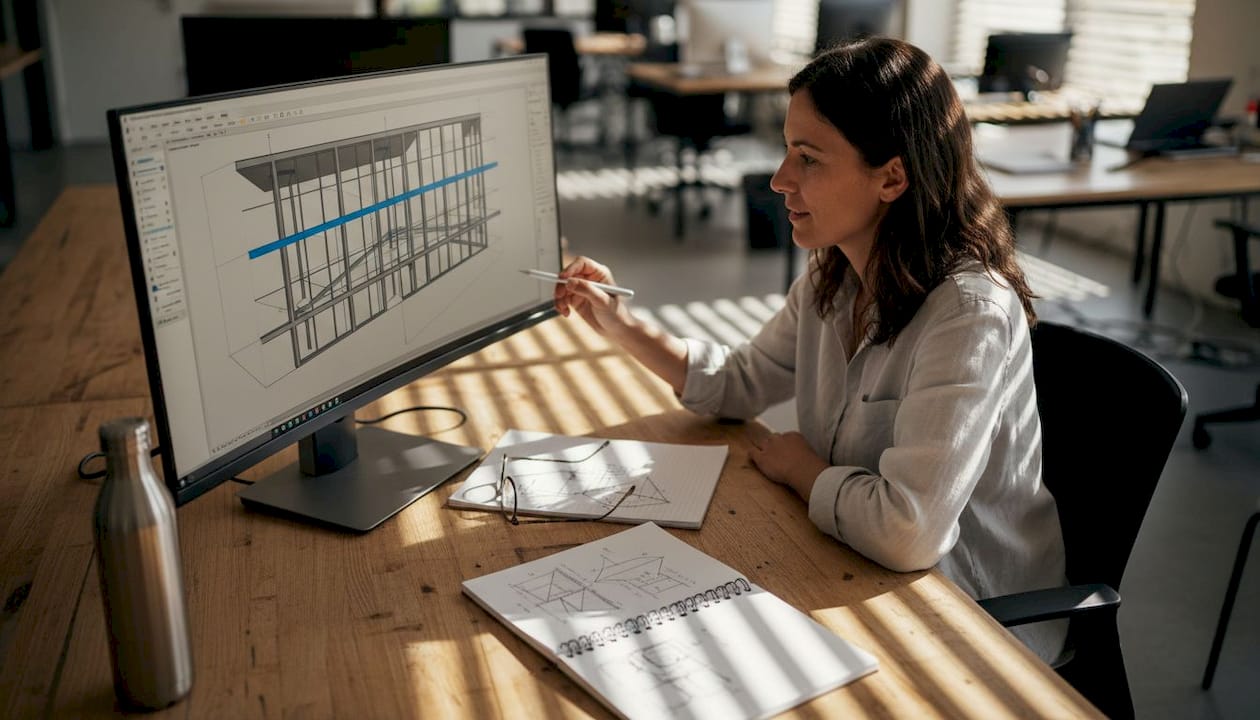
Zur Automatisierung von Konvertierungen ermöglichen Tools wie Datakit oder 3DTransVidia die Stapelverarbeitung von Dateien mit vorkonfigurierten Konvertierungsprofilen für SOLIDWORKS oder CATIA. Das reduziert manuelle Eingriffe bei Projekten mit hohem Volumen drastisch.
Denken Sie auch an das Metadaten-Management: Eine gut qualifizierte Datei enthält Revisionsinformationen, Maßeinheiten und Toleranzen. Die Kodifizierung mit 3DEXPERIENCE hilft, diese Informationen systematisch und nachvollziehbar zu strukturieren.
Merken Sie sich: Halten Sie stets die Maßgrenzen ein (mindestens 0,01 mm, maximal 2.000 mm) und bevorzugen Sie STEP für externe Austausche. Diese zwei einfachen Regeln beseitigen die meisten Importprobleme.
Was die meisten Anwender bei der Qualifizierung von 3D-Dateien vergessen
Unsere Praxiserfahrung mit KMU und Start-ups zeigt einen wiederkehrenden Fehler: zu glauben, dass automatische Reparaturtools ausreichen. Sie sind hilfreich, ersetzen aber nicht das menschliche Urteil.
Ein automatisches Tool kann eine invertierte Normale in wenigen Sekunden korrigieren. Es weiß jedoch nicht, ob eine degenerierte Fläche das Ergebnis eines Modellierungsfehlers oder einer bewusst gewählten Konstruktionsentscheidung ist. Im zweiten Fall kann die automatische Korrektur einen unsichtbaren funktionalen Fehler einführen.
Der Projektkontext ist entscheidend. Eine Datei für die additive Fertigung hat nicht dieselben Anforderungen wie eine Datei für eine FEA-Simulation. Wenn Sie ohne Differenzierung dieselben Qualifizierungsregeln anwenden, führt das mitunter zu Überkorrekturen und verschlechtert die Modellgenauigkeit.
Wir empfehlen nach jeder automatischen Korrektur stets eine menschliche Prüfung – insbesondere bei kritischen Funktionsbauteilen. Fortgeschrittene Konstruktion erfordert eine Kombination aus leistungsfähigen Tools und Fachkompetenz. Ohne das eine oder das andere gehen Sie ein Risiko ein, das Zeitpläne und Budgets von KMU nicht immer auffangen können.
Fortgeschrittene Lösungen zur Optimierung der Qualifizierung Ihrer 3D-Dateien
Sie beherrschen nun die Grundlagen der Qualifizierung. Der nächste Schritt ist, in Ihrer Organisation einen zuverlässigen und reproduzierbaren Prozess zu etablieren.
Bei Ohmycad unterstützen wir Start-ups und KMU beim Aufbau robuster CAD-Workflows – von der Dateiqualifizierung bis hin zum Produktdatenmanagement. Unsere Lösungen umfassen den Zugang zur 3DEXPERIENCE Cloud-CAD, um Ihre qualifizierten Dateien zu zentralisieren und zu sichern, sowie Tools zur 3D-Visualisierung in CAD, um Ihre Modelle vor der Produktion visuell zu validieren. Für noch mehr Wirkung in der Präsentation Ihrer Projekte entdecken Sie außerdem unsere Ressourcen zu photorrealistischen SOLIDWORKS-Renderings. Kontaktieren Sie unser Team für eine individuelle Diagnose Ihres aktuellen Workflows.
Häufige Fragen zur Qualifizierung von 3D-Dateien
Welche häufigen Fehler verhindern die Qualifizierung einer 3D-Datei?
Die blockierendsten Unregelmäßigkeiten sind Non-Manifold-Kanten, T-Junctions und selbstschneidende Flächen, die das Modell für Simulation oder Fertigung unbrauchbar machen.
Wie prüft man, ob die Modellgröße die CAD-Toleranzen einhält?
Stellen Sie sicher, dass die Mindestabmessung über 0,01 mm liegt und die Maximalabmessung unter 2.000 mm bleibt – zwei kritische Schwellenwerte für die Kompatibilität mit CAD-Solvern.
Ist es möglich, die Qualifizierung von 3D-Dateien zu automatisieren?
Viele Tools bieten eine teilweise automatische Korrektur, aber eine manuelle Validierung bleibt für komplexe oder funktionale Bauteile unverzichtbar.
Warum sind qualifizierte 3D-Dateien für FEA/CFD-Simulationen entscheidend?
Sie gewährleisten die Integrität des Netzes und verhindern Abstürze: Die FEA/CFD-Validierung vor der Fertigung ist eine unverzichtbare Voraussetzung, um verwertbare und zuverlässige Ergebnisse zu erhalten.




