
Inleiding
We willen allemaal dat onze problemen snel en accuraat worden opgelost. Communicatie is de sleutel, dus zorg ervoor dat je ons alle informatie stuurt die we nodig hebben om je te helpen.
En we hebben goed nieuws: SOLIDWORKS heeft alles wat we gewoonlijk nodig hebben samengebracht in één tool - SOLIDWORKS RX.
Stap 1: Open SOLIDWORKS RX
Als SOLIDWORKS opent, kun je de SOLIDWORKS RX tool openen via het "?" help icoon in de rechter bovenhoek.
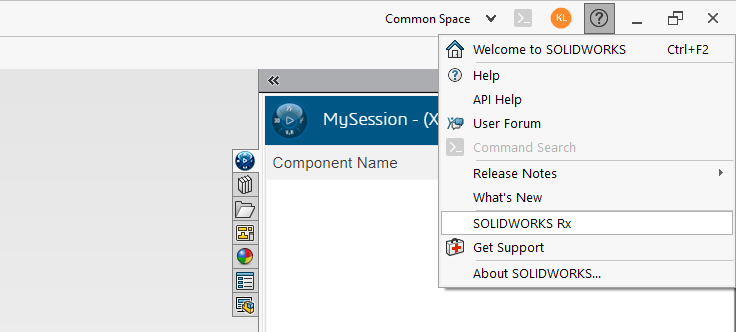
In sommige gevallen kun je SOLIDWORKS niet eens openen, of het kan geen verbinding maken. U kunt ons nog steeds belangrijke informatie sturen met SOLIDWORKS RX, dus voer het uit vanaf hier:
C:\Program Files\Common Files\SOLIDWORKS Shared\2023\sldrx\sldrx.exe
Zorg ervoor dat u het jaar verandert zodat het overeenkomt met uw versie van SOLIDWORKS.
Stap 2: Het probleem vastleggen
Ga van alle tabbladen in deze tool naar "Problem Capture".
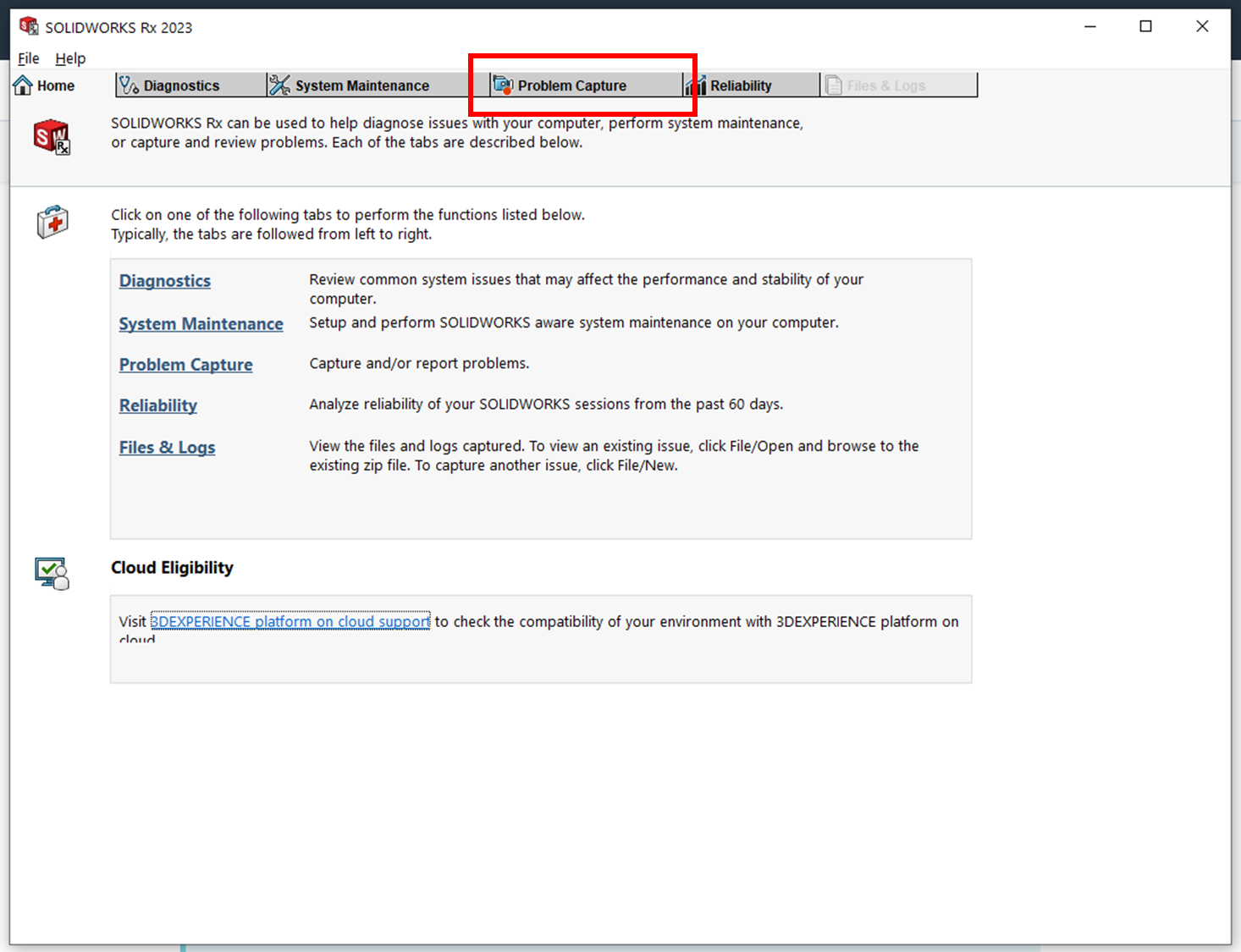
Door het tabblad Problem Capture te openen, verzamelt het hulpprogramma automatisch systeeminformatie.
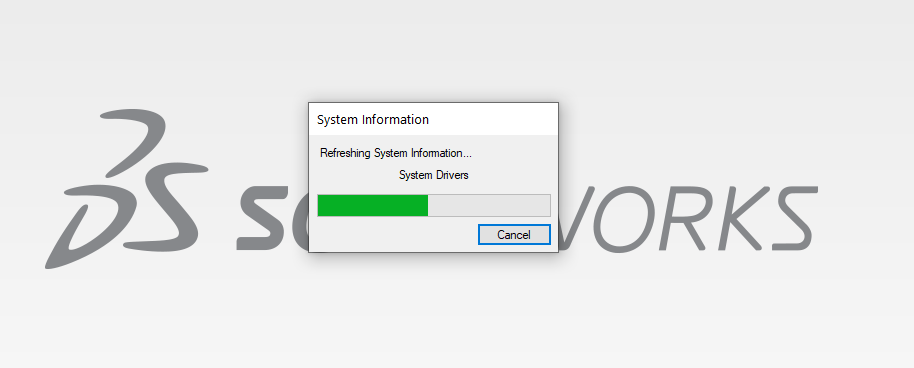
Tip: laat het gewoon op de achtergrond staan, je hoeft niet te wachten tot het klaar is.
Vang
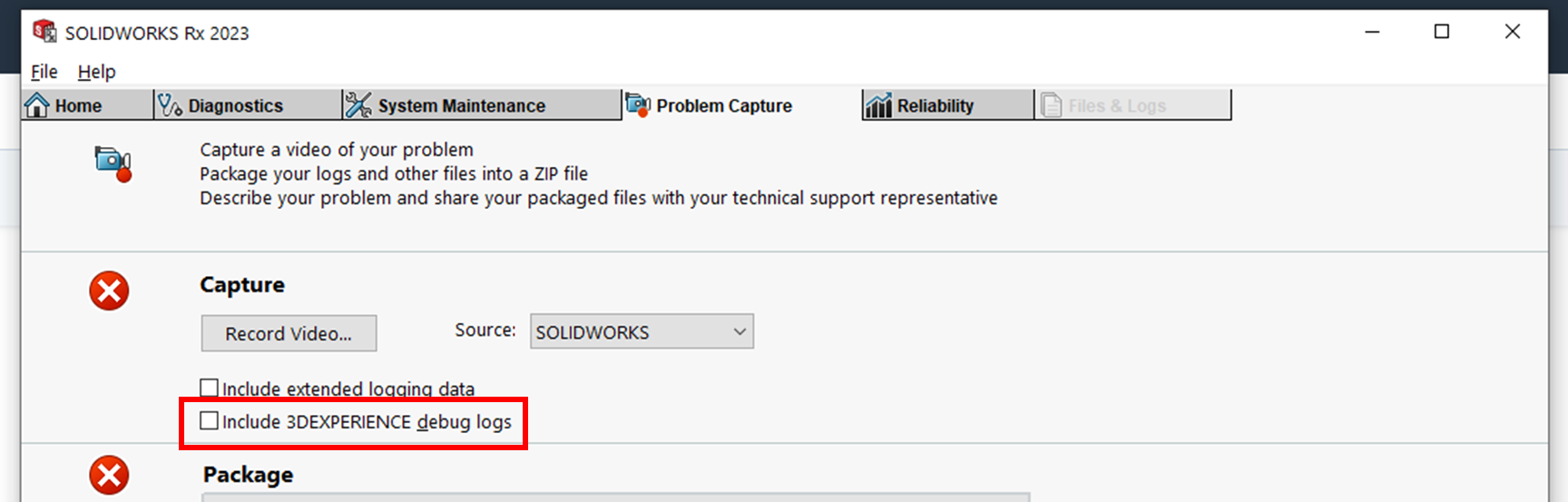
Met de capture tool kun je een video-opname maken van het incident. Als een foto meer zegt dan duizend woorden, stel je dan eens de waarde van een video voor!
Wanneer support het probleem analyseert met behulp van een video, kunnen ze informatie verzamelen over de stappen die je neemt, de SOLIDWORKS-omgeving en andere contextuele aanwijzingen waar je misschien niet eens aan gedacht hebt.
Als uw probleem 3DEXPERIENCE betreft, zorg er dan voor dat u de optie "Include 3DEXPERIENCE debug logs" selecteert.
Je hebt dan de optie om je huidige sessie te gebruiken of SOLIDWORKS opnieuw te starten. Over het algemeen kun je je huidige sessie gebruiken.
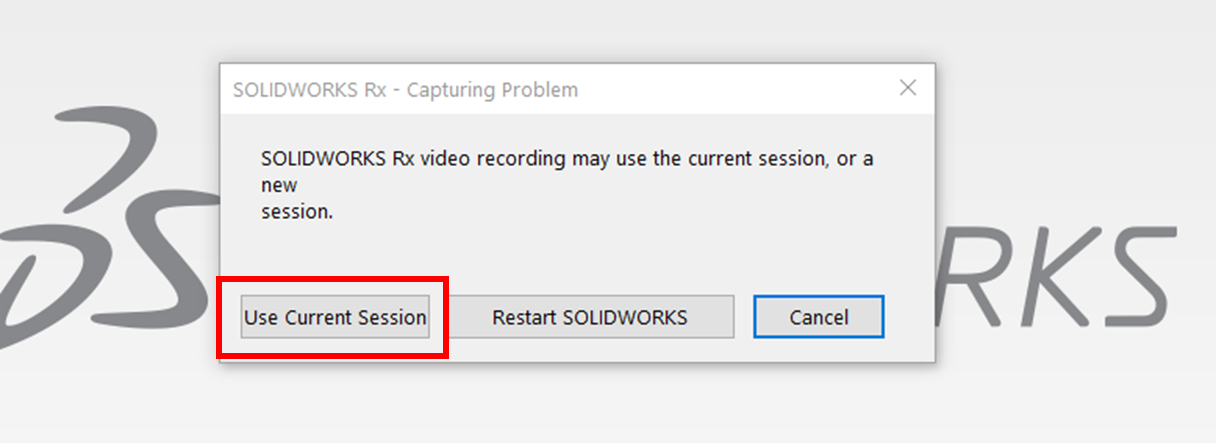
U krijgt dan de opnametool te zien.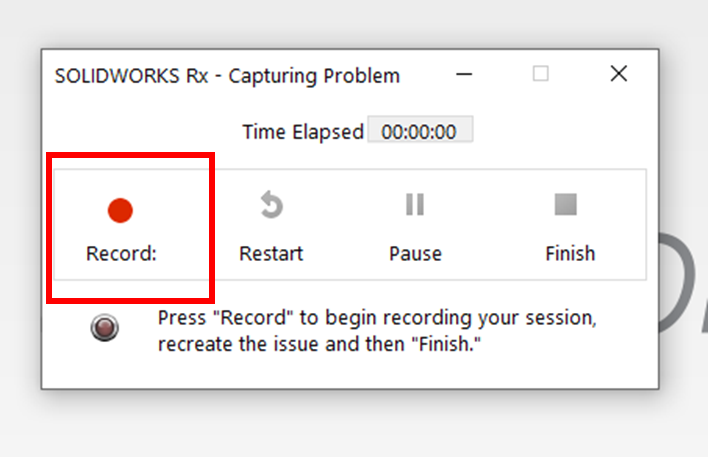
Druk op de knop "Record:" om de opname te starten en voer vervolgens de handelingen uit die het probleem veroorzaken dat u ondervindt.
Zodra het probleem in de opname is waargenomen, kunt u de knop "Finish" selecteren om terug te keren naar SOLIDWORKS Rx.
Pro tip: RX kan je hele scherm opnemen, niet alleen SOLIDWORKS. Dus als je het webplatform voor 3DEXPERIENCE, je Windows-bestanden of een andere toepassing wilt opnemen, dan kan dat!
Fase 3: Inpakken en wegen!
In het gedeelte "Package" ziet u een overzicht van alle informatie die in het resulterende ZIP-bestand wordt opgenomen en kunt u eventuele extra bestanden toevoegen die u wilt toevoegen.
Selecteer de knop "Package files" in SOLIDWORKS Rx om het .ZIP-bestand te genereren dat naar ons moet worden verzonden.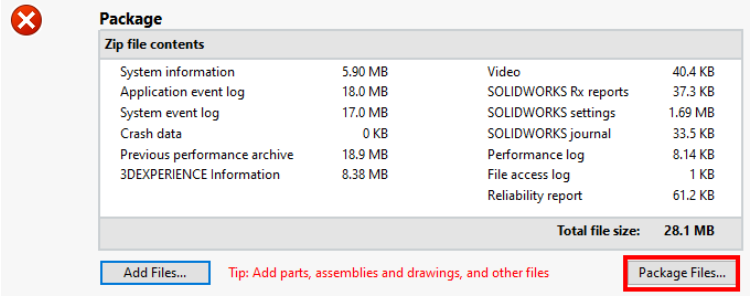
Stap 4: Stuur het naar Ohmycad
De laatste stap is om dit ZIP-bestand naar ons te sturen op support@ohmycad.com of naar je eigen Customer Success Manager.
Wij analyseren het probleem en bieden u een oplossing, of openen indien nodig een serviceverzoek (SR) bij het SOLIDWORKS supportteam.
Conclusie
Om de hoeveelheid heen en weer communicatie tussen jou en ondersteuning te verminderen, moet je ervoor zorgen dat je ons dit bestand stuurt wanneer je een probleem meldt.




