
Introdução
Todos nós queremos que os nossos problemas sejam resolvidos de forma rápida e exacta. A comunicação é fundamental, por isso certifica-te de que nos envias todas as informações de que necessitamos para te ajudar.
E temos boas notícias: o SOLIDWORKS reuniu tudo o que normalmente precisamos numa única ferramenta - o SOLIDWORKS RX.
Passo 1: Abre o SOLIDWORKS RX
Se o SOLIDWORKS abrir, podes abrir a ferramenta SOLIDWORKS RX a partir do ícone de ajuda "?" no canto superior direito.
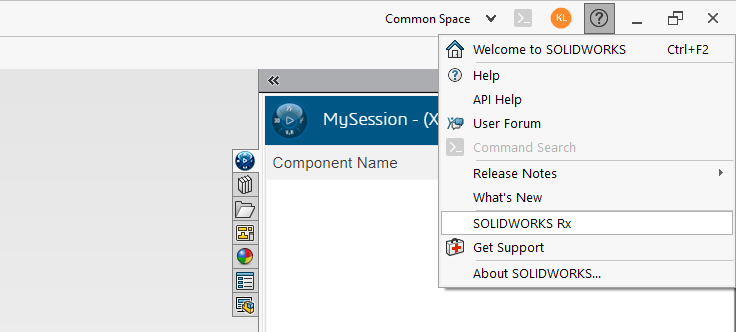
Em alguns casos, nem consegues abrir o SOLIDWORKS, ou ele não consegue ligar-se. Ainda podes enviar-nos informações importantes com o SOLIDWORKS RX, por isso executa-o a partir daqui:
C:\Program Files\Common Files\SOLIDWORKS Shared\2023\sldrx\sldrx.exe
Certifica-te apenas de que alteras o ano para corresponder à tua versão do SOLIDWORKS.
Fase 2: Capturar o problema
Entre todos os separadores desta ferramenta, vai até "Captura de problemas".
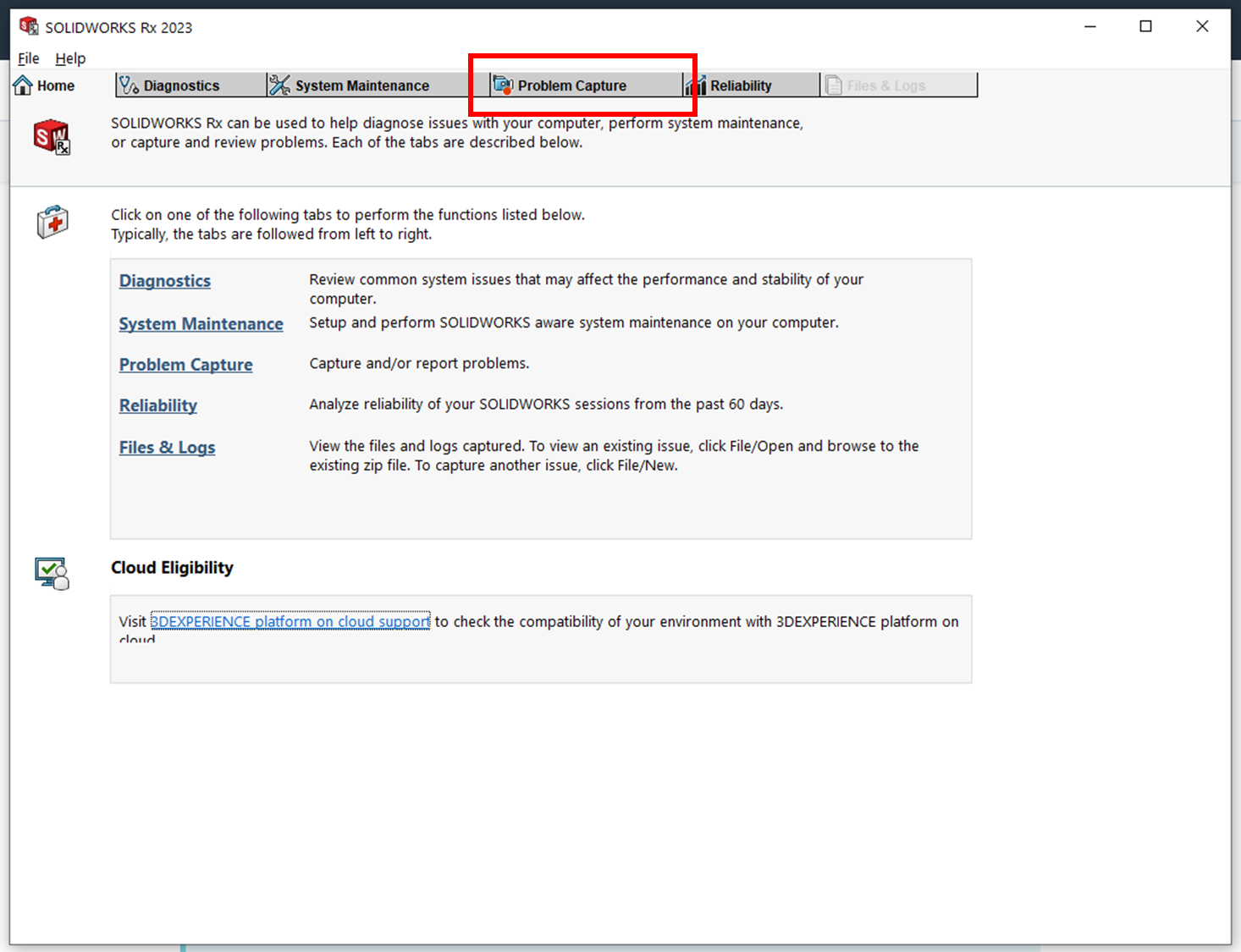
Ao abrir o separador Captura de problemas, a ferramenta recolhe automaticamente informações sobre o sistema.
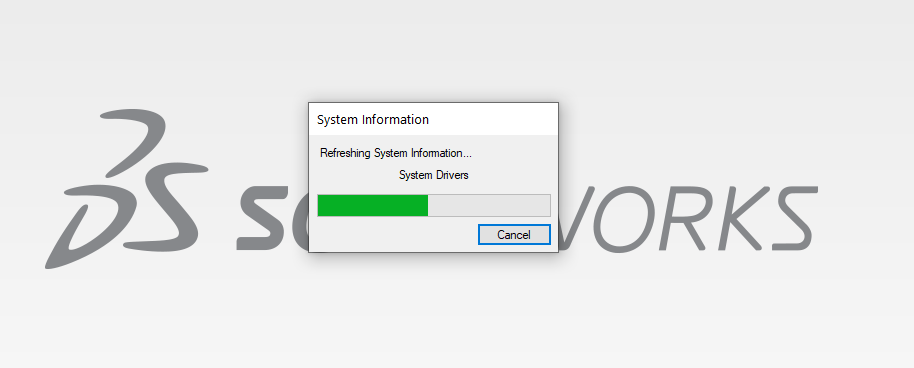
Dica: deixa-o em segundo plano, não precisas de esperar que termine.
Captura
A ferramenta de captura permite-te fazer uma gravação de vídeo do incidente em curso. Se uma imagem vale mais do que mil palavras, imagina o valor de um vídeo!
Quando o suporte analisa o problema, graças a um vídeo, pode recolher informações sobre os passos que estás a seguir, o ambiente SOLIDWORKS e outras pistas contextuais que poderias nem sequer ter considerado.
Se o teu problema estiver relacionado com o 3DEXPERIENCE, certifica-te de que seleccionas a opção "Incluir registos de depuração do 3DEXPERIENCE".
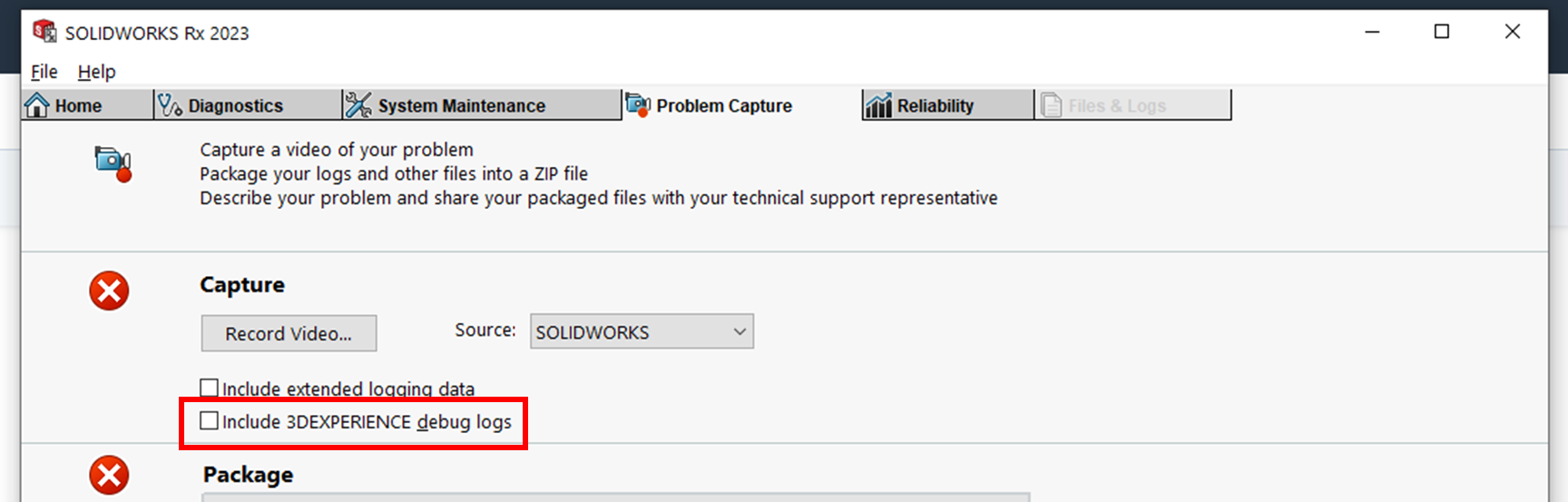
Terás então a opção de utilizar a tua sessão atual ou reiniciar o SOLIDWORKS. Em geral, podes utilizar a tua sessão atual.
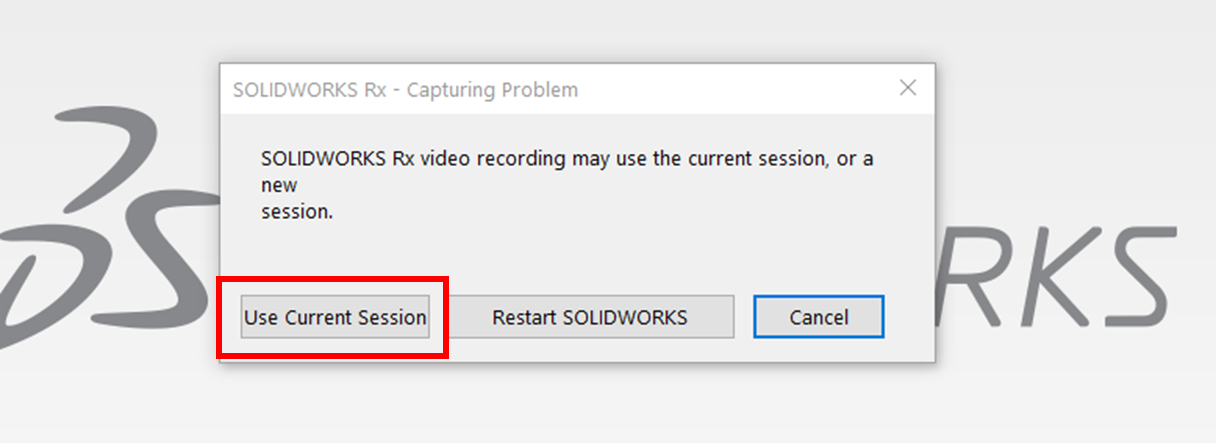
Em seguida, é apresentada a ferramenta de gravação.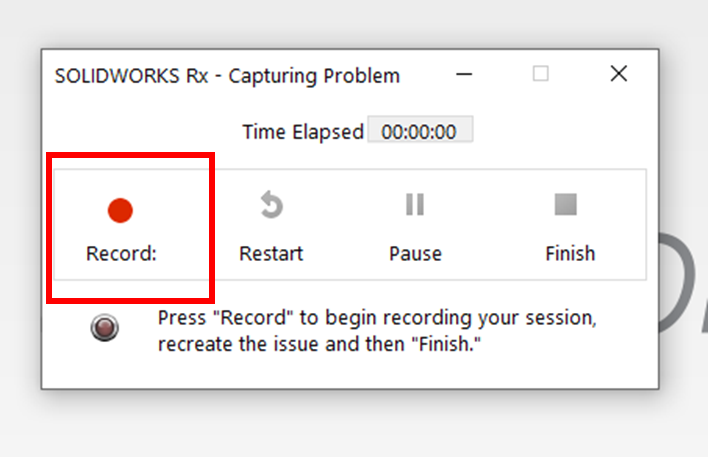
Prima o botão "Record:" (Gravar) para iniciar a gravação e, em seguida, execute as acções que causam o problema que está a ter.
Quando o problema tiver sido observado na gravação, pode selecionar o botão "Finish" (Concluir) para regressar ao SOLIDWORKS Rx.
Dica profissional: o RX pode gravar todo o teu ecrã, não apenas o SOLIDWORKS. Por isso, se precisares de gravar a plataforma Web para o 3DEXPERIENCE, os teus ficheiros do Windows ou qualquer outra aplicação, podes fazê-lo!
Fase 3: Embala e pesa!
Na secção "Package", podes ver um resumo de toda a informação que será incluída no ficheiro ZIP resultante e adicionar quaisquer ficheiros adicionais que pretendas incluir.
Seleciona o botão "Package files" no SOLIDWORKS Rx para gerar o ficheiro .ZIP a ser enviado para nós.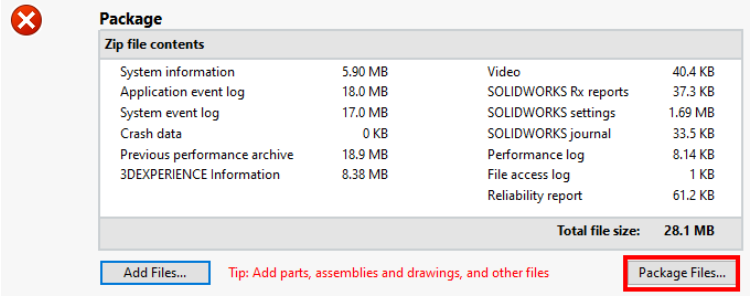
Passo 4: Envia-o para o Ohmycad
O passo final é enviar este ficheiro ZIP para nós em support@ohmycad.com ou para o teu Customer Success Manager dedicado.
Analisaremos o problema e forneceremos uma solução, ou abriremos um pedido de serviço (SR) com a equipa de suporte SOLIDWORKS, se necessário.
Conclusão
Para reduzir o número de comunicações entre ti e o suporte, certifica-te de que nos envias este ficheiro quando comunicas um problema.




