
Introducción
Todos queremos que nuestros problemas se resuelvan con rapidez y precisión. La comunicación es clave, así que asegúrate de que nos envías toda la información que necesitamos para ayudarte.
Y tenemos buenas noticias: SOLIDWORKS ha reunido todo lo que solemos necesitar en una sola herramienta: SOLIDWORKS RX.
Paso 1: Abre SOLIDWORKS RX
Si se abre SOLIDWORKS, puedes abrir la herramienta SOLIDWORKS RX desde el icono de ayuda «?» de la esquina superior derecha.
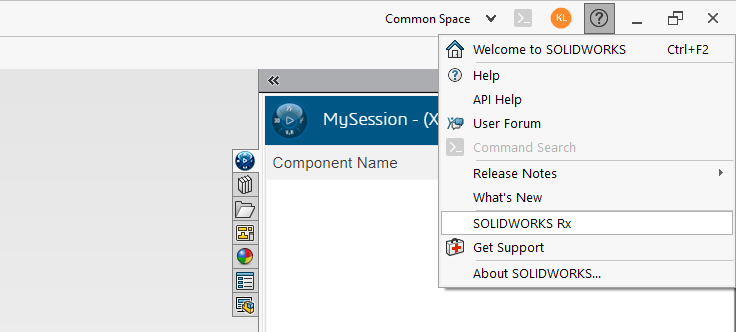
En algunos casos, ni siquiera puedes abrir SOLIDWORKS, o no puede conectarse. Aún puedes enviarnos información importante con SOLIDWORKS RX, así que ejecútalo desde aquí:
C:\Program Files\Common Files\SOLIDWORKS Shared\2023\sldrx\sldrx.exe
Sólo asegúrate de cambiar el año para que coincida con tu versión de SOLIDWORKS.
Fase 2: Captación del problema
Entre todas las pestañas de esta herramienta, ve a «Captura de problemas».
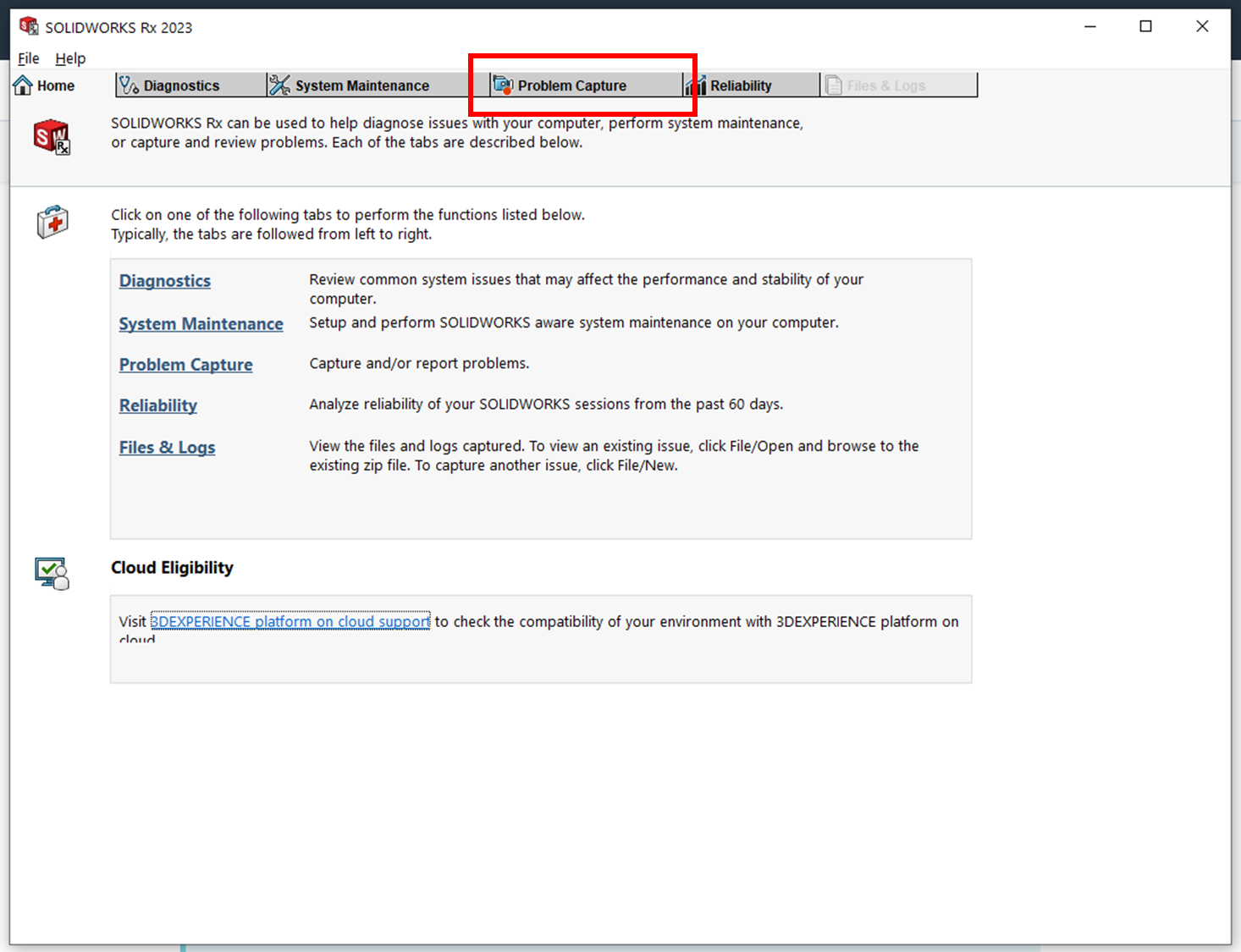
Al abrir la pestaña Captura del Problema, la herramienta recopilará automáticamente información del sistema.
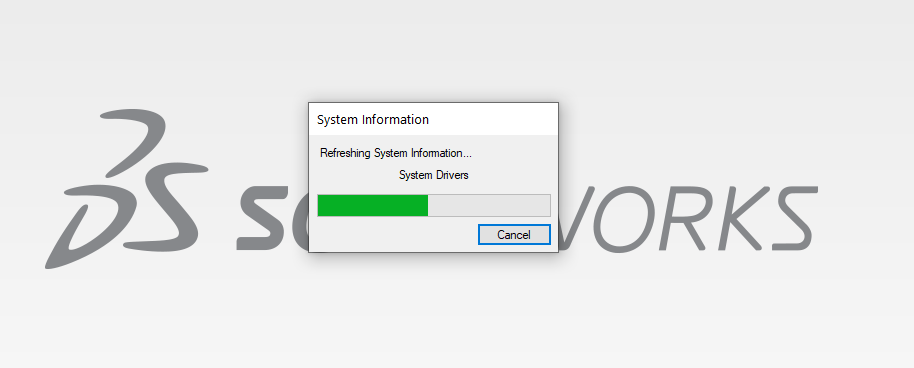
Consejo: déjalo en segundo plano, no hace falta que esperes a que termine.
Captura
La herramienta de captura te permite hacer una grabación de vídeo del incidente en curso. Si una imagen vale más que mil palabras, ¡imagina el valor de un vídeo!
Cuando el servicio de asistencia analiza el problema, utilizando un vídeo, puede recopilar información sobre los pasos que estás dando, el entorno SOLIDWORKS y otras pistas contextuales que quizá ni siquiera habías considerado.
Si tu problema afecta a 3DEXPERIENCE, asegúrate de seleccionar la opción «Incluir registros de depuración de 3DEXPERIENCE».
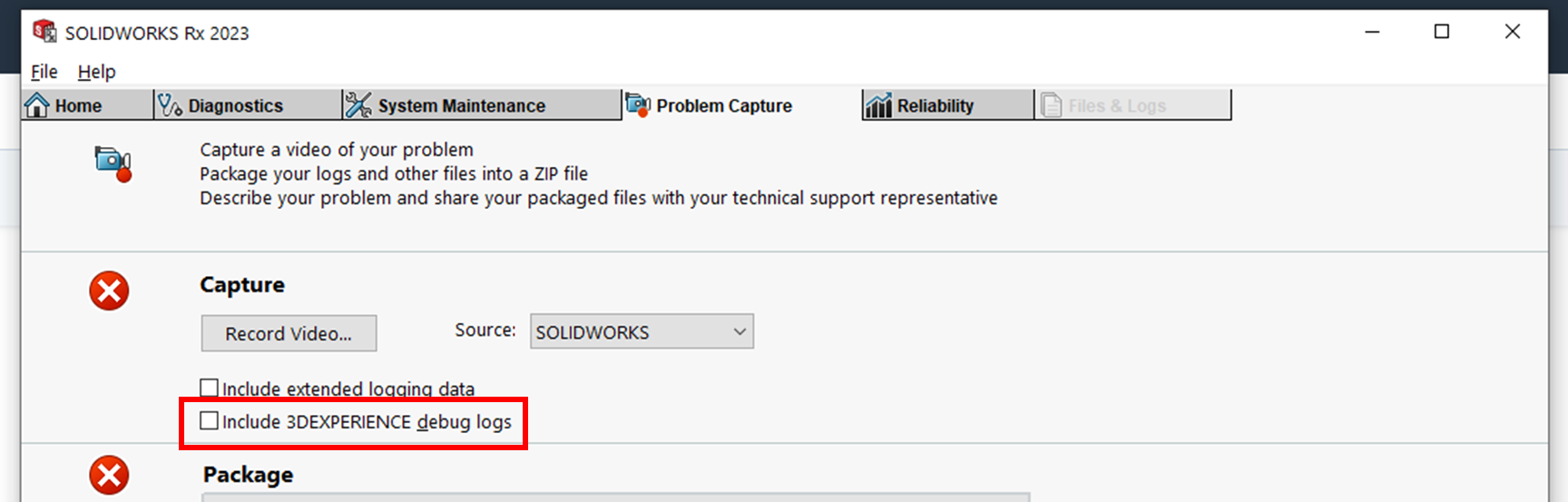
Entonces tendrás la opción de utilizar tu sesión actual o reiniciar SOLIDWORKS. En general, puedes utilizar tu sesión actual.
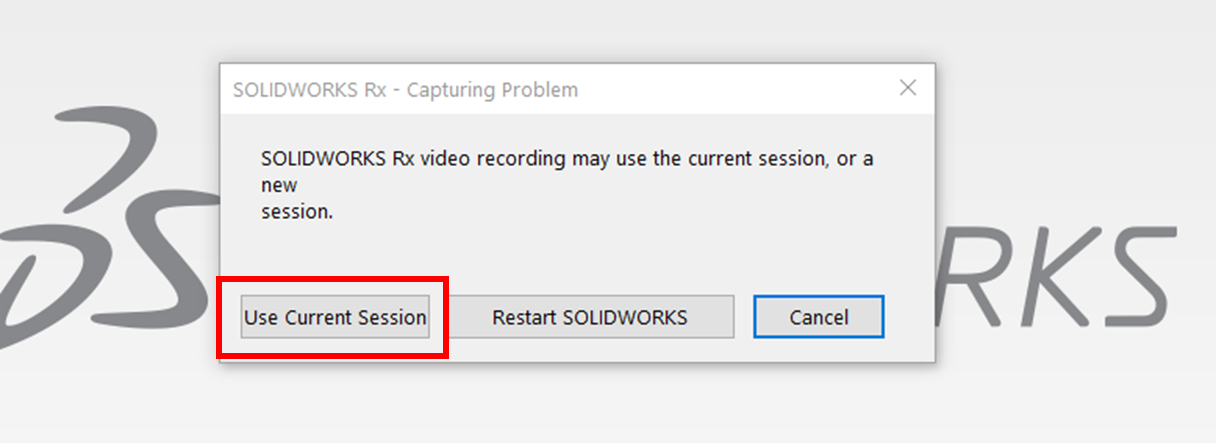
A continuación, se te presentará la herramienta de grabación.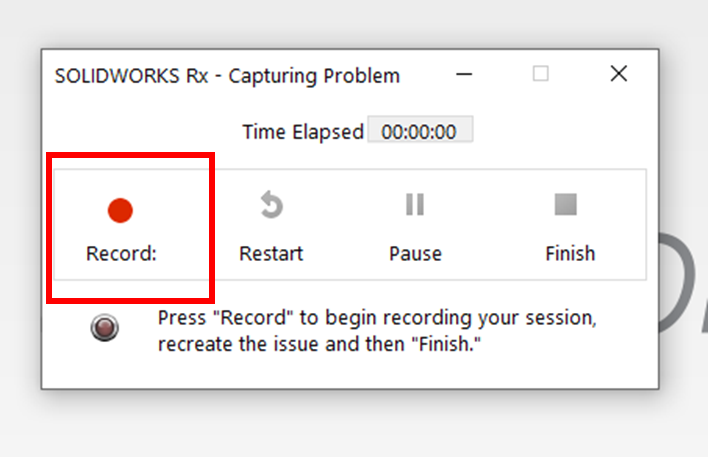
Pulsa el botón «Grabar:» para iniciar la grabación y, a continuación, realiza las acciones que causan el problema que estás experimentando.
Una vez observado el problema en la grabación, puedes seleccionar el botón «Finalizar» para volver a SOLIDWORKS Rx.
Consejo profesional: RX puede grabar toda tu pantalla, no sólo SOLIDWORKS. Así que si necesitas grabar la plataforma web de 3DEXPERIENCE, tus archivos de Windows o cualquier otra aplicación, ¡puedes hacerlo!
Fase 3: ¡Empaquetado y pesado!
En la sección «Empaquetar», puedes ver un resumen de toda la información que se incluirá en el archivo ZIP resultante y añadir los archivos adicionales que desees incluir.
Selecciona el botón «Empaquetar archivos» en SOLIDWORKS Rx para generar el archivo .ZIP que se nos enviará.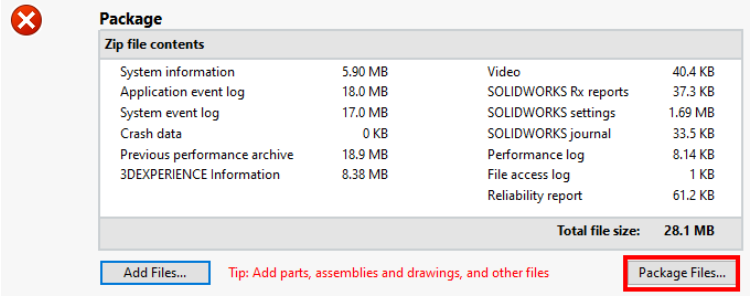
Paso 4: Envíalo a Ohmycad
El último paso es enviarnos este archivo ZIP a support@ohmycad.com o a tu Gestor de Éxito de Clientes.
Analizaremos el problema y te daremos una solución, o abriremos una solicitud de servicio (SR) con el equipo de soporte de SOLIDWORKS si es necesario.
Conclusión
Para reducir la cantidad de comunicaciones de ida y vuelta entre tú y el servicio de asistencia, asegúrate de enviarnos este archivo cuando informes de un problema.




