
Einführung
Wir alle möchten, dass unsere Probleme schnell und präzise gelöst werden. Da Kommunikation wichtig ist, stellen Sie bitte sicher, dass Sie uns alle notwendigen Informationen zukommen lassen, damit wir Ihnen helfen können.
Und wir haben gute Nachrichten: SOLIDWORKS hat alles, was wir normalerweise benötigen, in einem einzigen Tool zusammengefasst - SOLIDWORKS RX.
Schritt 1: Öffnen von SOLIDWORKS RX
Wenn SOLIDWORKS geöffnet ist, können Sie das Werkzeug SOLIDWORKS RX über das Hilfesymbol "?" in der oberen rechten Ecke öffnen.
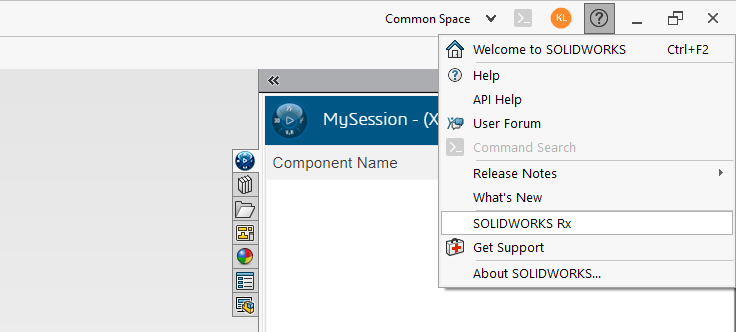
In einigen Fällen können Sie SOLIDWORKS nicht einmal öffnen, oder es kann sich nicht verbinden. Sie können uns immer noch wichtige Informationen mit SOLIDWORKS RX senden, starten Sie es von hier:
C:\gram Files\Common Files\SOLIDWORKS Shared\2023\sldrx\sldrx.exe
Stellen Sie nur sicher, dass Sie das Jahr an Ihre Version von SOLIDWORKS anpassen.
Schritt 2: Erfassung des Problems
Von allen Registerkarten dieses Tools gehen Sie zu "Problemaufnahme".
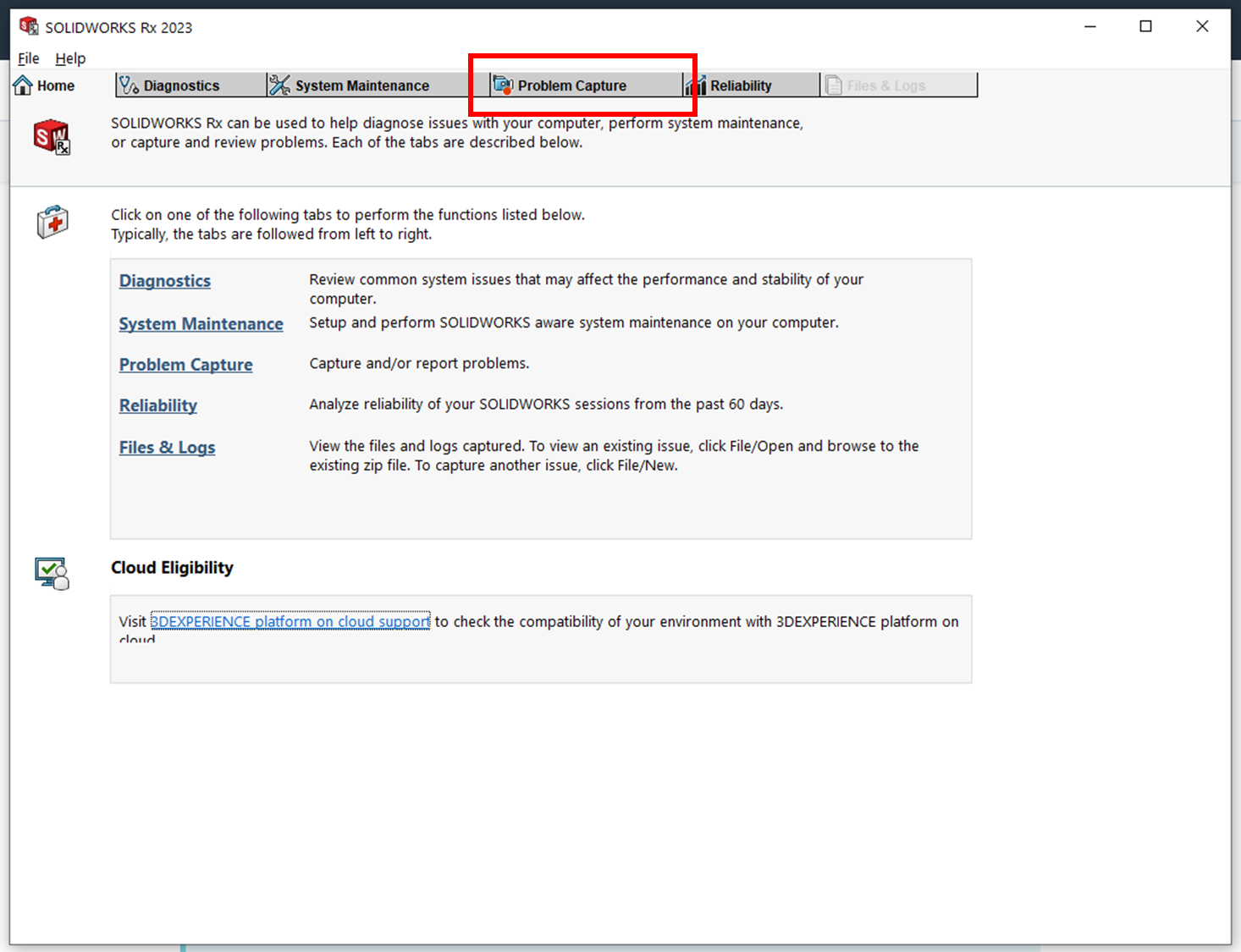
Wenn Sie die Registerkarte Problemerfassung öffnen, sammelt das Tool automatisch Systeminformationen.
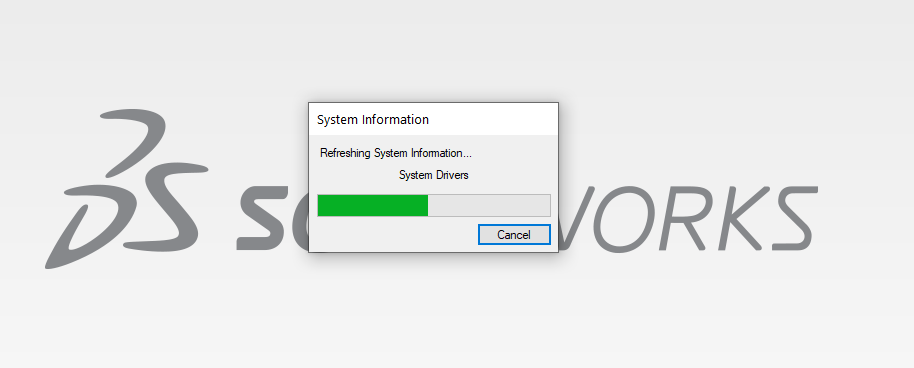
Tipp: Lassen Sie den Film einfach im Hintergrund laufen, Sie müssen nicht warten, bis er beendet ist.
Erfassung
Das Aufnahmewerkzeug ermöglicht es Ihnen, eine Videoaufnahme des Vorfalls zu machen. Wenn ein Bild mehr als tausend Worte sagt, können Sie sich vorstellen, wie wertvoll ein Video sein kann!
Wenn der Support das Problem analysiert, können sie mit Hilfe eines Videos Informationen über die Schritte, die Sie unternehmen, die SOLIDWORKS Umgebung und andere kontextuelle Hinweise sammeln, die Sie vielleicht nicht einmal in Betracht gezogen hätten.
Wenn Ihr Problem 3DEXPERIENCE betrifft, stellen Sie sicher, dass Sie die Option "3DEXPERIENCE Debugging-Protokolle einschließen" wählen.
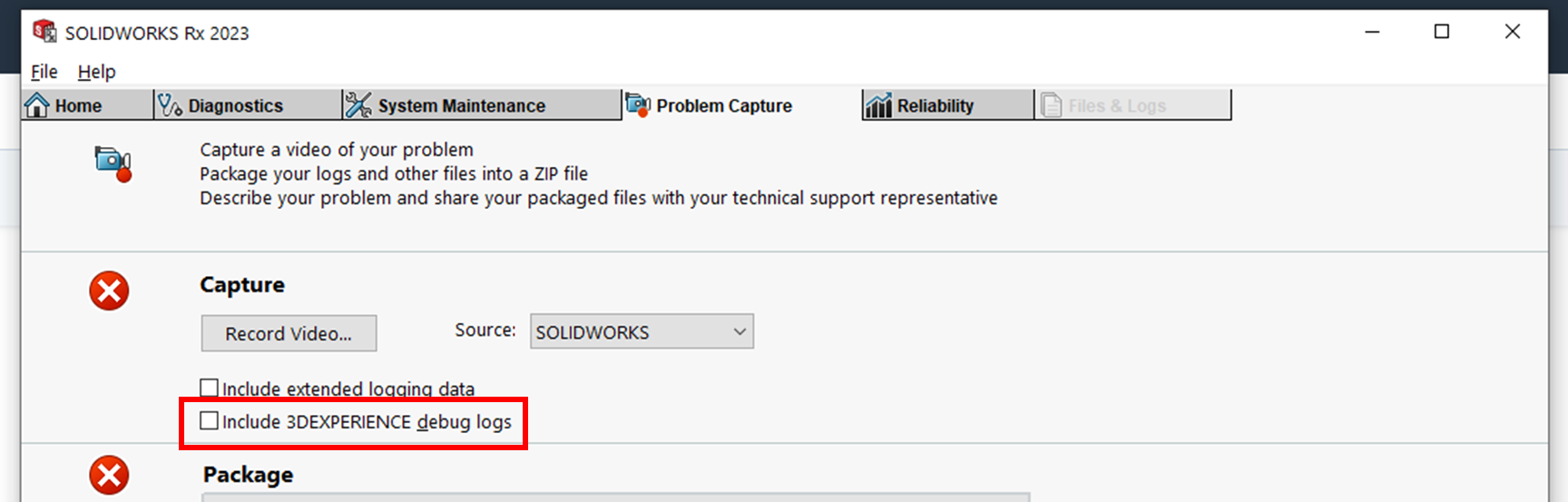
Sie haben dann die Möglichkeit, Ihre aktuelle Sitzung zu verwenden oder SOLIDWORKS neu zu starten. In der Regel können Sie Ihre aktuelle Sitzung verwenden.
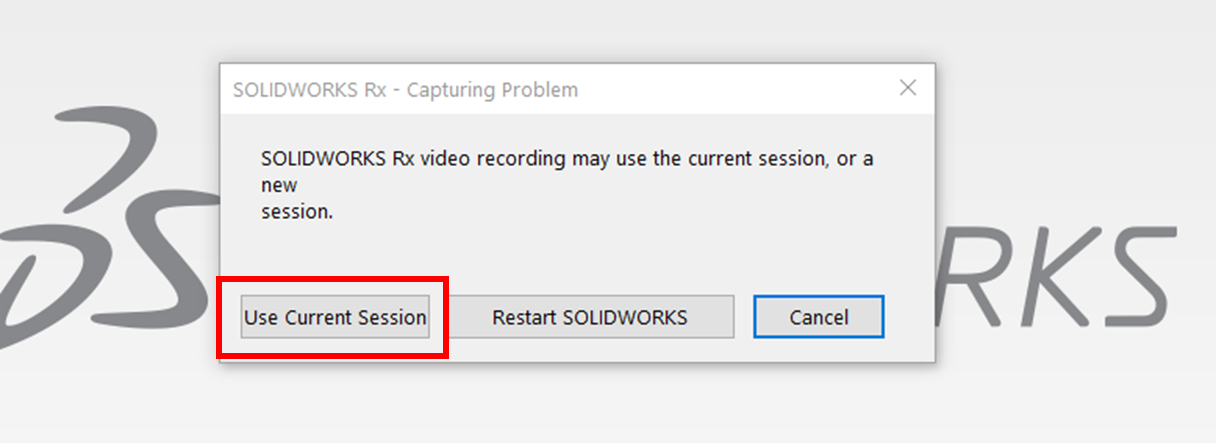
Sie werden dann mit dem Aufnahmewerkzeug vertraut gemacht.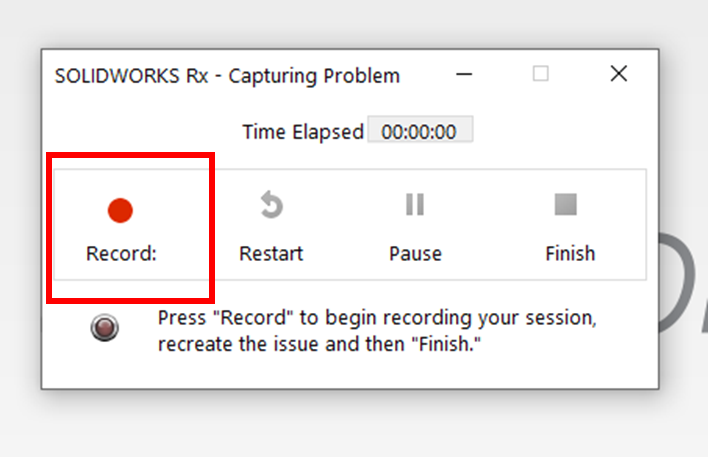
Klicken Sie auf die Schaltfläche "Aufnahme:", um die Aufnahme zu starten, und führen Sie dann die Aktionen aus, die das Problem, auf das Sie stoßen, verursachen.
Sobald das Problem in der Aufnahme beobachtet wurde, können Sie die Schaltfläche "Beenden" wählen, um zu SOLIDWORKS Rx zurückzukehren.
Pro-Tipp: RX kann Ihren gesamten Bildschirm aufnehmen, nicht nur SOLIDWORKS. Wenn Sie also die Webplattform für 3DEXPERIENCE, Ihre Windows-Dateien oder eine andere Anwendung aufnehmen müssen, ist dies möglich!
Schritt 3: Verpackt ist gewogen!
Im Abschnitt "Paket" können Sie eine Zusammenfassung aller Informationen sehen, die in der resultierenden ZIP-Datei enthalten sein werden, und alle zusätzlichen Dateien hinzufügen, die Sie einfügen möchten.
Wählen Sie die Schaltfläche "Paketdateien" in SOLIDWORKS Rx, um die .ZIP-Datei zu erstellen, die Sie uns senden möchten.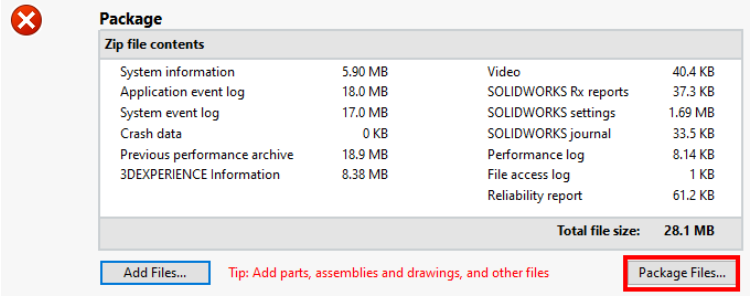
Schritt 4: Senden Sie es an Ohmycad
Der letzte Schritt besteht darin, uns diese ZIP-Datei an support@ohmycad.com oder an Ihren speziellen Customer Success Manager zu senden.
Wir werden das Problem analysieren und Ihnen eine Lösung anbieten oder bei Bedarf eine Serviceanfrage (SR) an das SOLIDWORKS Support-Team stellen.
Schlussfolgerung
Um den Kommunikationsaufwand zwischen Ihnen und dem Support zu verringern, sollten Sie uns diese Datei schicken, wenn Sie ein Problem melden.




