
Er zijn verschillende manieren om automatische conversies te activeren. Eerst en vooral moet je de conversieregels instellen. Merk op dat dit onderdelen en tekeningen converteert, maar geen samenstellingen.
Conversieregels instellen
Begin met een bezoek aan het 3DEXPERIENCE-platform.
Ga naar"Platformbeheer","Inhoud","Collaborative Spaces Configuratiecentrum", dan"Beheer van afgeleide formaten".
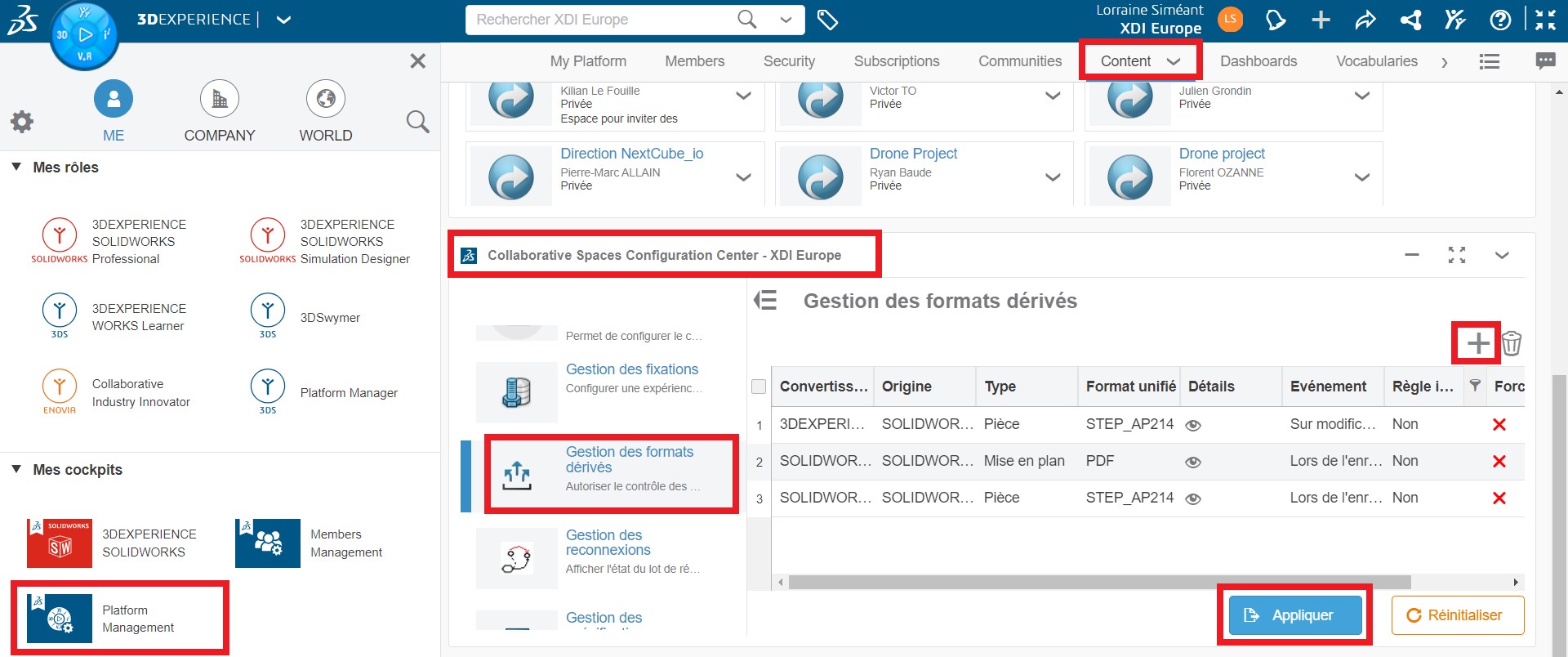
Je kunt alle conversieregels hier vinden.
Klik op"+" om een regel toe te voegen. Er verschijnt een dialoogvenster.
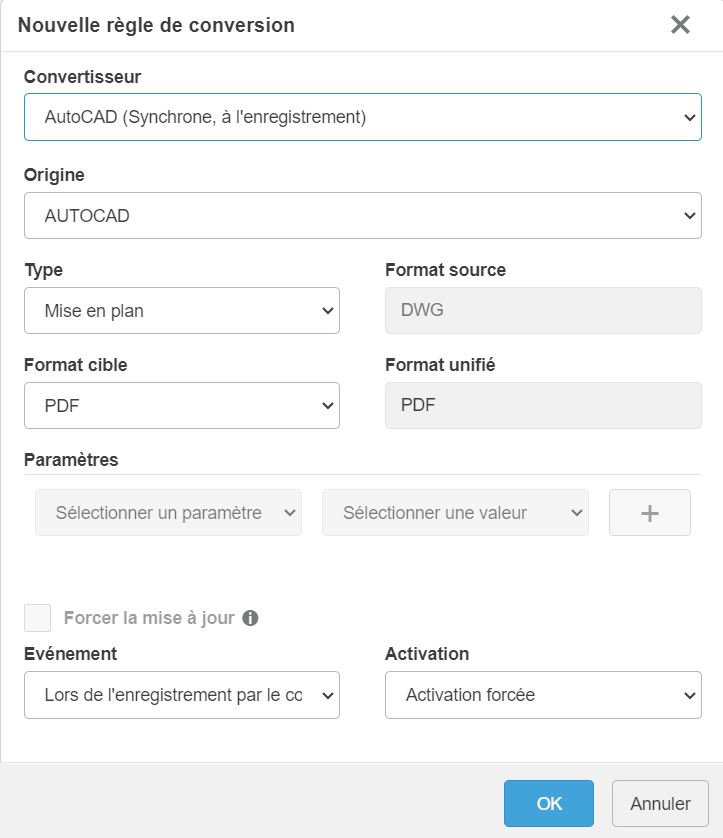
Er zijn verschillende parameters beschikbaar:
- "Converter" is het systeem dat je kiest om je bestanden te converteren. Je kunt ervoor kiezen om de conversie te laten plaatsvinden wanneer een bestand wordt opgeslagen of wanneer de looptijd wordt gewijzigd.
- "Herkomst" komt overeen met de bron van het bestand dat je wilt converteren.
- "Type"is het bestandstype dat geconverteerd moet worden. Ter herinnering, de keuze is beperkt tot een onderdeel of een tekening.
- "Doelformaat" is het formaat dat u wilt verkrijgen na de conversie.
- "Gebeurtenis" geeft de conversiemethode aan (bijvoorbeeld tijdens de registratie).
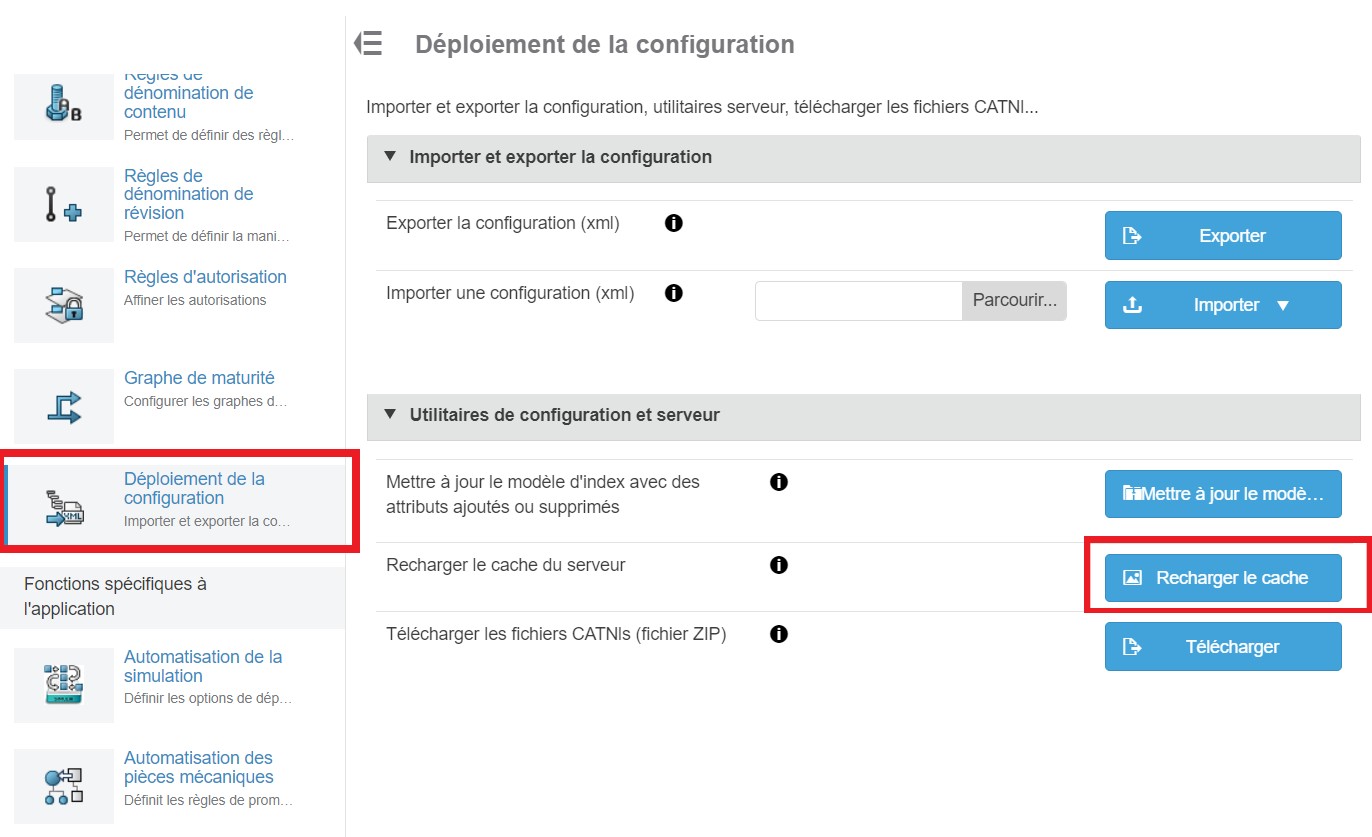
Zodra de regels zijn toegevoegd, klik je op"Apply"(toepassen) en vernieuw je de cache. Ga hiervoor naar"Deploy configuration" en vervolgensnaar "Reload cache".
Als je de regel hebt opgeslagen, moet je hem verwijderen als je hem wilt wijzigen!

Bestandsconversies genereren en ophalen
De keuze van het convertertype zal verschillende methoden met zich meebrengen voor het genereren van de geconverteerde bestanden. Laten we een paar voorbeelden bekijken om te zien hoe dit werkt.
Hiervoor zijn de volgende conversieregels gemaakt:
- Een 3D-bestand in STEP
- Een PDF-tekenbestand
Eerste methode: conversie bij registratie
Voordeel: geen extra installatie
Nadeel: kan erg lang duren om een back-up te maken van geconfigureerde bestanden (schroeven, moeren, enz.)
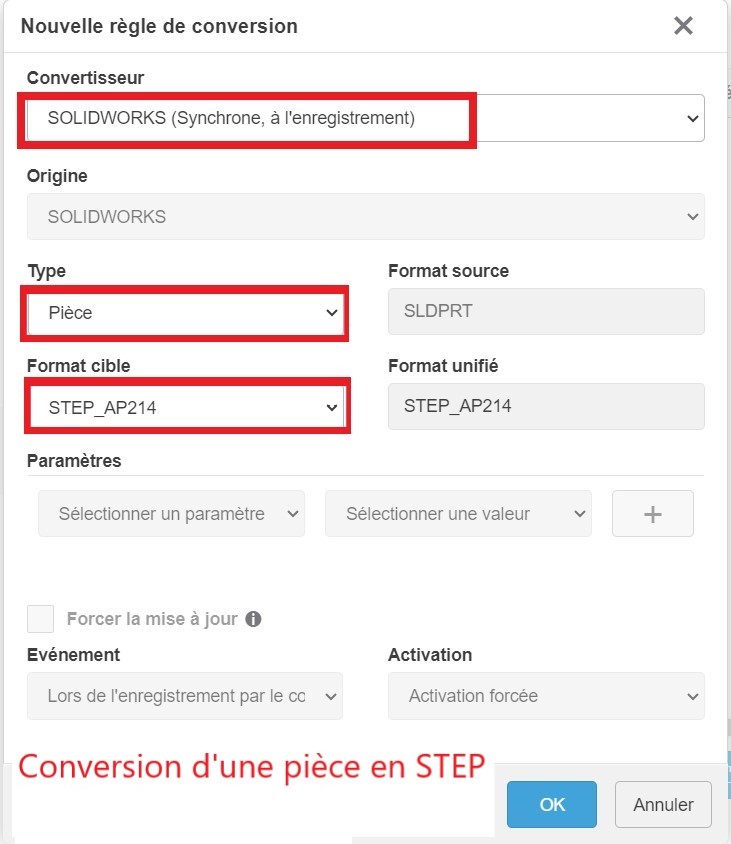
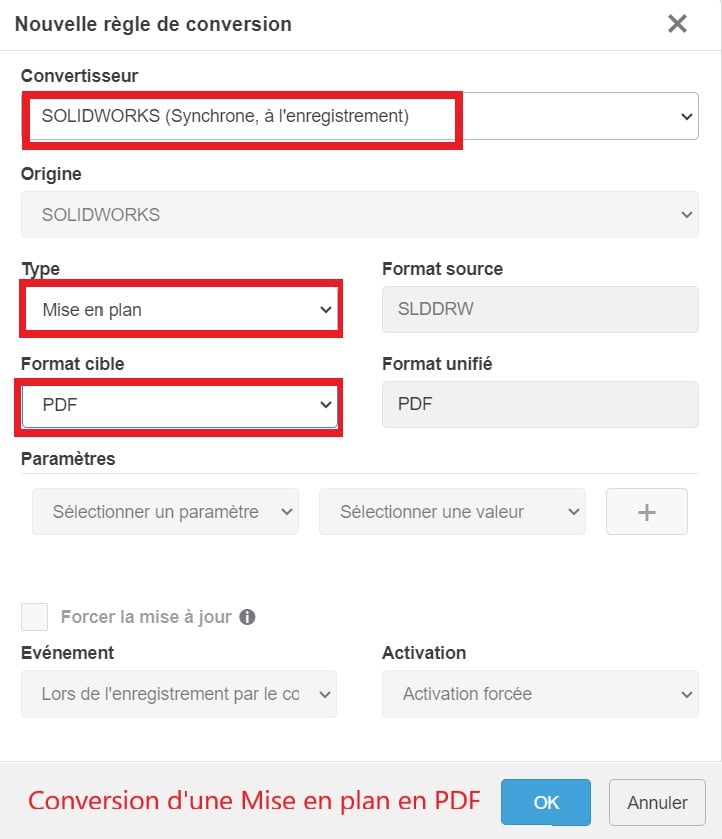
Deze twee regels starten de conversie van bestanden wanneer ze worden opgeslagen in SOLIDWORKS.
Opmerking: SOLIDWORKS moet opnieuw worden gestart om de regel tijdens de registratie toe te passen.
Open SolidWorks en laad het onderdeel of de tekening van je keuze. Breng een wijziging aan of gebruik CTRL+Q (globaal verversen).
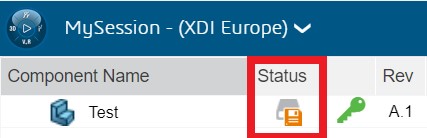
Maak je back-up met 3DEXPERIENCE (zie tutorial).
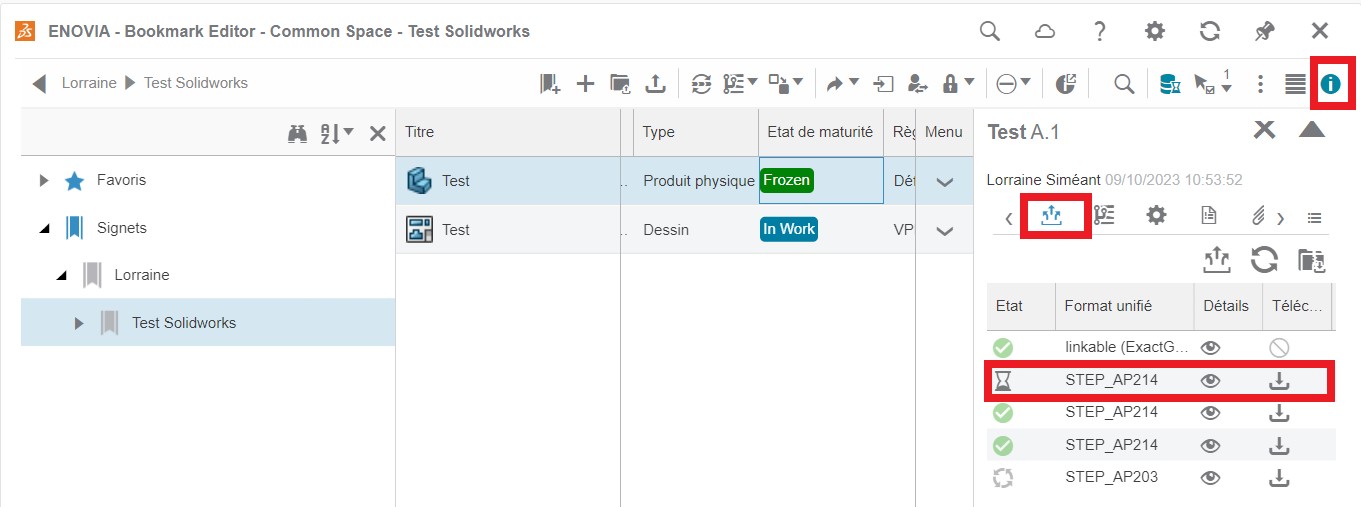
De geconverteerde bestanden worden gegenereerd en opgeslagen in je Bladwijzers (zie tutorial), op de locatie waar het gewijzigde onderdeel is opgeslagen. Om ze te vinden, selecteer je je onderdeel en ga je naar Informatie "i". Selecteer vervolgens het pictogram"Afgeleide uitvoer" (drie uitgaande pijlen).
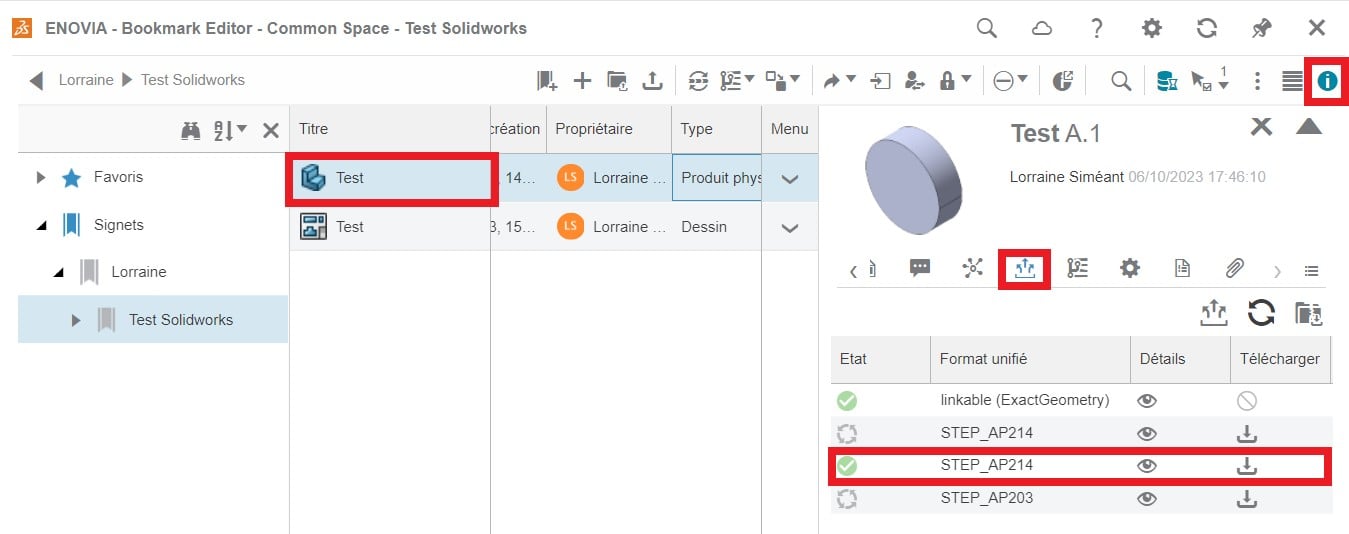
Nu hoef je alleen nog maar je geconverteerde bestand te downloaden!
Als je meerdere bestanden wilt downloaden, kan het vervelend zijn om ze één voor één te downloaden… Wat als we je vertellen dat je alle bestanden in een assembly in één keer kunt herstellen?
Selecteer je assemblage nog steeds in Bladwijzers. Het zal je niet verbazen dat er in de sectie‘Afgeleide releases‘ niets staat!
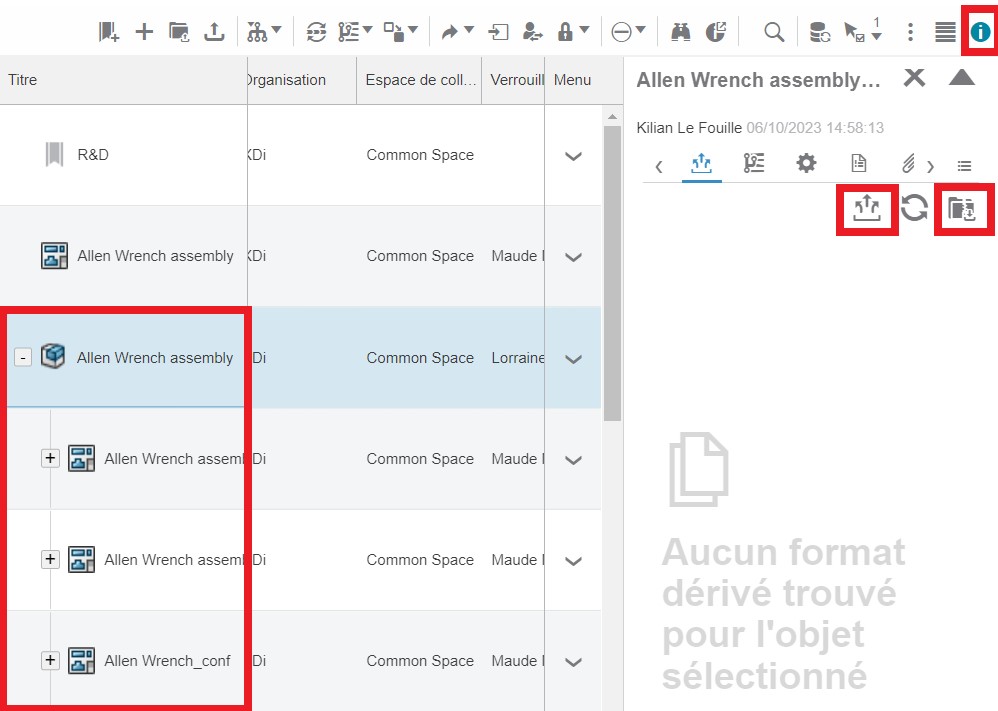
Aan de andere kant zie je een pictogram met een map naast de‘Afgeleide uitvoer‘. Dit pictogram"Alle afgeleide uitvoer downloaden" bevat, zoals de naam al zegt, al je geconverteerde bestanden. Je hoeft er nu alleen nog maar op te klikken en ze te downloaden!
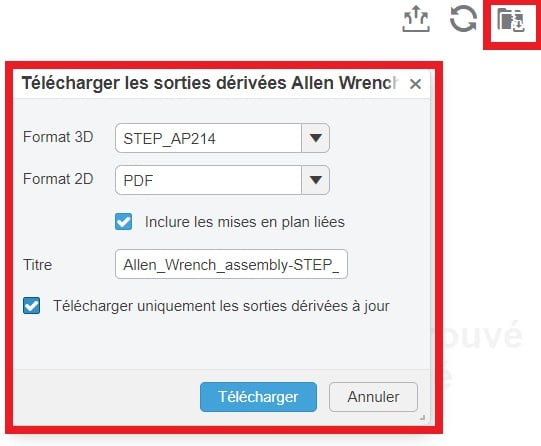
Nu weet je hoe je automatisch je conversies kunt genereren met SOLIDWORKS-registratie.
We zullen nu bekijken hoe we deze conversies kunnen genereren door simpelweg de looptijdstatus van een bestand aan te passen.
Tweede methode: conversie bij verandering van looptijd
Voordeel: bestanden worden geconverteerd als ze "Gedistribueerd" zijn (= gevalideerd)
Nadeel: je moet een extra applicatie installeren en onderhouden
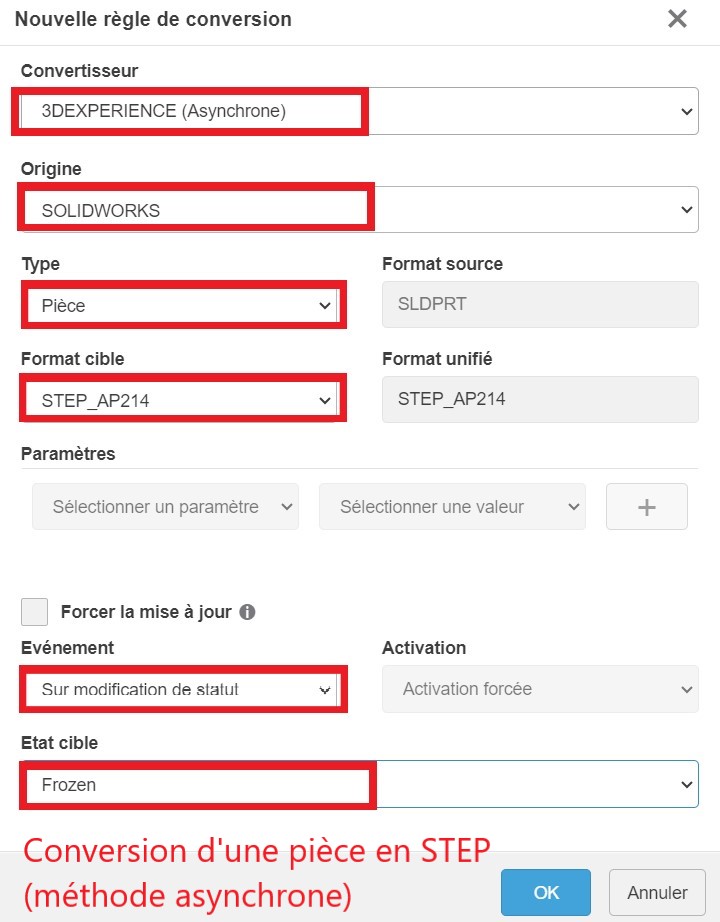
Deze regel start de conversie van bestanden wanneer ze van looptijd veranderen in 3DEXPERIENCE.
De keuze van de converter is hier belangrijk, omdat ereen 3DEXPERIENCE-toepassing geïnstalleerd moet worden die voor de conversies zorgt.
De statusverandering voor dit voorbeeld is ingesteld op"Bevroren". Met andere woorden, het bestand wordt geconverteerd wanneer u de status wijzigt naar"Bevroren" in 3DEXPERIENCE.
Zorg ervoor dat je "Update forceren" aanvinkt om je PDF’s / STEP’s up-to-date te houden.
Laten we eens kijken hoe je het conversieprogramma installeert.
Klik in 3DEXPERIENCE op"Derived Format Converter". De toepassing wordt geïnstalleerd.
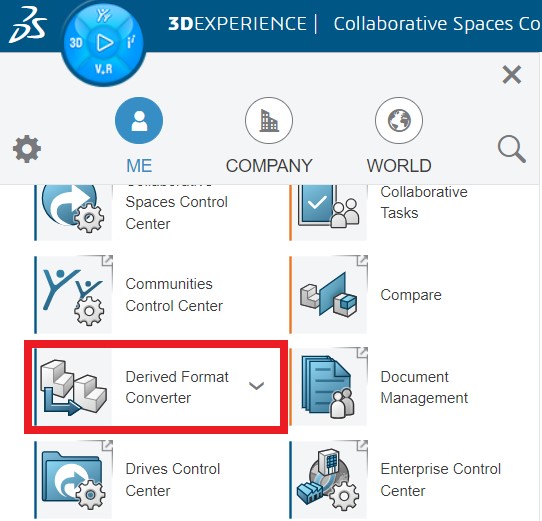
Eenmaal geïnstalleerd, ga je gewoon naar Bladwijzers, kies je het bestand dat je wilt converteren en verander je de status. Aangezien de regel de status heeft ingesteld op‘Bevroren’ voor het genereren van conversies, moet je nu deze volwassenheid selecteren.
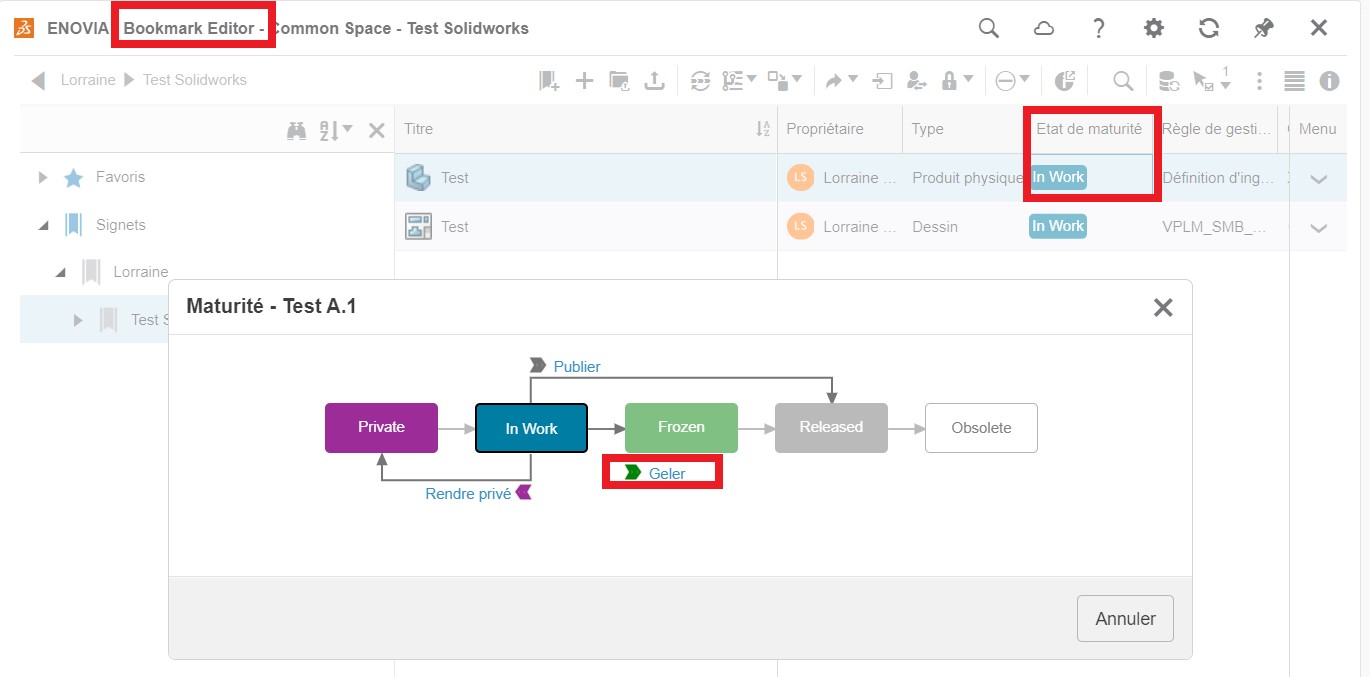
De bestanden worden opgeslagen in"Afgeleide uitvoer" zoals hierboven getoond.
Conclusie
Nu weet je hoe je je bestanden automatisch kunt converteren. Er zijn drie regels als voorbeeld gegeven, maar je bent helemaal vrij om de regels te maken die het beste bij je passen!




