
Hay varias formas de activar las conversiones automáticas. En primer lugar, tienes que establecer las reglas de conversión. Ten en cuenta que esto convierte piezas y planos, pero no conjuntos.
Establecer reglas de conversión
Empieza por visitar la plataforma 3DEXPERIENCE.
Ve a«Gestión de plataformas«,«Contenido«,«Centro de configuración de espacios de colaboración«, y luego a«Gestión de formatos derivados«.
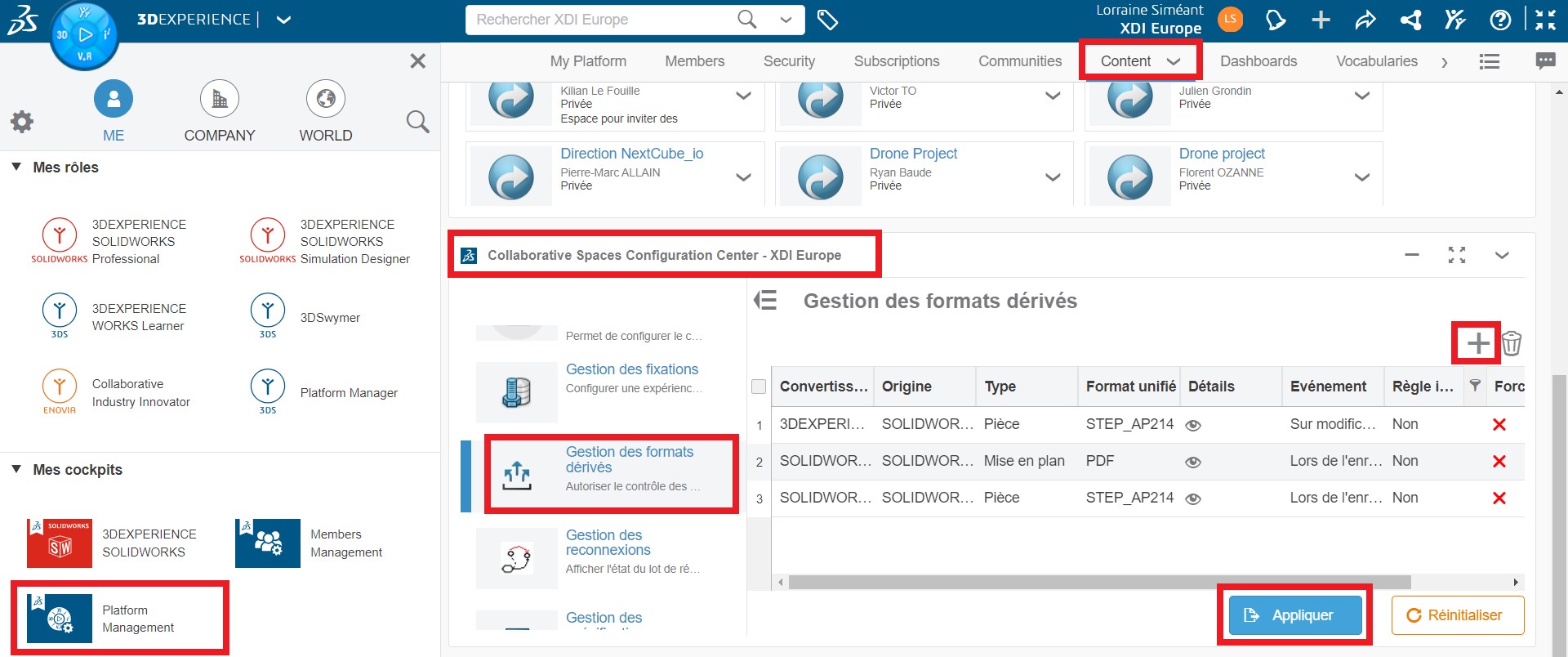
Puedes encontrar todas las normas de conversión aquí.
Haz clic en«+» para añadir una regla. Aparecerá un cuadro de diálogo.
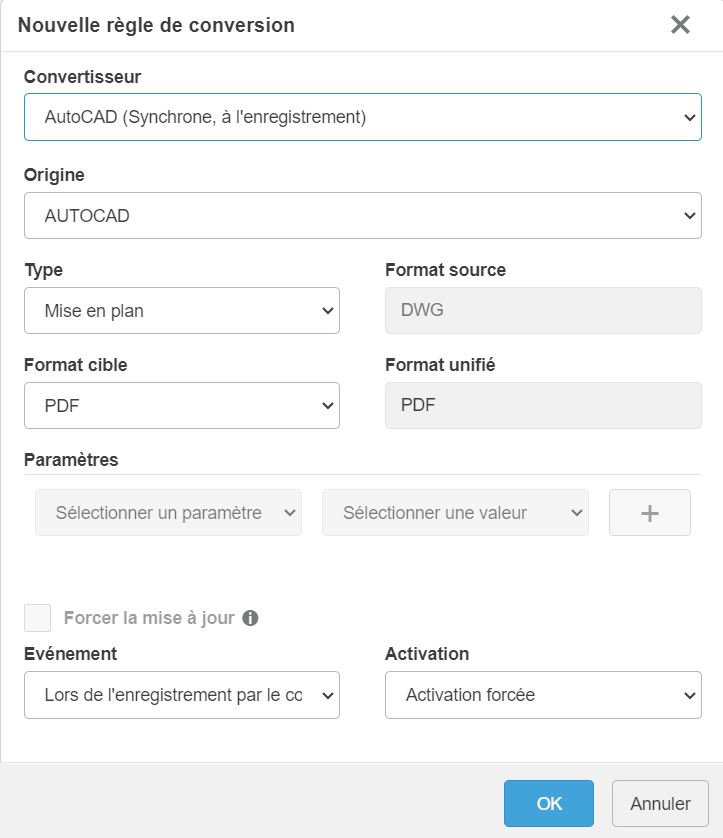
Hay varios parámetros disponibles:
- «Convertidor» es el sistema que eliges para convertir tus archivos. Puedes elegir que la conversión tenga efecto cuando se guarde un archivo o cuando se cambie su vencimiento.
- «Origen» corresponde a la fuente del archivo que deseas convertir.
- «Tipo» es el tipo de archivo que se va a convertir. Como recordatorio, la elección se limita a una pieza o un dibujo.
- «Formato de destino» es el formato que deseas obtener tras la conversión.
- «Evento» indica el método de conversión (durante el registro, por ejemplo).
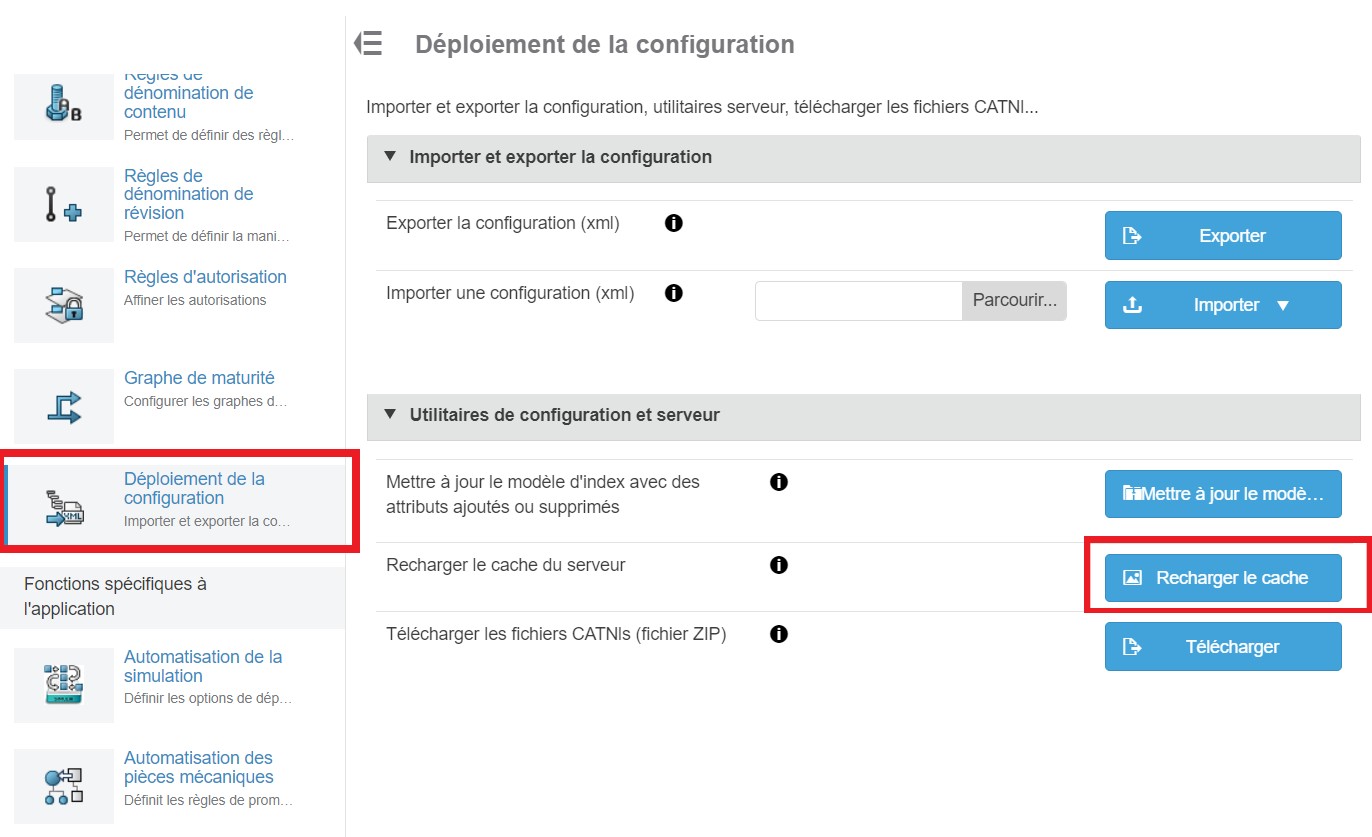
Una vez añadidas las reglas, haz clic en«Aplicar» y actualiza la caché. Para ello, ve a«Desplegar configuración«, y luego a«Recargar caché«.
Una vez que hayas guardado la regla, ¡tendrás que borrarla si quieres cambiarla!

Generar y recuperar conversiones de archivos
La elección del tipo de conversor implicará distintos métodos para generar los archivos convertidos. Veamos algunos ejemplos para ver cómo funciona.
Para ello se han creado las siguientes reglas de conversión:
- Un archivo 3D en STEP
- Un archivo de dibujo en PDF
Primer método: conversión en el momento del registro
Ventaja: sin instalación adicional
Desventaja: puede llevar mucho tiempo hacer una copia de seguridad de los archivos configurados (tornillos, tuercas, etc.)
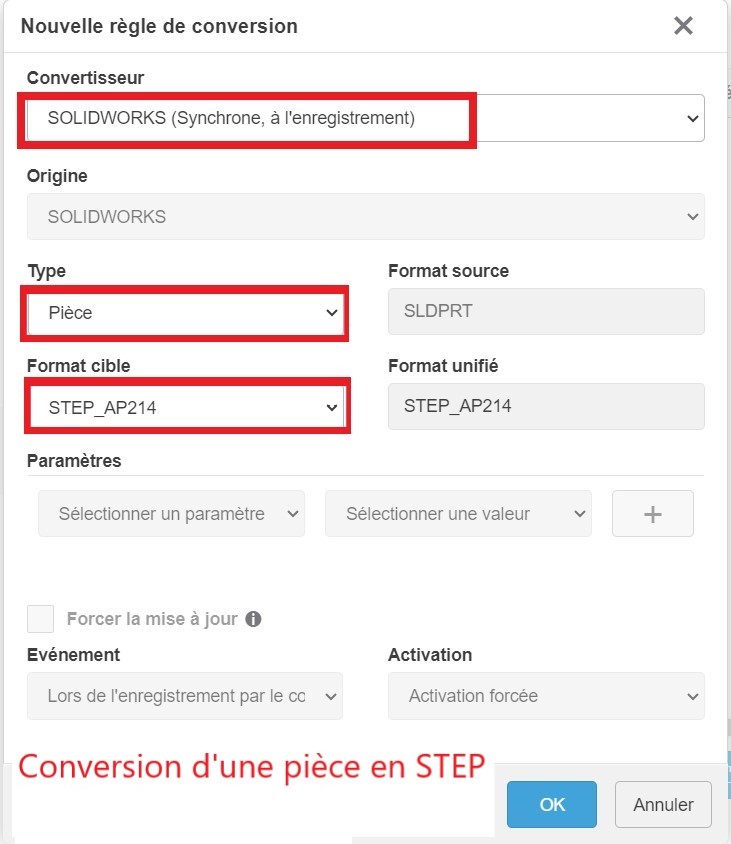
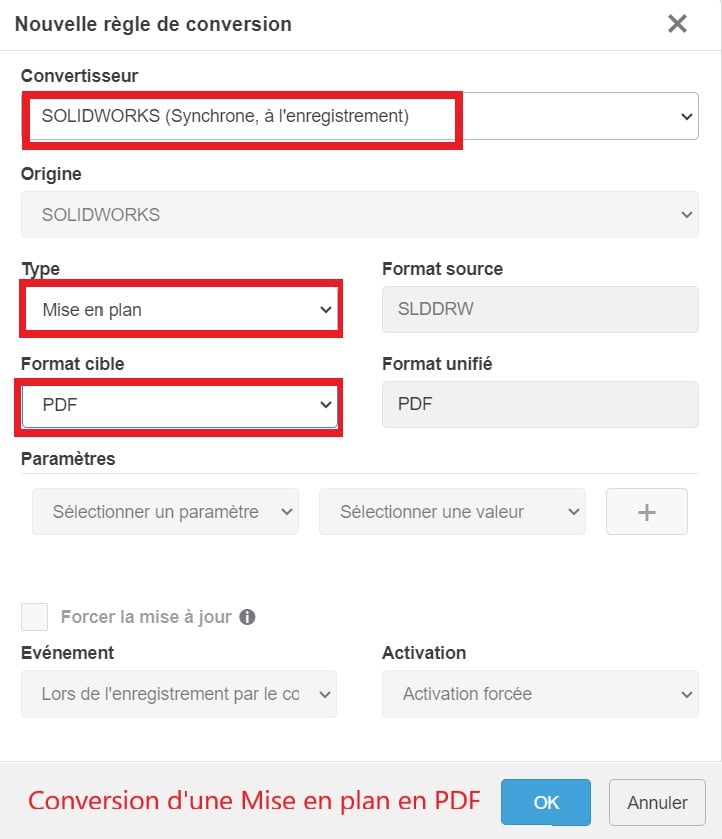
Estas dos reglas lanzarán la conversión de los archivos cuando se guarden en SOLIDWORKS.
Nota: SOLIDWORKS debe reiniciarse para que se aplique la regla durante el registro.
Abre SolidWorks y, a continuación, carga la pieza o el dibujo que desees. Haz una modificación, o simplemente CTRL+Q (actualización global).
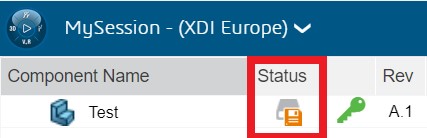
Haz tu copia de seguridad con 3DEXPERIENCE (ver tutorial).
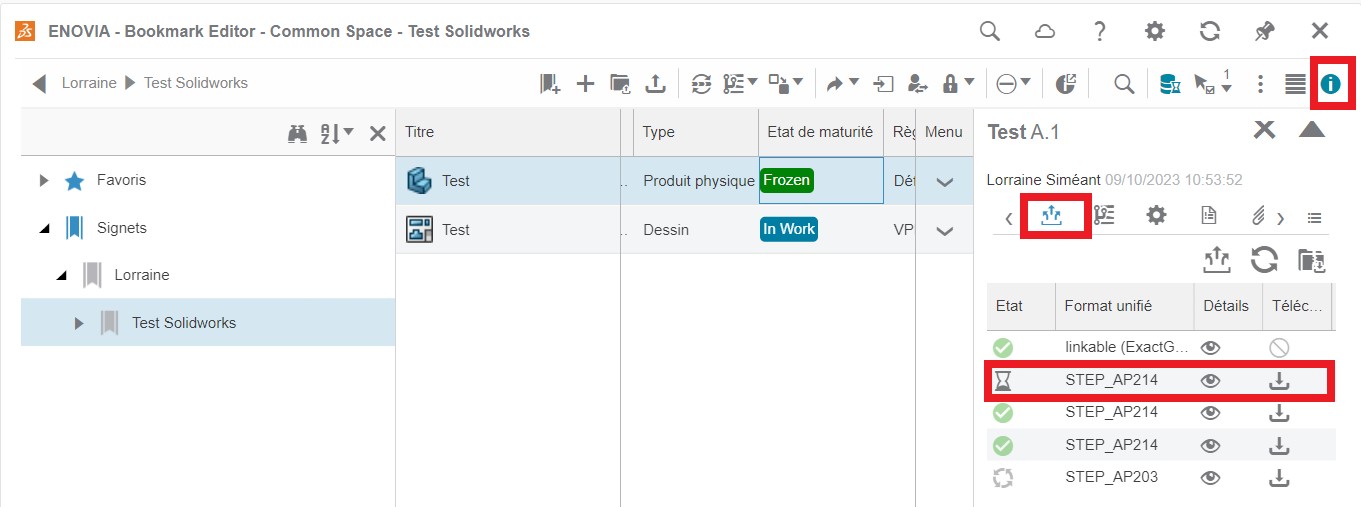
Los archivos convertidos se generan y se guardan en tus Marcadores (ver tutorial), en la ubicación donde está guardada la pieza modificada. Para encontrarlos, selecciona tu pieza, luego ve a Información «i». A continuación, selecciona el icono«Salida derivada» (tres flechas salientes).
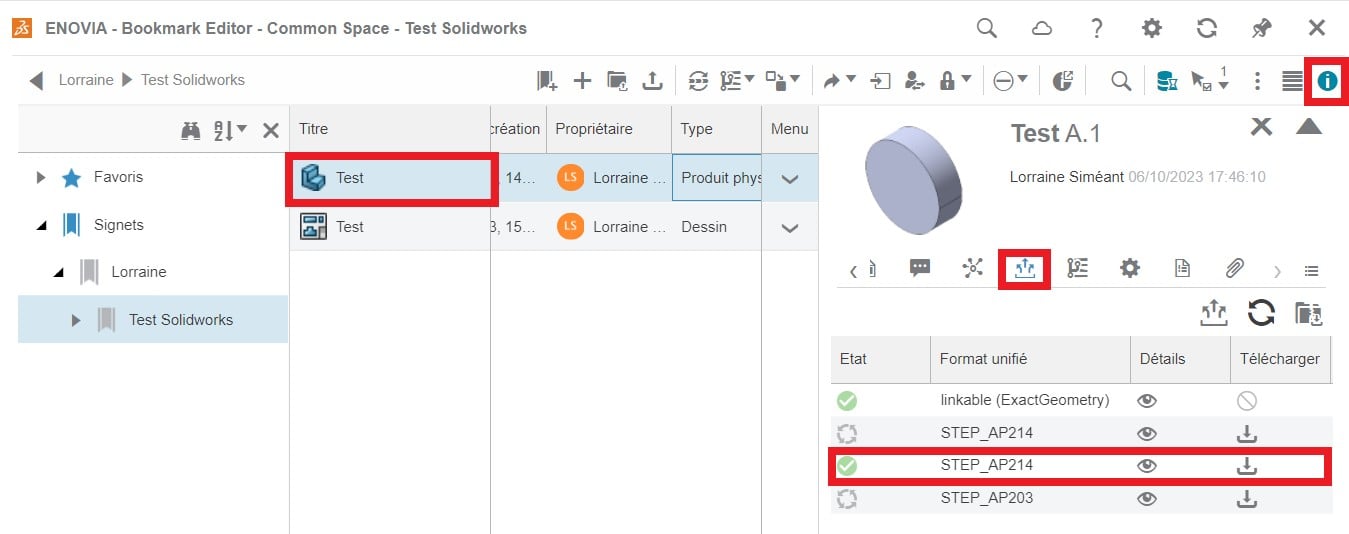
¡Ahora sólo tienes que descargar tu archivo convertido!
Si quieres descargar varios archivos, puede ser tedioso descargarlos uno a uno… ¿Y si te dijéramos que puedes recuperar todos los archivos de un montaje de una sola vez ?
Todavía en Marcadores, selecciona tu montaje. Como era de esperar, en la sección«Lanzamientos derivados«, ¡no hay nada!
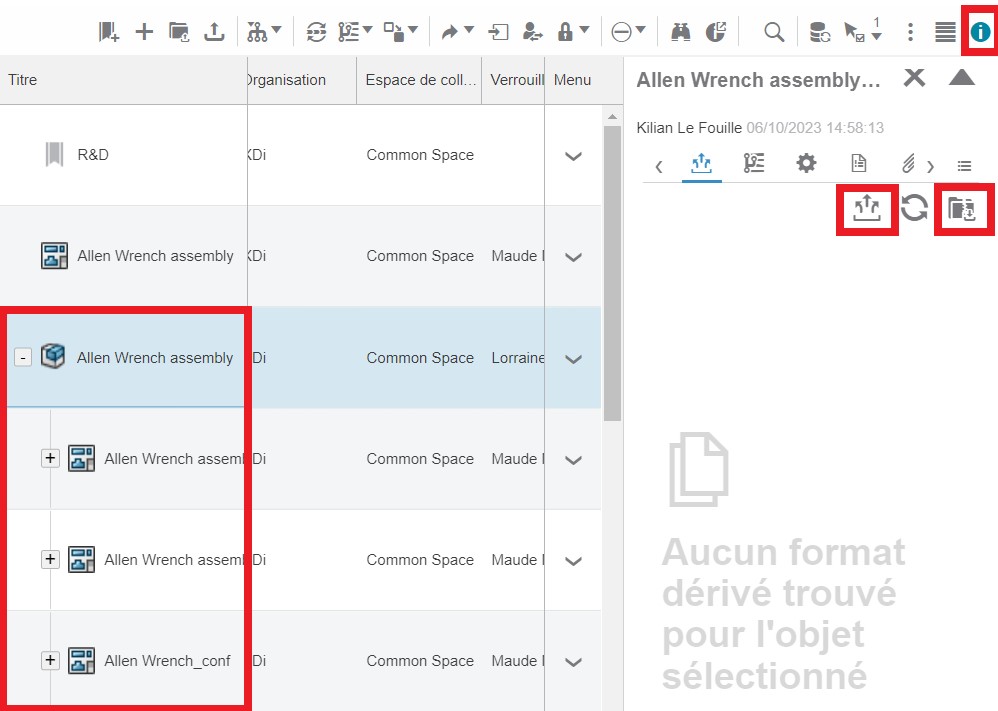
Por otro lado, observarás un icono con una carpeta junto a los«Resultados derivados«. Este icono«Descargar todas las salidas derivadas» contiene, como su nombre indica, todos tus archivos convertidos. Todo lo que tienes que hacer ahora es pulsar sobre él y ¡descargarlos!
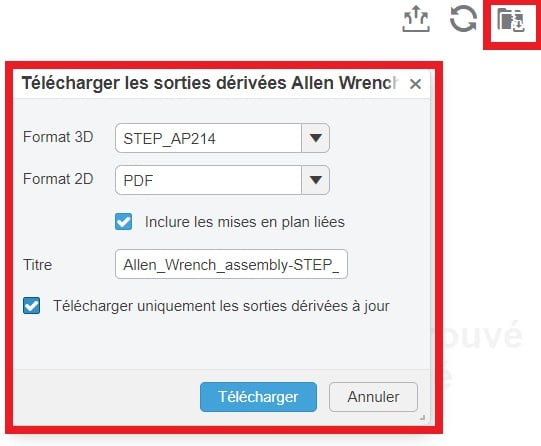
Ahora ya sabes cómo generar tus conversiones automáticamente utilizando el registro de SOLIDWORKS.
A continuación veremos cómo generar estas conversiones modificando simplemente el estado de madurez de un archivo.
Segundo método: conversión al cambio de vencimiento
Ventaja: los archivos se convierten cuando están «Distribuidos» (=validados)
Inconveniente: necesidad de instalar y mantener una aplicación adicional
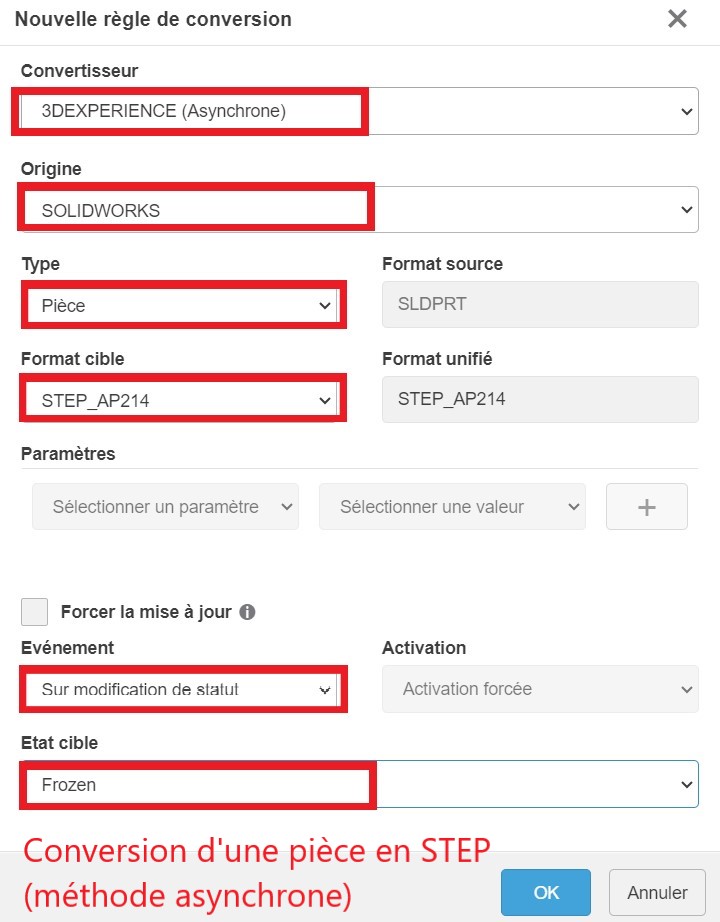
Esta regla lanzará la conversión de los archivos cuando cambien de vencimiento en 3DEXPERIENCE.
La elección del conversor es importante aquí, ya que implica lainstalación de una aplicación 3DEXPERIENCE que se encargará de las conversiones.
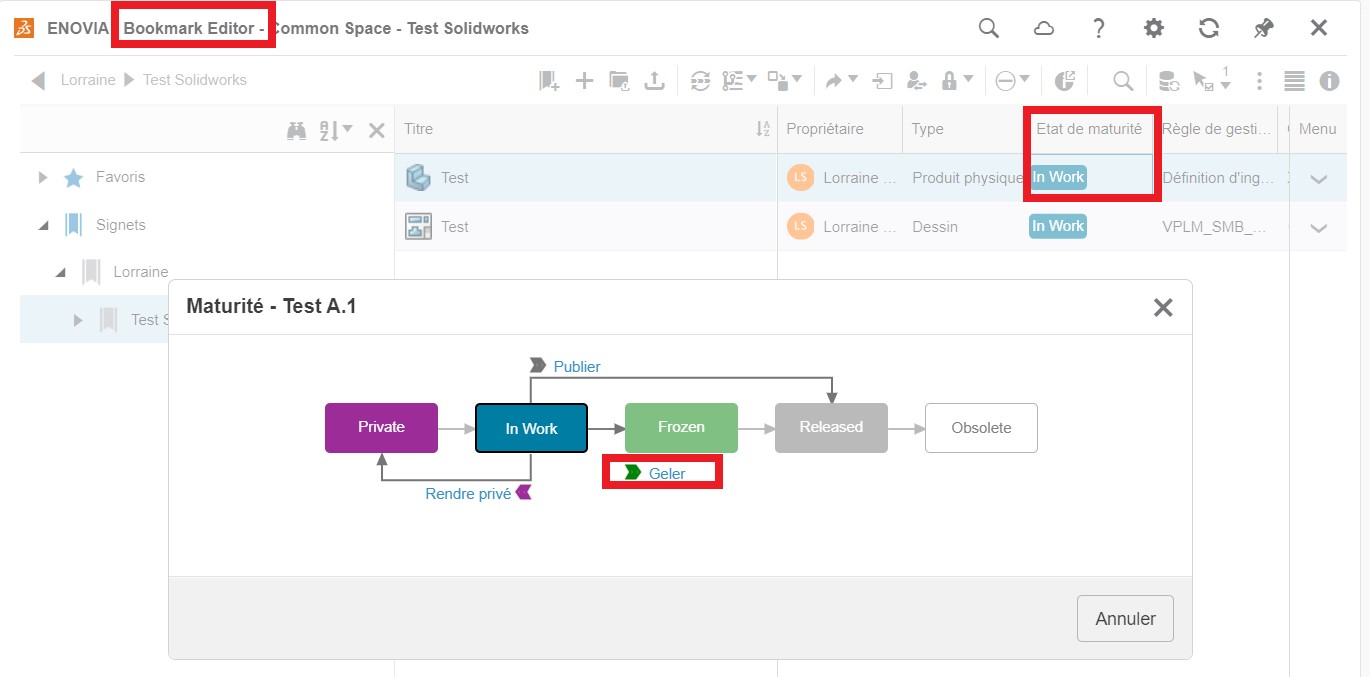
El cambio de estado para este ejemplo se establece en «Congelado«. En otras palabras, el archivo se convertirá cuando cambies su estado a «Congelado» en 3DEXPERIENCE.
Asegúrate de marcar «Forzar actualización» para mantener tus PDFs / STEPs actualizados.
Veamos cómo instalar la aplicación de conversión.
En 3DEXPERIENCE, haz clic en«Convertidor de formatos derivados«. Se instalará la aplicación.
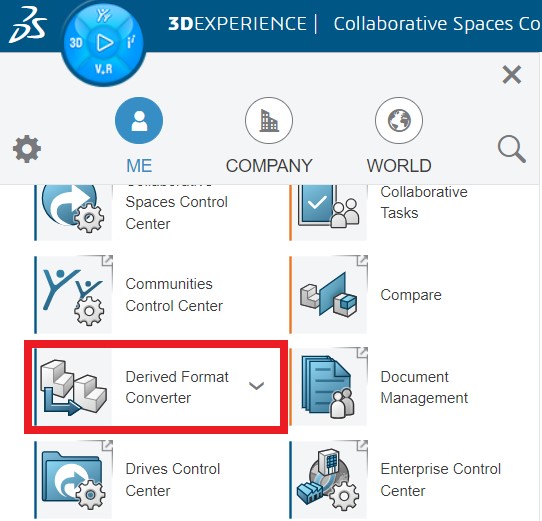
Una vez instalado, sólo tienes que ir a Marcadores, elegir el archivo a convertir y cambiar su estado. Como la regla ha establecido el estado«Congelado» para generar conversiones, ahora tienes que seleccionar este vencimiento.
Los archivos se almacenarán en«Salidas derivadas«, como se muestra arriba.
Conclusión
Ahora ya sabes cómo convertir tus archivos automáticamente. Se han presentado tres reglas a modo de ejemplo, ¡pero eres totalmente libre de crear las que más te convengan!




