
Es gibt verschiedene Möglichkeiten, die automatische Konvertierung zu aktivieren. Zunächst müssen Sie die Konvertierungsregeln einstellen. Beachten Sie, dass dies Teile und Zeichnungen konvertiert, aber keine Baugruppen.
Einrichten von Umrechnungsregeln
Besuchen Sie zunächst die 3DEXPERIENCE Plattform.
Gehen Sie zu"Platform Management","Content","Collaborative Spaces Configuration Center" und dann"Verwaltung der abgeleiteten Formate".
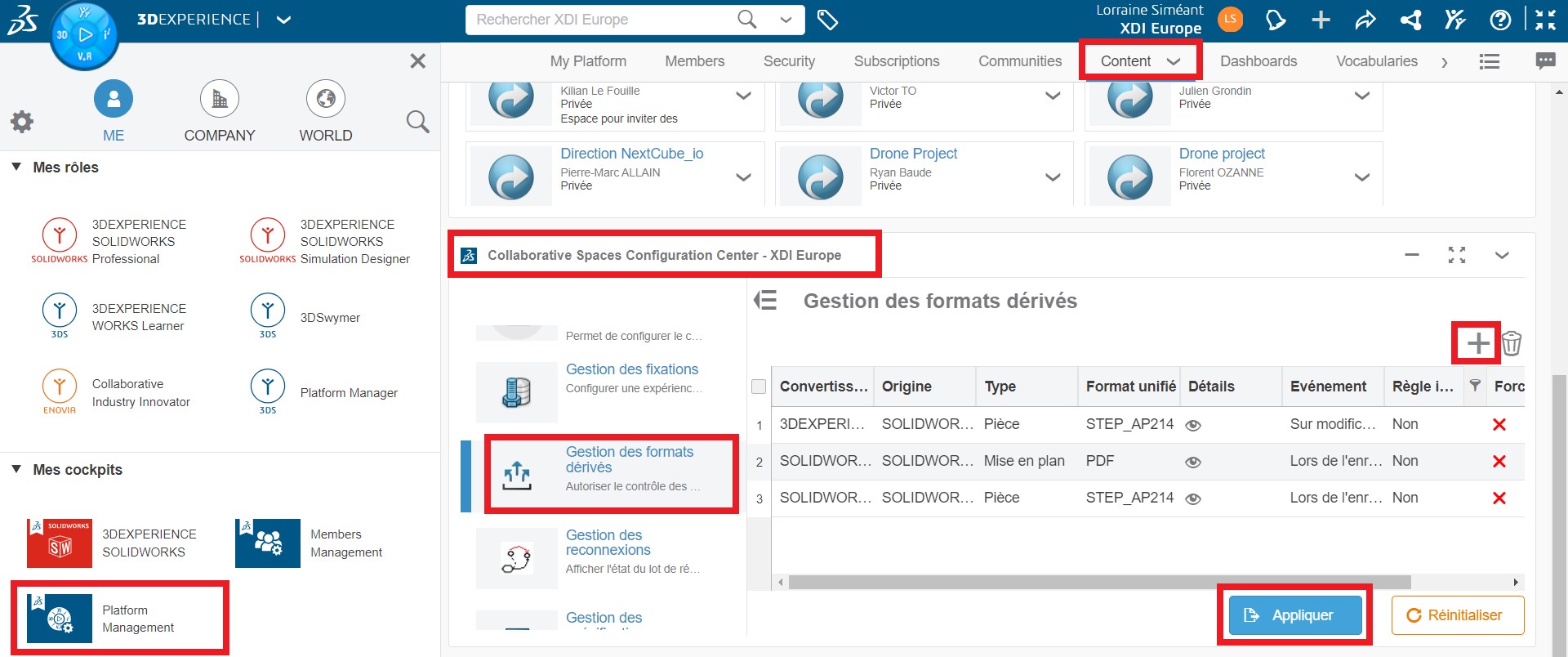
Hier finden Sie alle Umrechnungsregeln.
Klicken Sie auf"+", um eine Regel hinzuzufügen. Ein Dialogfenster erscheint.
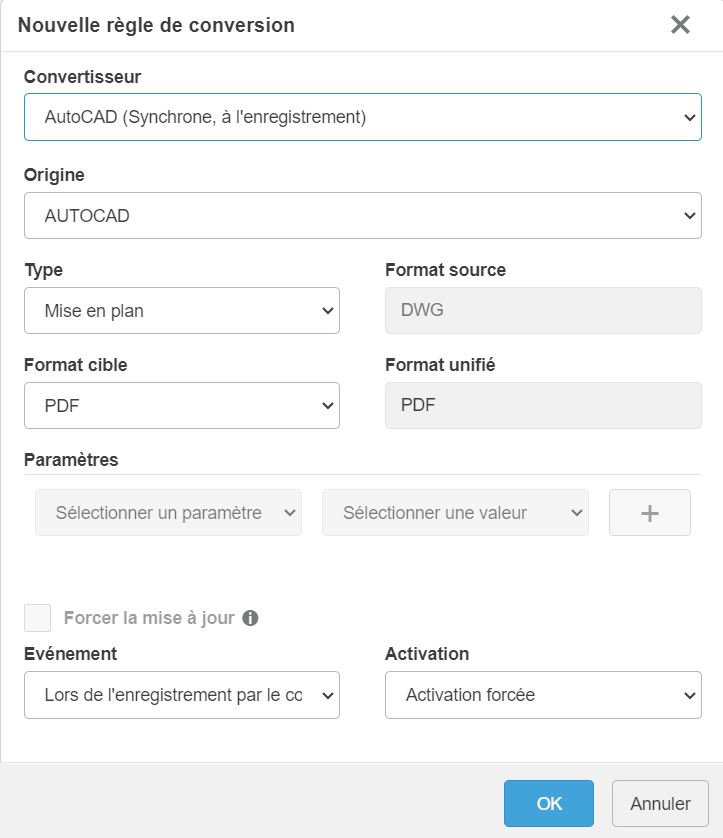
Sie haben die Wahl zwischen verschiedenen Einstellungen:
- "Konverter" ist das System, das Sie für die Konvertierung Ihrer Dateien wählen. Sie können wählen, ob die Konvertierung bei der Aufnahme oder bei der Änderung der Reife einer Datei erfolgen soll.
- "Herkunft" steht für die Herkunft der Datei, die Sie konvertieren möchten.
- "Typ" ist der Typ der zu konvertierenden Datei. Zur Erinnerung: Die Auswahl ist auf ein Teil oder eine Zeichnung beschränkt.
- "Zielformat" ist das Format, das Sie nach der Konvertierung erhalten möchten.
- "Ereignis" zeigt Ihnen die Umrechnungsmethode (z. B. bei der Aufnahme).
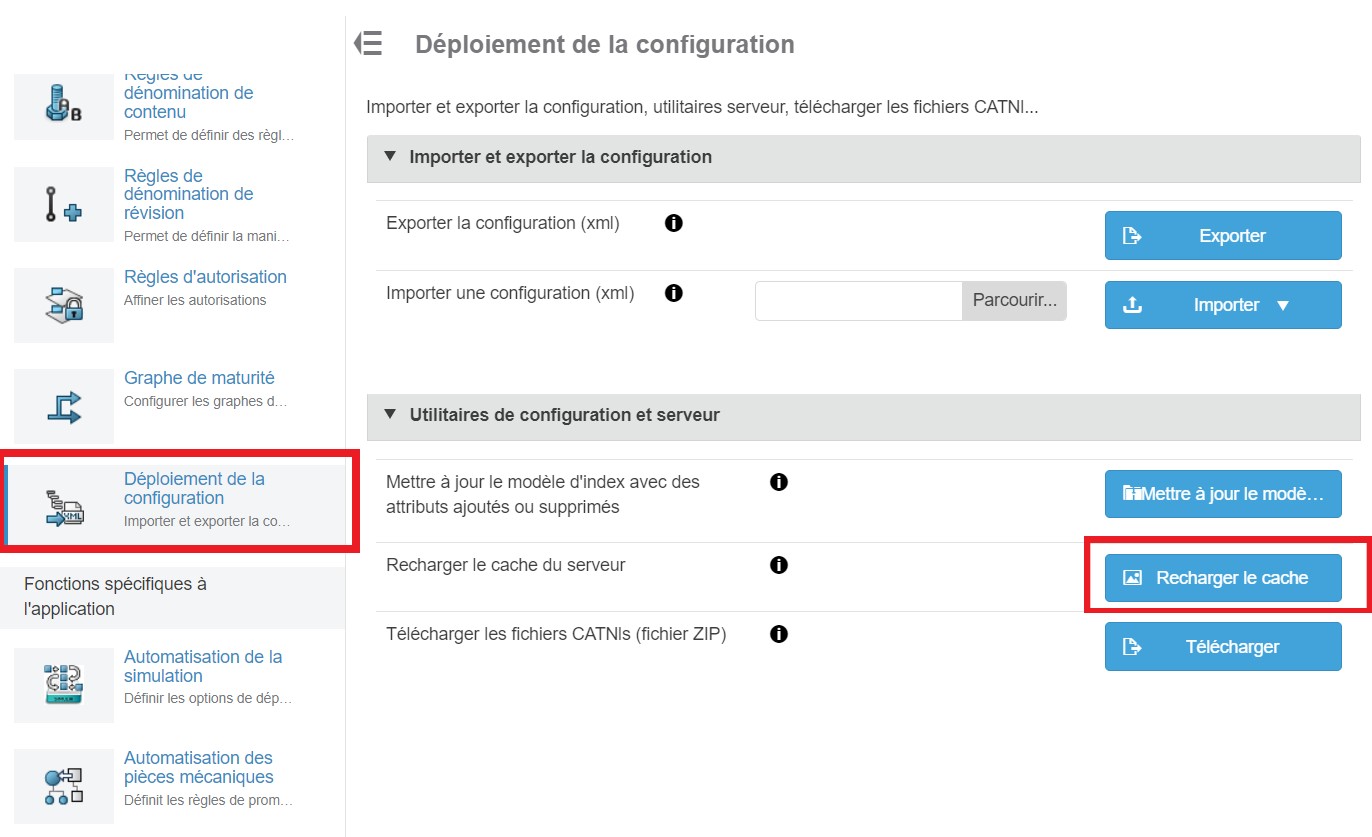
Nachdem Sie die Regeln hinzugefügt haben, müssen Sie auf"Anwenden" klicken und den Cache aktualisieren. Gehen Sie dazu auf"Konfiguration bereitstellen" und dannauf "Cache neu laden".
Nachdem Sie die Regel gespeichert haben, müssen Sie sie löschen, wenn Sie sie ändern möchten!

Konvertierung und Abruf von Dateien generieren
Die Wahl des Konvertertyps führt zu unterschiedlichen Methoden, um die konvertierten Dateien zu erzeugen. Lassen Sie uns anhand einiger Beispiele sehen, wie dies funktioniert.
Um dies zu erreichen, wurden die folgenden Konvertierungsregeln erstellt:
- Eine 3D-Datei in STEP
- Eine Datei Zeichnung in PDF
Erste Methode: Konvertierung zur Aufnahme
Vorteil: keine zusätzliche Installation
Nachteil: kann bei konfigurierten Dateien (Schrauben, Muttern…) die Sicherung sehr lange dauern.
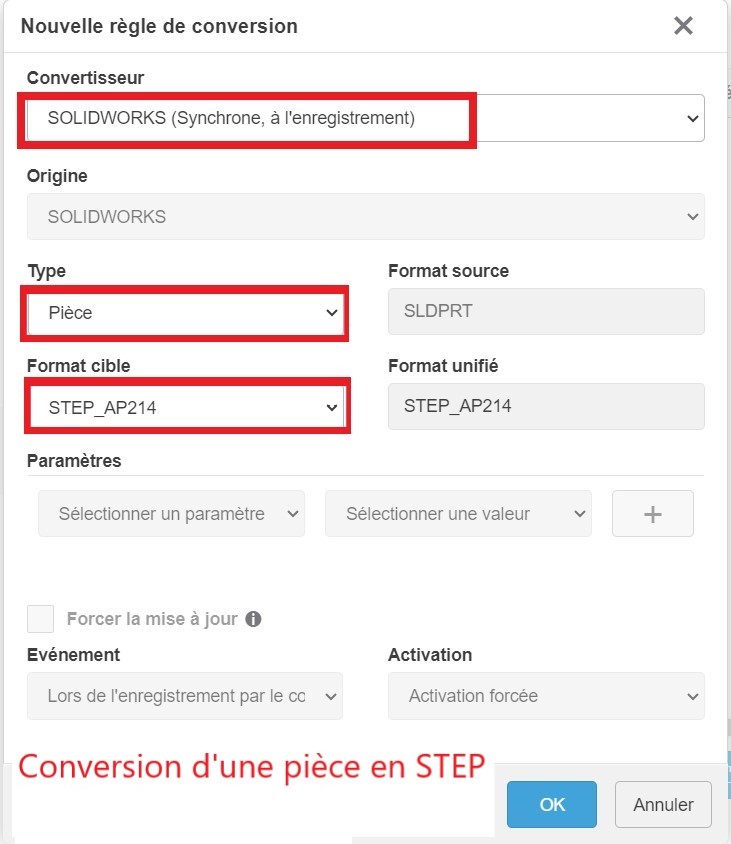
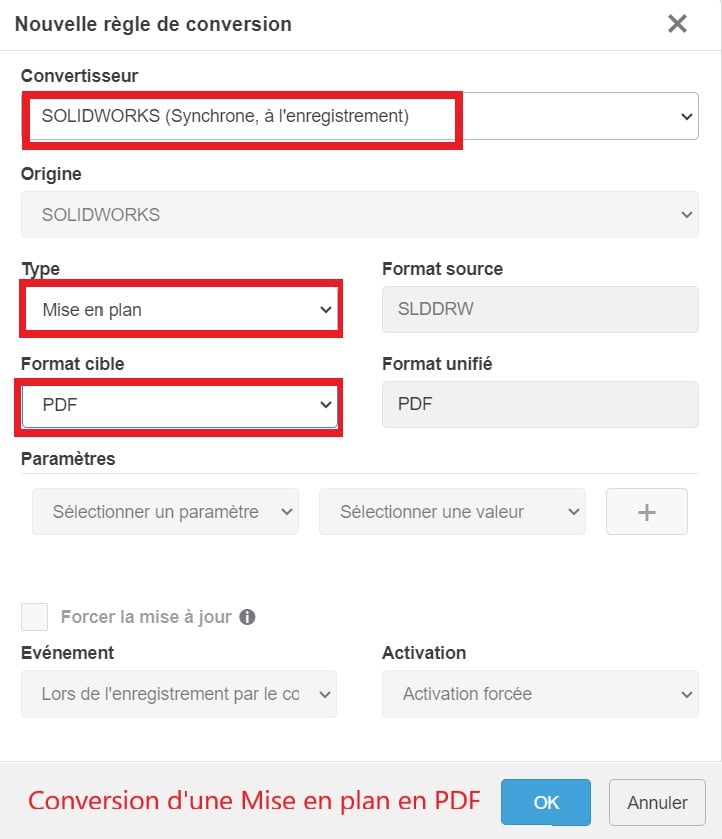
Diese beiden Regeln starten die Konvertierung der Dateien, wenn sie in SOLIDWORKS gespeichert werden.
Hinweis: SOLIDWORKS muss neu gestartet werden, damit die Regel bei der Registrierung angewendet wird.
Öffnen Sie SolidWorks und laden Sie das gewünschte Teil oder die gewünschte Zeichnung. Nehmen Sie eine Änderung vor oder drücken Sie einfach STRG+Q (globale Aktualisierung).
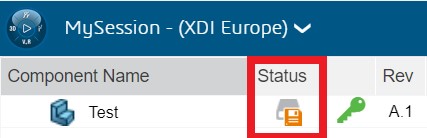
Führen Sie Ihr Backup mit 3DEXPERIENCE durch (siehe Tutorial).
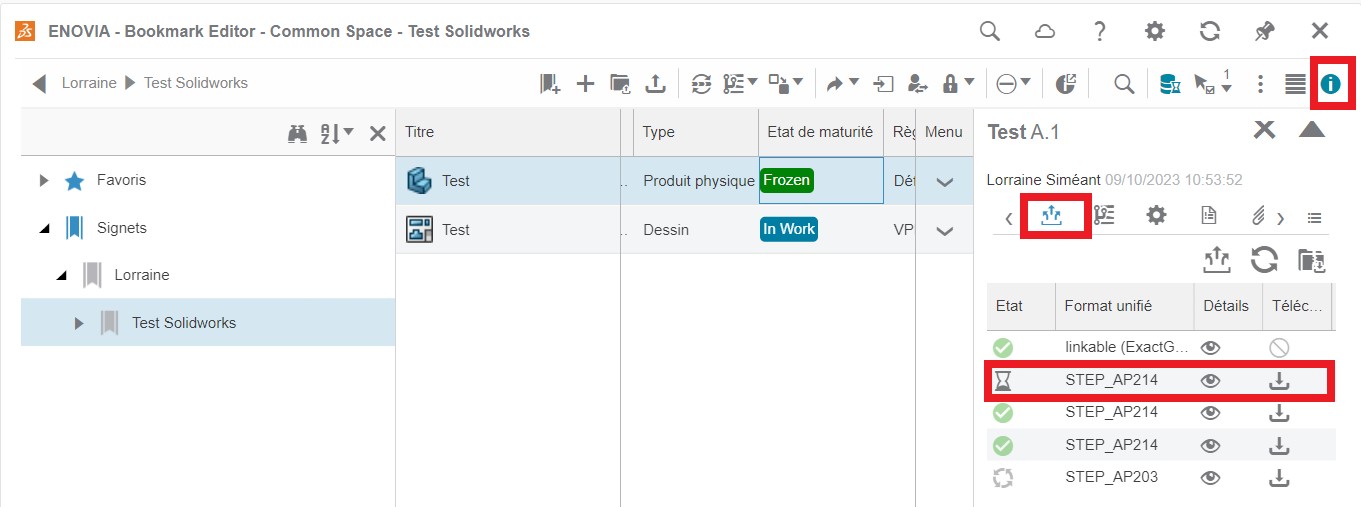
Die konvertierten Dateien werden generiert und in Ihren Bookmarks (siehe Tutorial) gespeichert, an der Stelle, an der der bearbeitete Raum gespeichert wurde. Um sie zu finden, wählen Sie Ihren Raum aus und gehen Sie zu Informationen "i". Wählen Sie dann das Symbol"Abgeleitete Ausgabe" (drei abgehende Pfeile).
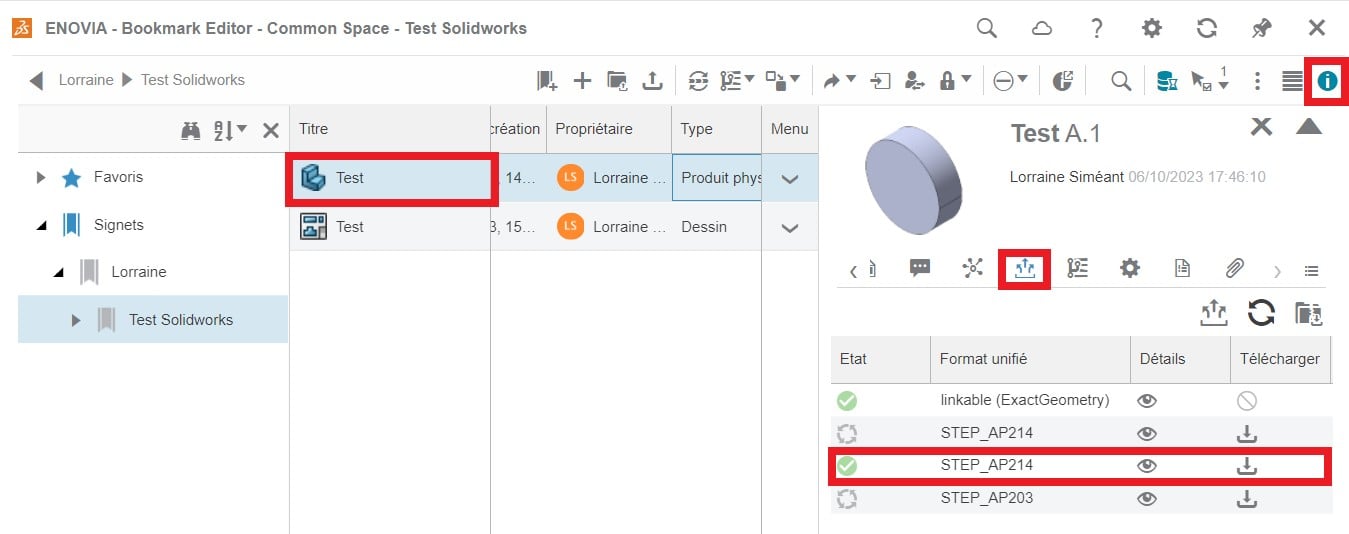
Jetzt müssen Sie nur noch Ihre konvertierte Datei herunterladen!
Wenn Sie mehrere Dateien herunterladen möchten, kann es mühsam sein, alle Dateien nacheinander herunterzuladen… Wie wäre es, wenn wir Ihnen sagen würden, dass Sie alle Dateien einer Baugruppe auf einmal abrufen können?
Wählen Sie in den Bookmarks Ihre Sammlung aus. Es überrascht nicht, dass unter"Abgeleitete Ausgaben" nichts zu finden ist.
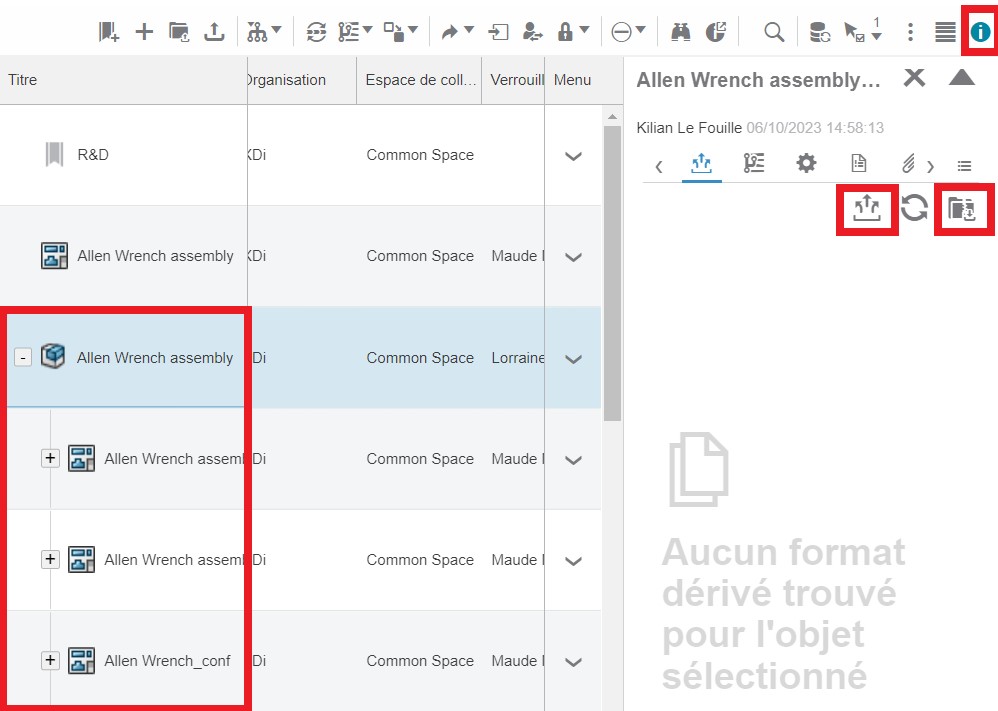
Stattdessen werden Sie neben"Abgeleitete Ausgaben" ein Symbol mit einem Ordner finden. Dieses Symbol"Alle abgeleiteten Ausgaben herunterladen" enthält, wie der Name schon sagt,alle Ihre konvertierten Dateien. Klicken Sie einfach darauf und laden Sie sie herunter!
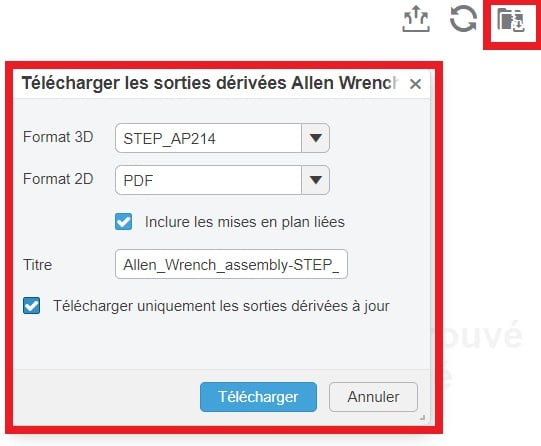
Sie wissen nun, wie Sie Ihre Umsätze automatisch durch die Registrierung in SOLIDWORKS generieren können.
Wir werden nun sehen, wie Sie diese Konvertierungen erzeugen können, indem Sie nur den Reifestatus einer Datei ändern.
Zweite Methode: Umrechnung zum Zeitpunkt des Reifewechsels
Vorteil: Dateien werden konvertiert, wenn sie "Verteilt" (=validiert) sind.
Nachteil: Notwendigkeit, eine zusätzliche Anwendung zu installieren und auf dem neuesten Stand zu halten.
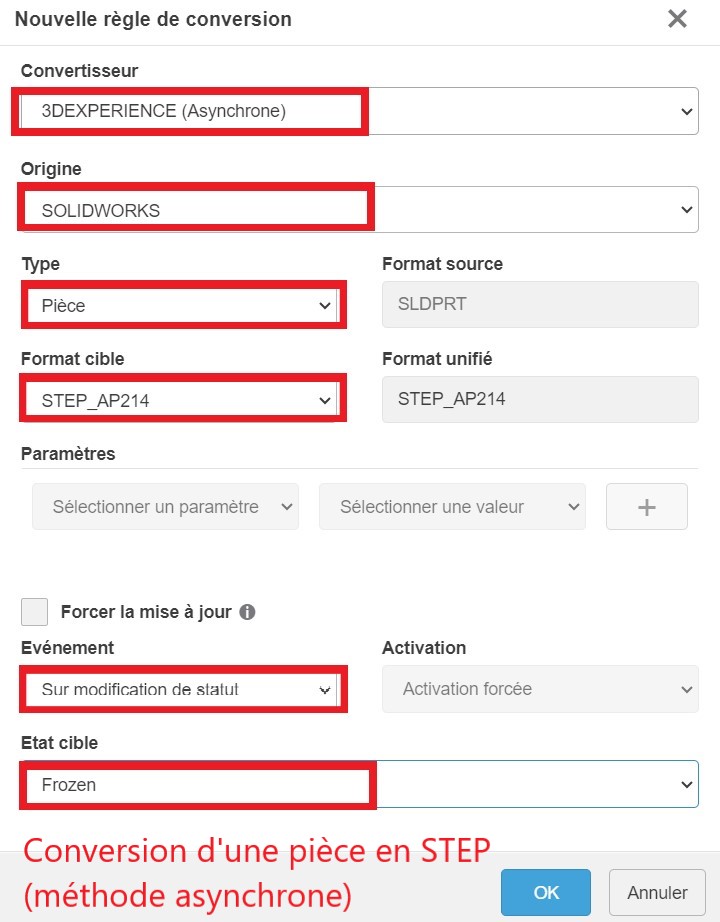
Diese Regel startet die Konvertierung von Dateien, wenn sie in 3DEXPERIENCE den Reifegrad ändern.
Die Wahl des Konverters ist hier wichtig, da siedie Installation einer 3DEXPERIENCEAnwendung erfordert, die die Konvertierungen durchführt.
Die Statusänderung ist für dieses Beispiel auf"Frozen" gesetzt. Das bedeutet, dass die Datei konvertiert wird, wenn Sie in 3DEXPERIENCE den Status auf"Frozen" ändern.
Stellen Sie sicher, dass Sie "Update erzwingen" markieren, um aktuelle PDFs / STEPs zu erhalten.
Sehen wir uns an, wie Sie die Konvertierungsanwendung installieren.
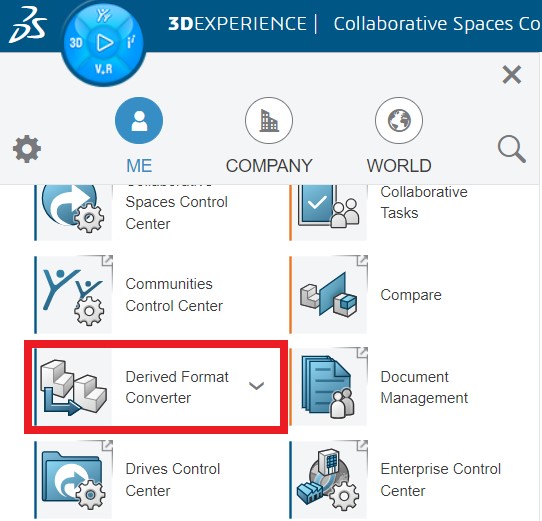
Klicken Sie in 3DEXPERIENCE auf"Derived Format Converter". Die Anwendung wird installiert.
Nach der Installation gehen Sie einfach zu den Bookmarks, wählen die zu konvertierende Datei und ändern ihren Status. Da die Regel den Status"Frozen" für die Konvertierung eingestellt hat, müssen Sie diesen Reifegrad wählen.
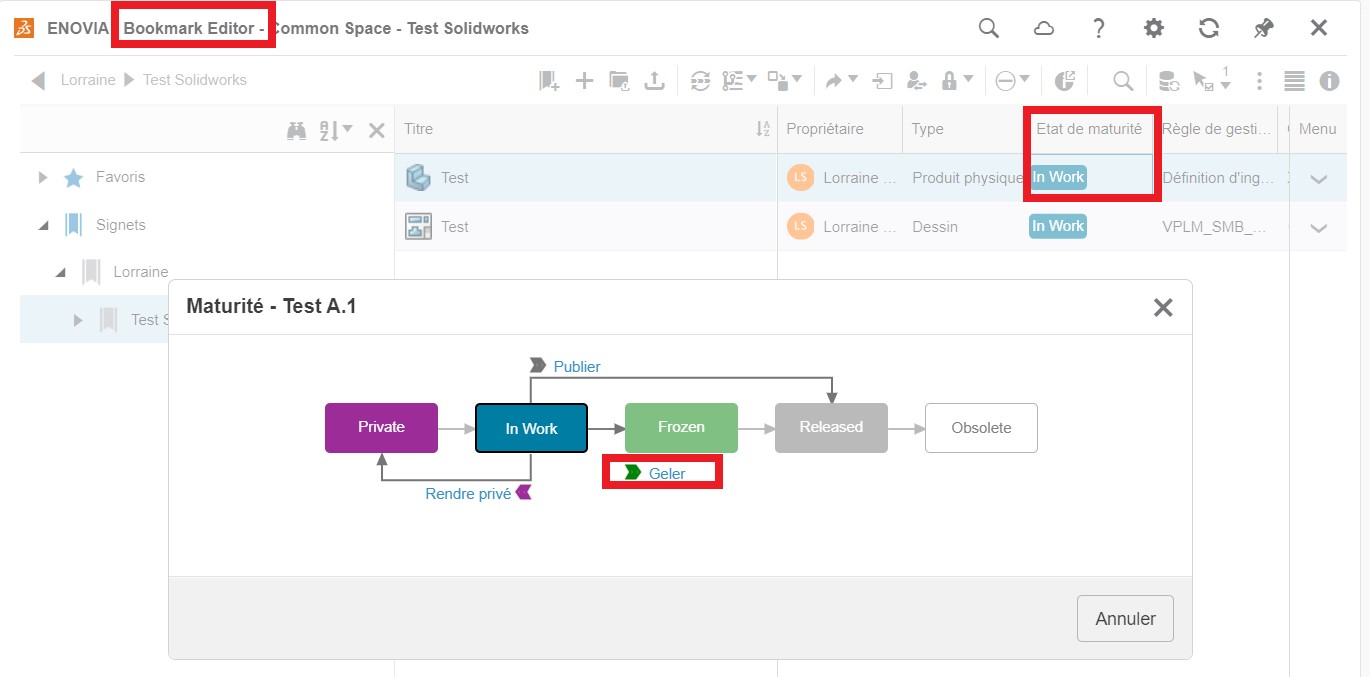
Die Dateien werden in den"Abgeleiteten Ausgängen" gespeichert, wie zuvor gezeigt.
Schlussfolgerung
Sie wissen nun, wie Sie Ihre Dateien automatisch konvertieren können. Drei Regeln wurden als Beispiele vorgestellt, aber es steht Ihnen frei, die Regeln zu erstellen, die am besten zu Ihnen passen!




