
Existem várias formas de ativar as conversões automáticas. Em primeiro lugar, tens de definir as regras de conversão. Tem em atenção que isto converte peças e desenhos, mas não montagens.
Definir regras de conversão
Começa por visitar a plataforma 3DEXPERIENCE.
Vai a"Gestão da Plataforma","Conteúdos","Centro de Configuração de Espaços Colaborativos" e depoisa "Gestão de formatos derivados".
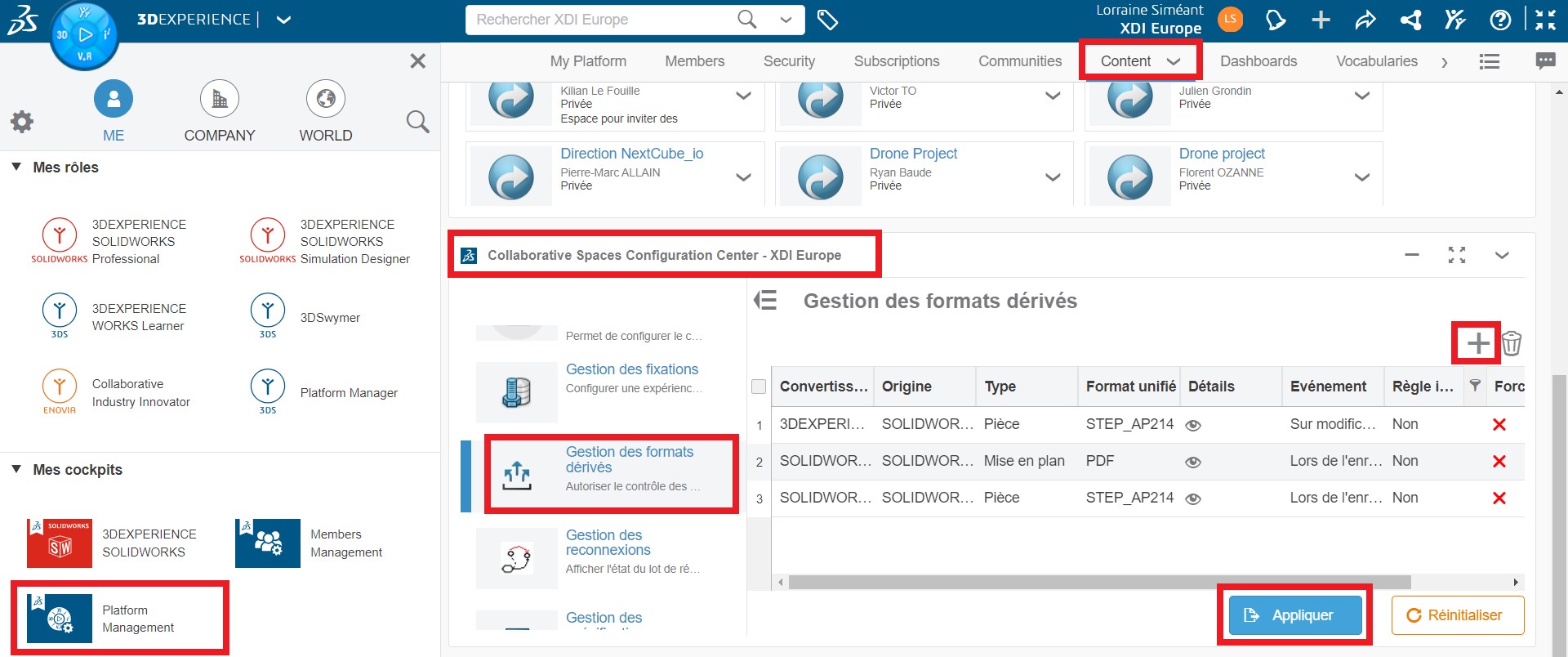
Podes encontrar todas as regras de conversão aqui.
Clica em"+" para adicionar uma regra. Aparece uma caixa de diálogo.
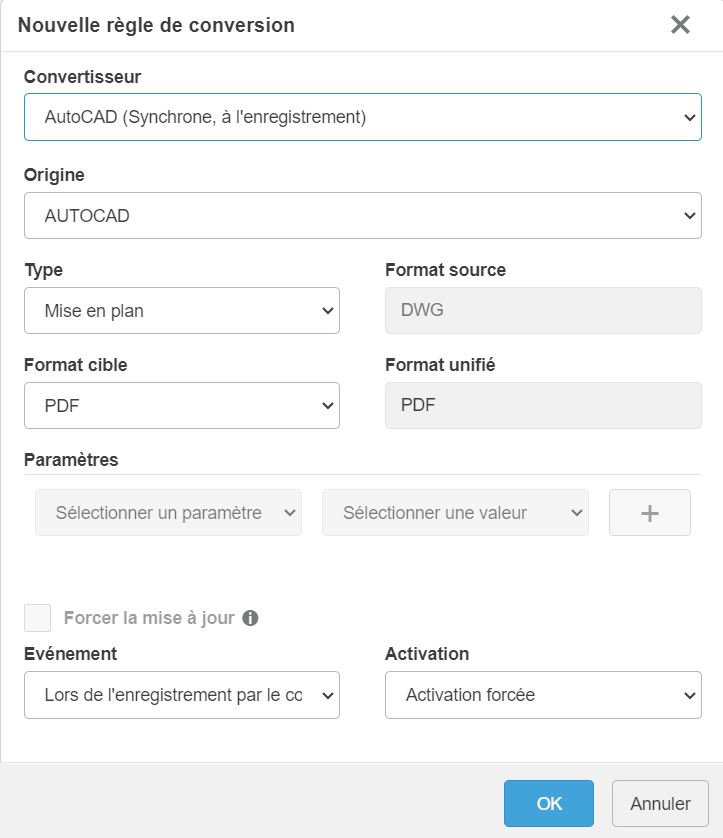
Tens à tua disposição vários parâmetros:
- "Conversor" é o sistema que escolhes para converter os teus ficheiros. Podes escolher que a conversão tenha efeito quando um ficheiro é guardado ou quando a sua maturidade é alterada.
- "Origem" corresponde à fonte do ficheiro que pretendes converter.
- "Tipo" é o tipo de ficheiro a converter. Relembra que a escolha se limita a uma peça ou a um desenho.
- "Formato de destino" é o formato que pretendes obter após a conversão.
- "Evento" indica o método de conversão (durante o registo, por exemplo).
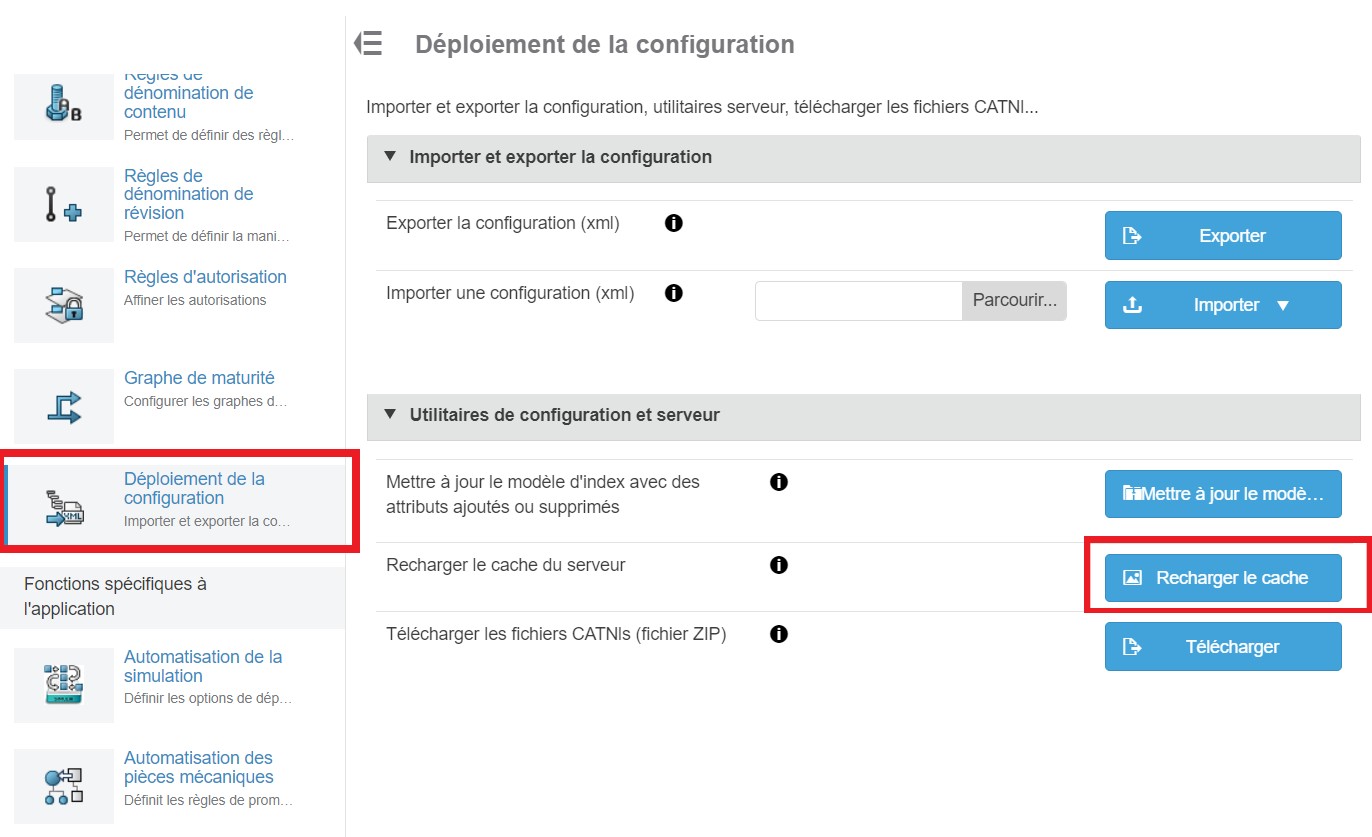
Quando as regras tiverem sido adicionadas, clica em"Aplicar" e actualiza a cache. Para isso, acede a"Implementar configuração" e depoisa "Recarregar cache".
Depois de guardares a regra, terás de a apagar se a quiseres alterar!

Gera e recupera conversões de ficheiros
A escolha do tipo de conversor implica diferentes métodos para gerar os ficheiros convertidos. Vamos dar uma vista de olhos a alguns exemplos para ver como isto funciona.
Para o efeito, foram criadas as seguintes regras de conversão:
- Um ficheiro 3D em STEP
- Um ficheiro de desenho em PDF
Primeiro método: conversão no registo
Vantagem: não necessita de instalação adicional
Desvantagem: pode demorar muito tempo a fazer a cópia de segurança dos ficheiros configurados (parafusos, porcas, etc.)
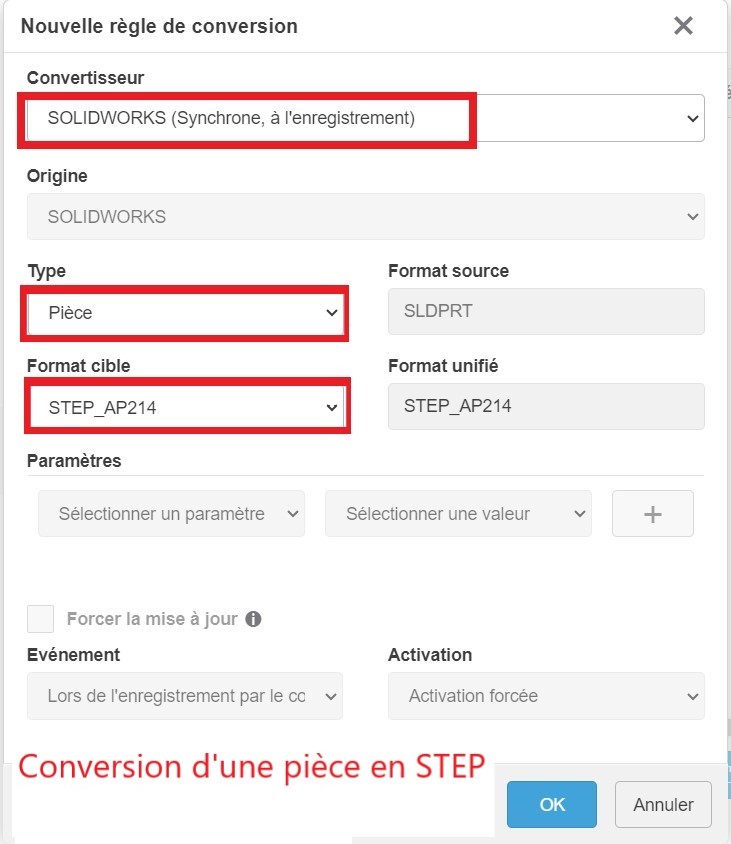
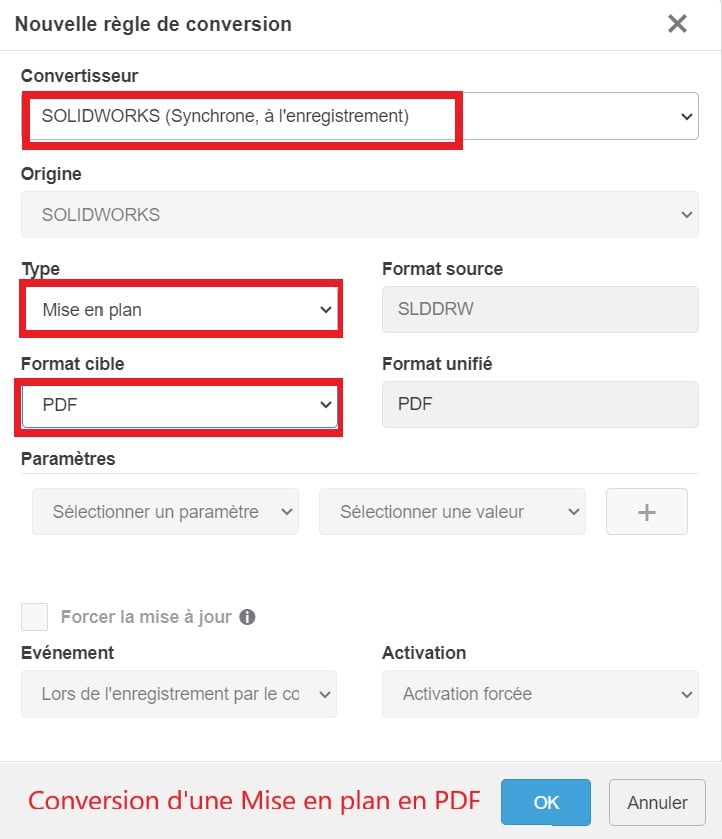
Estas duas regras iniciarão a conversão de ficheiros quando estes forem guardados no SOLIDWORKS.
Nota: O SOLIDWORKS tem de ser reiniciado para que a regra seja aplicada durante o registo.
Abre o SolidWorks, depois carrega a peça ou o desenho que escolheres. Faz uma modificação, ou simplesmente CTRL+Q (atualização global).
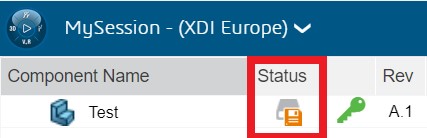
Faz a tua cópia de segurança com o 3DEXPERIENCE (ver tutorial).
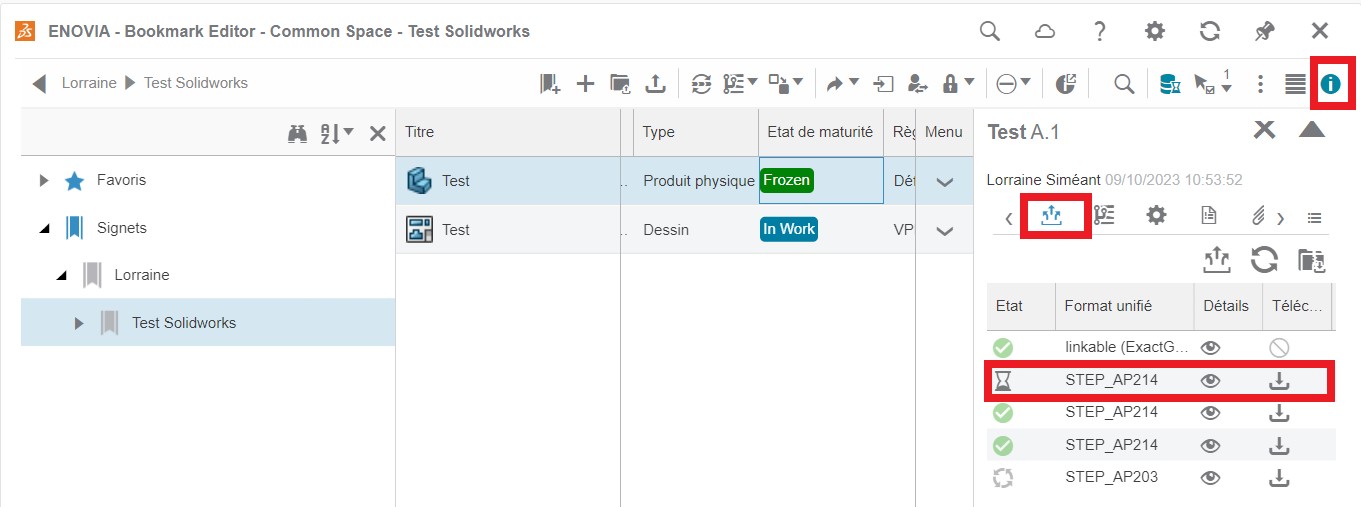
Os ficheiros convertidos são gerados e guardados nos teus Bookmarks (ver tutorial), no local onde está guardada a peça modificada. Para os encontrar, seleciona a tua peça, depois vai à Informação "i". Depois seleciona o ícone"Derived output" (três setas para fora).
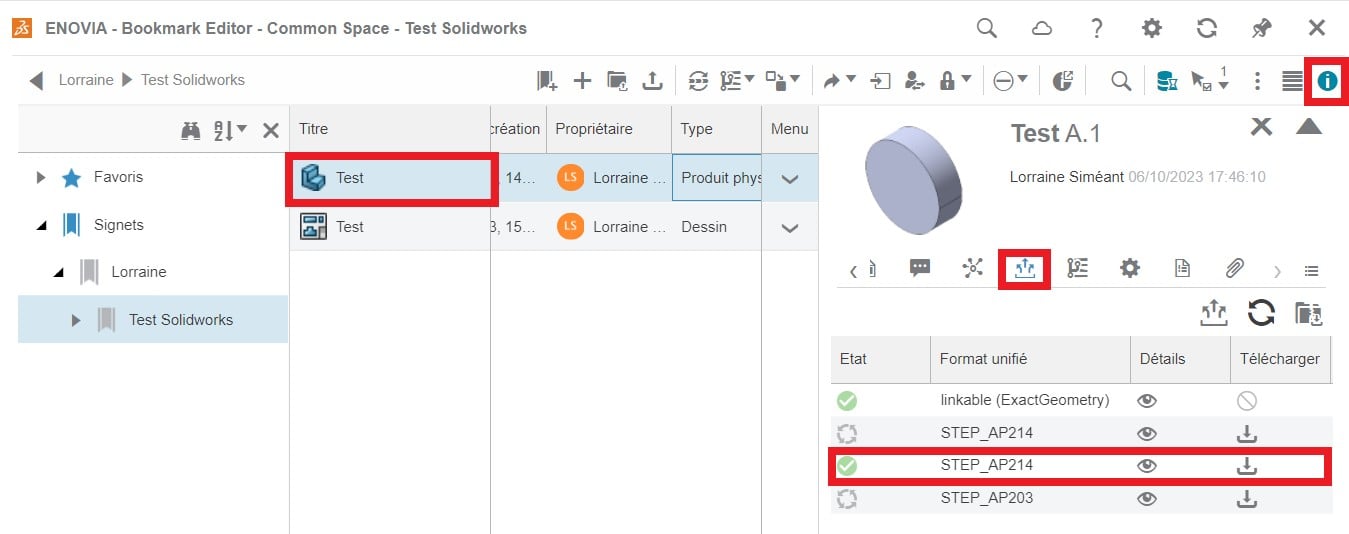
Agora só tens de fazer o download do teu ficheiro convertido!
Se quiseres descarregar vários ficheiros, pode ser aborrecido descarregá-los um a um… E se te disséssemos que podes recuperar todos os ficheiros de uma montagem de uma só vez ?
Ainda nos Favoritos, seleciona a tua montagem. Sem surpresa, na secção"Versões derivadas", não há nada!
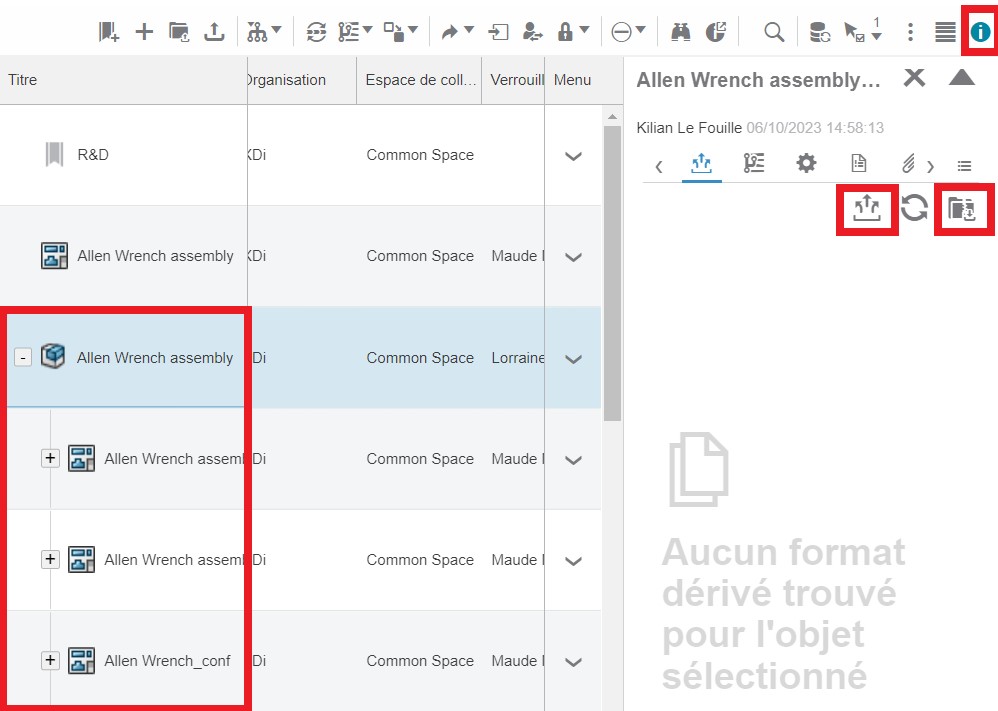
Por outro lado, repara num ícone com uma pasta ao lado de‘Derived Outputs‘. Este ícone"Download all derived outputs" contém, como o seu nome sugere, todos os teus ficheiros convertidos. Tudo o que tens de fazer agora é clicar nele e descarregá-los!
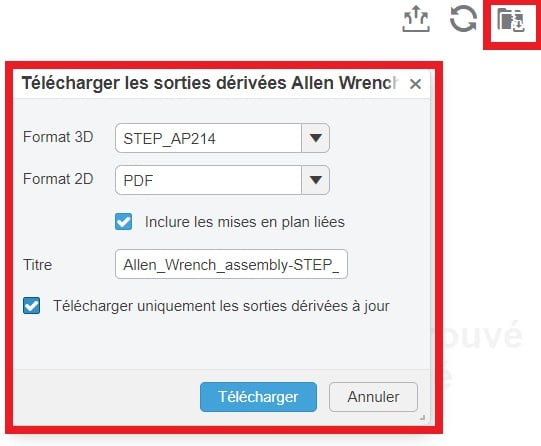
Agora já sabes como gerar as tuas conversões automaticamente utilizando o registo SOLIDWORKS.
Vamos agora ver como gerar estas conversões modificando simplesmente o estado de maturidade de um ficheiro.
Segundo método: conversão na alteração do prazo de vencimento
Vantagem: os ficheiros são convertidos quando são "Distribuídos" (=validados)
Desvantagem: Necessidade de instalar e manter uma aplicação adicional
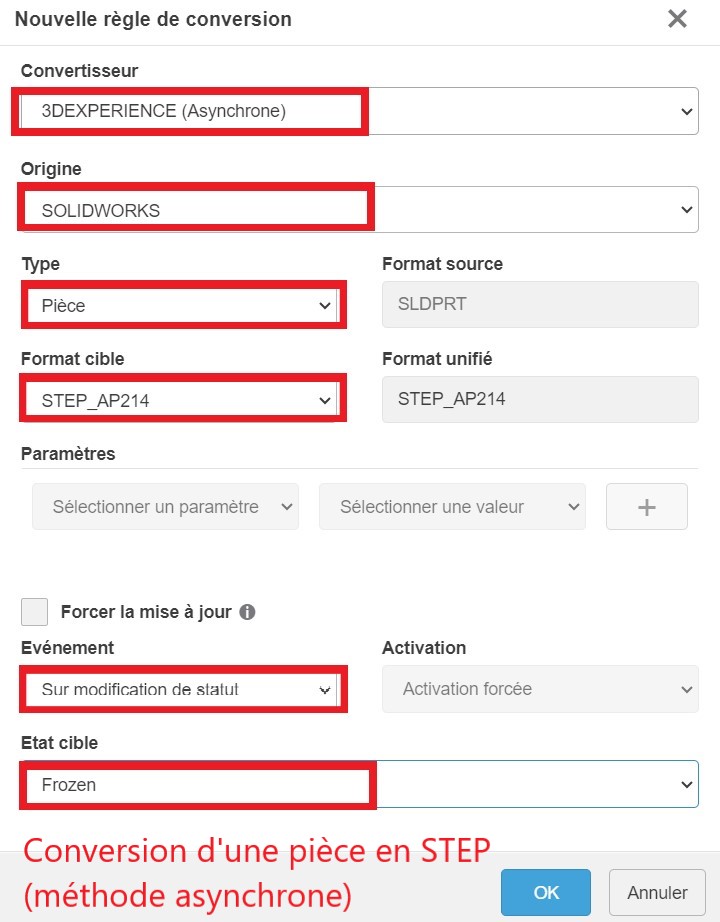
Esta regra inicia a conversão dos ficheiros quando estes mudam de maturidade no 3DEXPERIENCE.
A escolha do conversor é importante aqui, pois implica ainstalação de uma aplicação 3DEXPERIENCE que se encarregará das conversões.
A mudança de estado para este exemplo é definida como"Frozen". Por outras palavras, o ficheiro será convertido quando alterares o seu estado para"Frozen" no 3DEXPERIENCE.
Certifica-te de que seleccionas "Forçar atualização" para manteres os teus PDFs / STEPs actualizados.
Vejamos como instalar a aplicação de conversão.
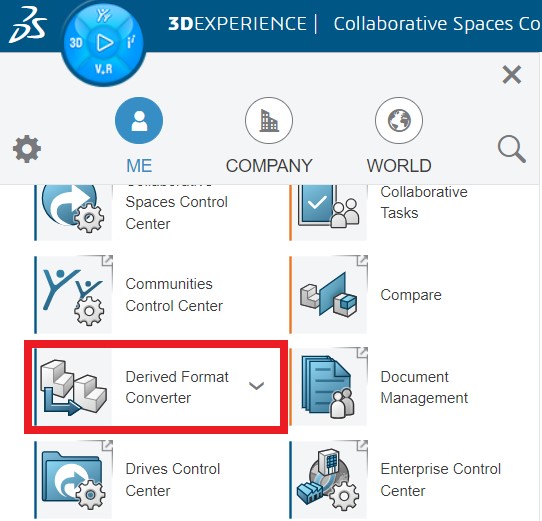
No 3DEXPERIENCE, clica em"Derived Format Converter". A aplicação será instalada.
Uma vez instalado, basta ir a Marcadores, escolher o ficheiro a converter e alterar o seu estado. Como a regra definiu o estado como"Congelado" para gerar conversões, tens agora de selecionar esta maturidade.
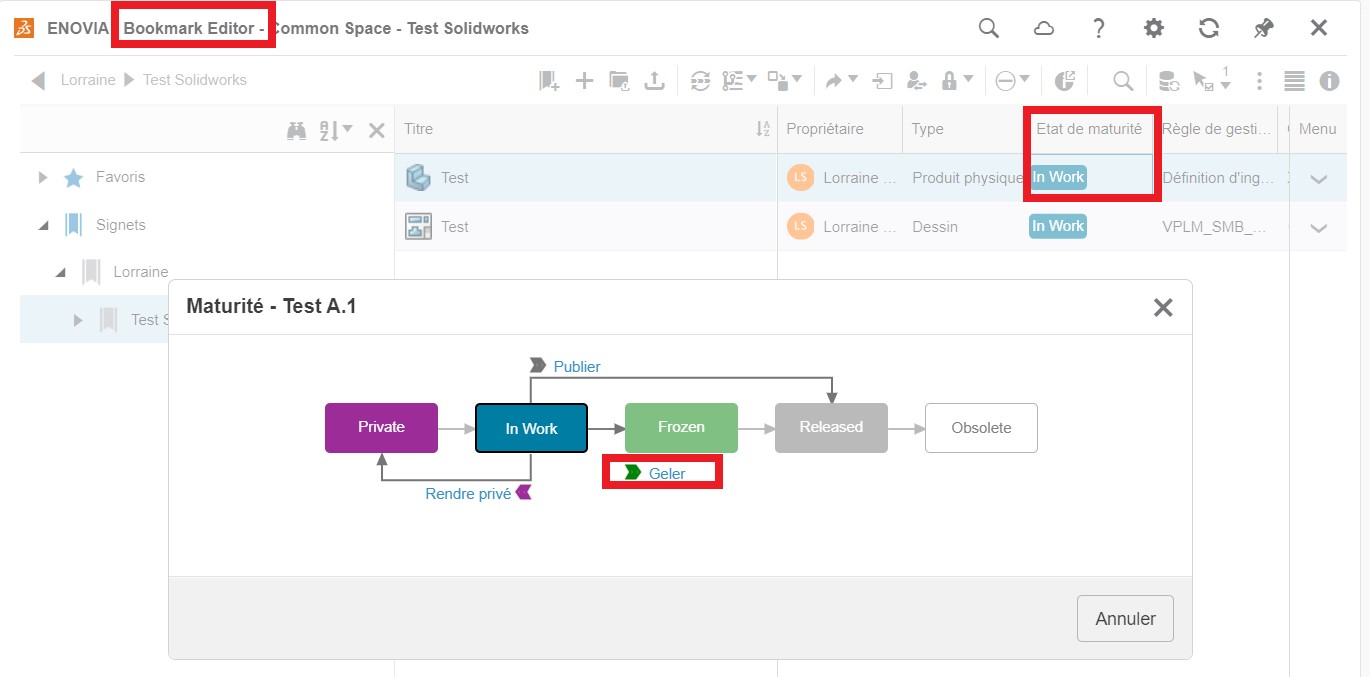
Os ficheiros serão armazenados em"Derived outputs", como indicado acima.
Conclusão
Agora já sabes como converter os teus ficheiros automaticamente. Foram apresentadas três regras como exemplos, mas tens toda a liberdade para criar as que mais te convêm!




