
In dit artikel leer je hoe je de eigenschappen"Geverifieerd door" en"Geverifieerd op" kunt gebruiken en weergeven op je tekeningen. Hiermee kun je het validatieproces automatisch controleren!
Hier is een overzicht van wat je kunt bereiken door deze tutorial te volgen.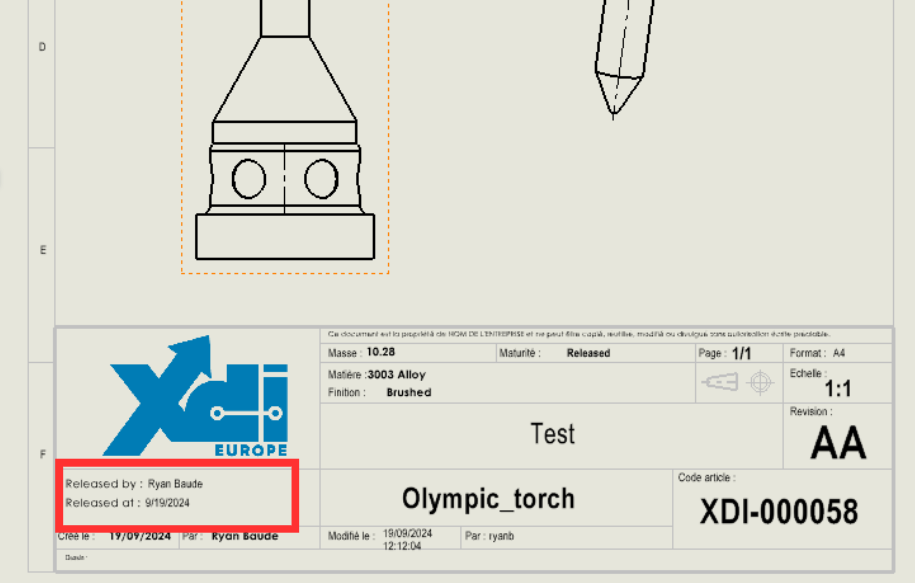
Stap 1: Creëer een kamer.
Maak een geometrie in SOLIDWORKS en sla deze op.
Stap 2: Maak een ontwerp.
Je kunt er een maken van dit onderdeel door te klikken op New > Create a drawing from the part.

Stap 3: Maak de eigenschappen voor je lay-out.
Ga naar de aangepaste eigenschappen van je ontwerp via Bestand > Eigenschappen > Aangepast.
Maak eigenschappen aan met de namen"Geverifieerd door" en"Geverifieerd op"(of een andere relevante naam).
Selecteer in het veld Waarde/Tekstuitdrukking uit het vervolgkeuzemenu respectievelijk "Approver [1] (ea_releasedby.1)" en "Goedgekeurd op [1] (ea_releaseddate.1)".

Stap 4: Wijzig het bladformaat.
Klik met de rechtermuisknop op"Blad 1", kies"Achtergrond bewerken" en maak je titelblok.

Raadpleeg deze zelfstudie voor meer informatie over het wijzigen van de achtergrond van het ontwerp.
Stap 5: Voeg uw eigenschappen toe aan uw titelblok.
Voeg eerst een annotatie toe door te klikken op"Notitie " en voeg deze in uw titelblok in.

Klik in het menu Tekstindeling op het pictogram"Koppeling naar een eigenschap ". Selecteer"Huidig document".
Kies in het vervolgkeuzemenu Property name de eigenschap die je hebt gemaakt (bijvoorbeeld "Geverifieerd door").
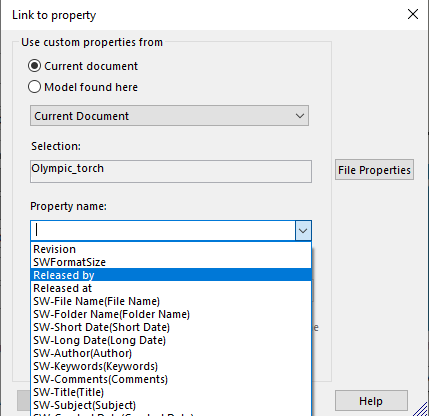
De weergegeven waarde is zichtbaar in"Geëvalueerde waarde". Klik op OK.
Je eigendom wordt nu succesvol weergegeven op je tekening.
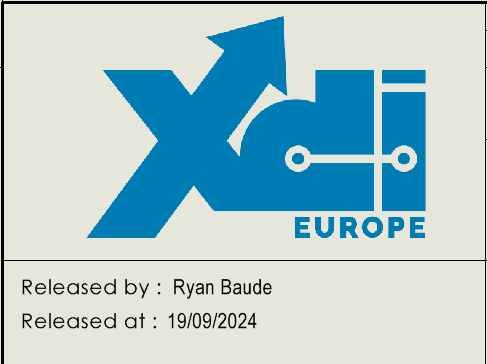
We raden je aan om een sjabloon te maken met dit eigenschappenscherm, zodat het automatisch wordt ingevuld voor elke tekening.
Zie ons speciale artikel voor meer informatie: Sjablonen maken en delen.
Voor 3DEXPERIENCE-gebruikers :
Zodra je lay-out is gevalideerd, moet je deze opnieuw opslaan zodat de velden zichtbaar zijn op het platform.
Zo sla je een gevalideerde tekening op zonder een nieuwe revisie aan te maken:
Stap 1: Open in SOLIDWORKS het tabblad MySession, klik op het vervolgkeuzemenu en selecteer Settings.
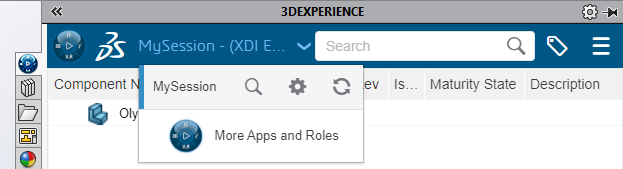
Stap 2: Klik vervolgens op"Identificatie-informatie" en kies"Eigenaar" voor de bijbehorende samenwerkingsruimte (in de meeste gevallen is dit "Gemeenschappelijke ruimte").
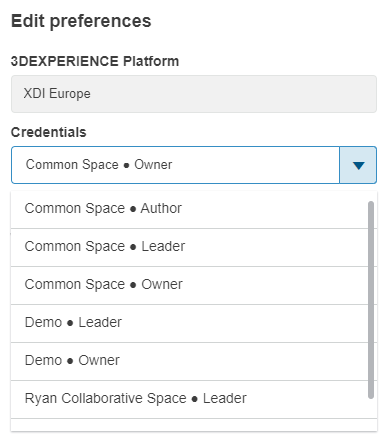
Je kunt nu het gevalideerde bestand opslaan. Vergeet niet je identificatiegegevens opnieuw in te stellen na het opslaan.
Heb je hulp nodig?
We helpen je graag! Stuur ons een e-mail naar support@xdinnovation.eu.




