
In diesem Artikel erfahren Sie, wie Sie die Eigenschaften"Geprüft von" und"Geprüft am" verwenden und in Ihrer Zeichnung anzeigen lassen können. So können Sie Ihren Validierungsprozess automatisch verfolgen!
Hier ist ein Überblick über das, was Sie erreichen können, wenn Sie diesem Tutorial folgen.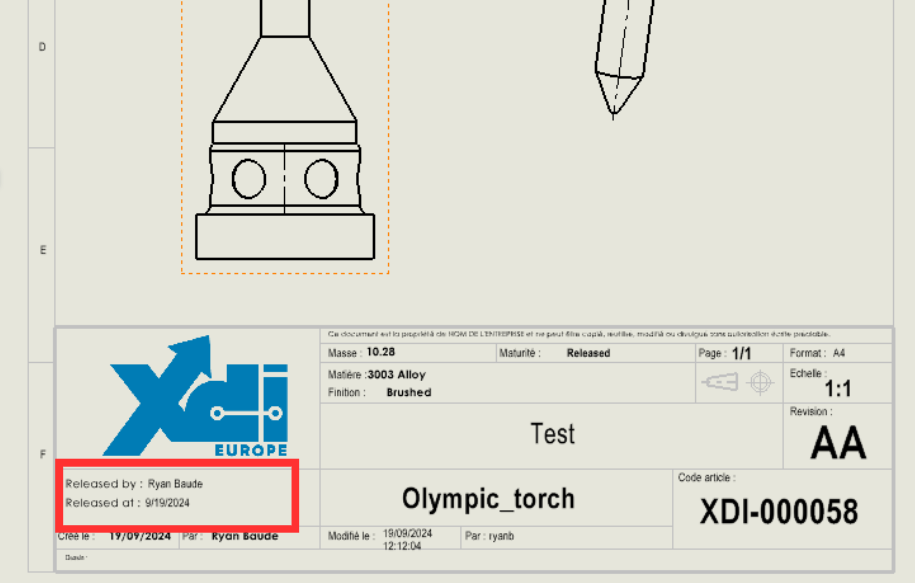
Schritt 1: Erstellen Sie einen Raum.
Erstellen Sie eine beliebige Geometrie in SOLIDWORKS und speichern Sie diese.
Schritt 2: Erstellen Sie eine Zeichnung.
Sie können eine Zeichnung aus diesem Teil erstellen, indem Sie auf Neu > Zeichnung aus dem Teil erstellen klicken.

Schritt 3: Erstellen Sie die Eigenschaften Ihrer Zeichnung.
Gehen Sie zu den benutzerdefinierten Eigenschaften Ihrer Zeichnung über Datei > Eigenschaften > Benutzerdefiniert.
Erstellen Sie Eigenschaften mit den Namen"Geprüft von" und"Geprüft am" (oder einem anderen relevanten Namen).
Wählen Sie im Feld Wert/Textausdruck aus dem Dropdown-Menü jeweils: "Genehmigender [1] (ea_releasedby.1)" und "Genehmigt am [1] (ea_releaseddate.1)".

Schritt 4: Ändern Sie das Format des Blattes.
Klicken Sie mit der rechten Maustaste auf"Blatt 1", wählen Sie"Hintergrund bearbeiten" und erstellen Sie Ihre Kassette.

Weitere Einzelheiten zum Ändern des Zeichnungshintergrunds finden Sie in diesem Tutorial.
Schritt 5: Fügen Sie Ihre Eigenschaften zu Ihrer Patrone hinzu.
Fügen Sie zunächst eine Anmerkung hinzu, indem Sie auf"Anmerkung " klicken und diese in Ihre Cartridge einfügen.

Klicken Sie im Menü Textformat auf das Symbol"Mit einer Eigenschaft verknüpfen ". Wählen Sie"Aktuelles Dokument".
Wählen Sie im Dropdown-Menü Eigenschaftsname die Eigenschaft, die Sie erstellt haben (z.B. "Geprüft von").
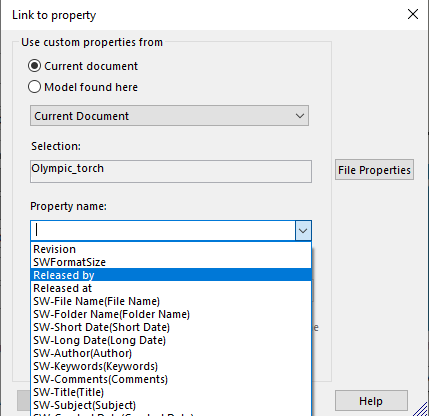
Der angezeigte Wert ist unter"Bewerteter Wert" sichtbar. Klicken Sie auf OK.
Ihre Immobilie wird nun erfolgreich auf Ihrer Zeichnung angezeigt.

Wir empfehlen Ihnen, eine Vorlage zu erstellen, die dieses Eigenschaftsfeld enthält, damit es bei jeder Zeichnung automatisch ausgefüllt wird.
Lesen Sie unseren speziellen Artikel für weitere Informationen: Erstellen und Freigeben von Vorlagen.
Für Benutzer von 3DEXPERIENCE :
Sobald Ihre Zeichnung validiert ist, müssen Sie sie erneut speichern, damit die Felder auf der Plattform sichtbar sind.
Hier erfahren Sie, wie Sie eine bestätigte Zeichnung speichern können, ohne eine neue Revision zu erstellen:
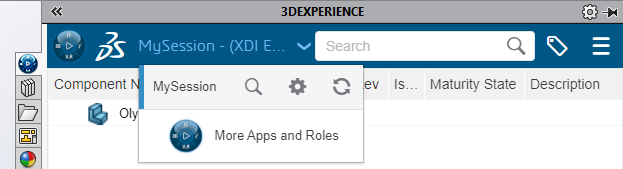
Schritt 1: Öffnen Sie in SOLIDWORKS die Registerkarte MySession, klicken Sie auf das Dropdown-Menü und wählen Sie Einstellungen.
Schritt 2: Klicken Sie dann auf"Anmeldeinformationen" und wählen Sie"Eigentümer" für den entsprechenden kollaborativen Bereich (in den meisten Fällen handelt es sich um "Common Space").
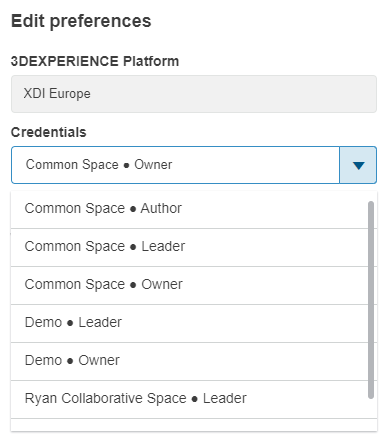
Sie können die validierte Datei nun speichern. Denken Sie daran, Ihre Anmeldeinformationen nach der Registrierung zurückzusetzen.
Brauchen Sie Hilfe?
Wir würden uns freuen, Ihnen helfen zu können! Senden Sie uns eine E-Mail an support@xdinnovation.eu.




