
En este artículo, aprenderás a utilizar las propiedades«Verificado por» y«Verificado en» y a mostrarlas en tus dibujos. ¡Te permitirán controlar automáticamente tu proceso de validación!
Aquí tienes un resumen de lo que puedes conseguir siguiendo este tutorial.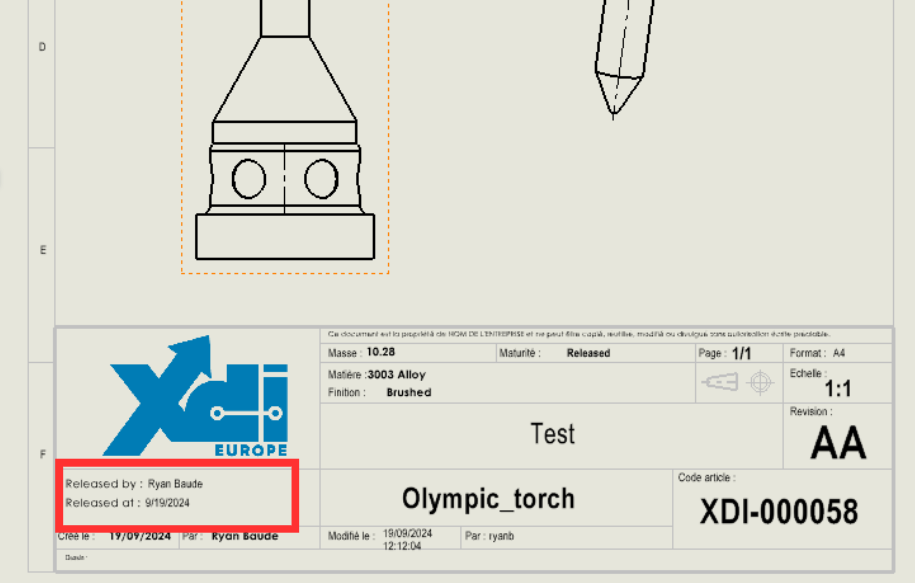
Paso 1: Crea una habitación.
Crea cualquier geometría en SOLIDWORKS y guárdala.
Paso 2: Crea un diseño.
Puedes crear uno a partir de esta pieza haciendo clic en Nuevo > Crear un dibujo a partir de la pieza.

Paso 3: Crea las propiedades de tu diseño.
Ve a las propiedades personalizadas de tu diseño a través de Archivo > Propiedades > Personalizadas.
Crea propiedades llamadas«Verificado por» y«Verificado el»(o cualquier otro nombre relevante).
En el campo Valor/Expresión de texto, selecciona del menú desplegable: «Aprobador [1] (ea_releasedby.1)» y «Aprobado el [1] (ea_releaseddate.1)» respectivamente.

Paso 4: Cambia el formato de la hoja.
Haz clic con el botón derecho en«Hoja 1«, elige«Editar fondo» y crea tu bloque de título.

Para más detalles sobre cómo cambiar el fondo del diseño, consulta este tutorial.
Paso 5: Añade tus propiedades a tu bloque de título.
Primero, añade una anotación haciendo clic en«Nota » e insértala en tu bloque de título.

En el menú Formato de texto, haz clic en el icono«Enlace a una propiedad «. Selecciona«Documento actual«.
En el menú desplegable Nombre de la propiedad, elige la propiedad que has creado (por ejemplo, «Verificado por»).
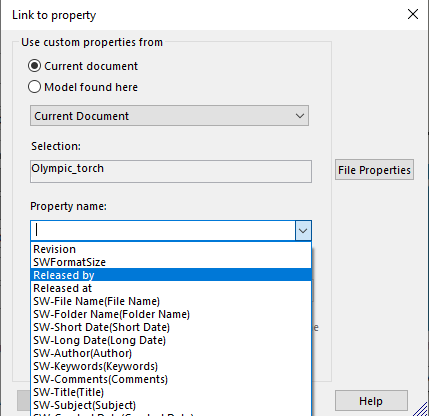
El valor mostrado es visible en«Valor evaluado». Pulsa OK.
Ahora tu propiedad se muestra correctamente en tu dibujo.

Te recomendamos que crees una plantilla que contenga este campo de propiedad para que se rellene automáticamente en cada dibujo.
Consulta nuestro artículo dedicado para obtener más información: Crear y compartir plantillas.
Para usuarios de 3DEXPERIENCE :
Una vez validado tu diseño, tendrás que guardarlo de nuevo para que los campos sean visibles en la plataforma.
A continuación te explicamos cómo guardar un dibujo validado sin crear una nueva revisión:
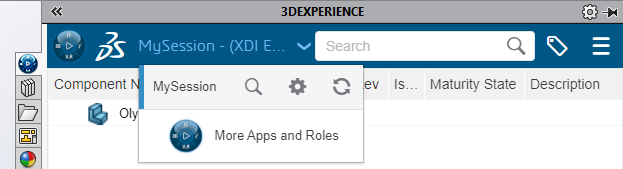
Paso 1: En SOLIDWORKS, abre la pestaña MySesión, haz clic en el menú desplegable y selecciona Configuración.
Paso 2: A continuación, haz clic en«Información de identificación» y elige«Propietario» para el espacio colaborativo correspondiente (en la mayoría de los casos, es «Espacio común»).
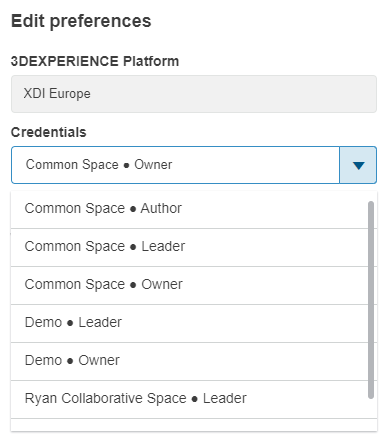
Ahora puedes guardar el archivo validado. No olvides restablecer tus datos de identificación después de guardarlo.
¿Necesitas ayuda?
¡Nos encantaría ayudarte! Envíanos un correo electrónico a support@xdinnovation.eu.




