
Neste artigo, aprenderás a utilizar as propriedades"Verificado por" e"Verificado em" e a apresentá-las nos teus desenhos. Elas permitir-te-ão monitorizar automaticamente o teu processo de validação!
Aqui está uma visão geral do que podes conseguir seguindo este tutorial.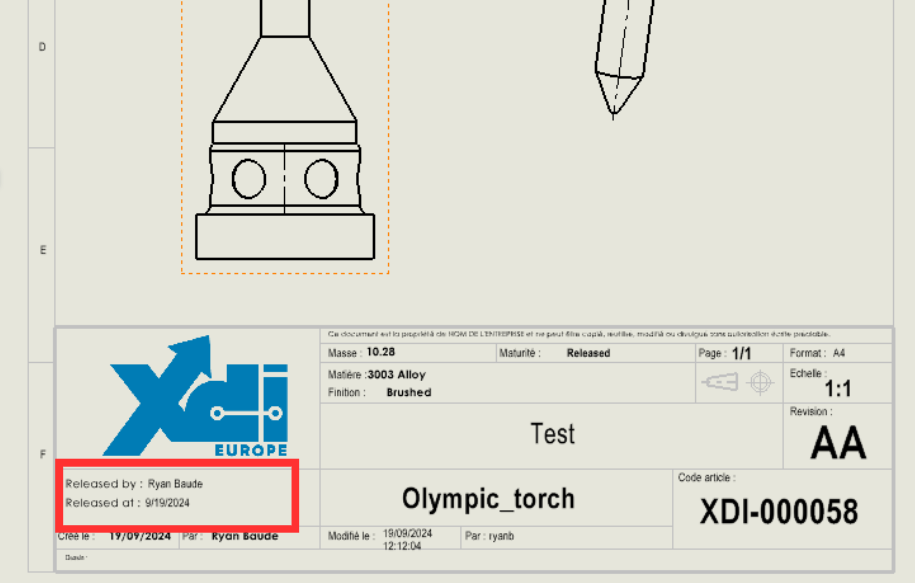
Passo 1: Cria uma divisão.
Cria qualquer geometria no SOLIDWORKS e guarda-a.
Passo 2: Cria um desenho.
Podes criar um a partir desta peça, clicando em Novo > Criar um desenho a partir da peça.

Passo 3: Cria as propriedades do teu esquema.
Acede às propriedades personalizadas do teu desenho através de Ficheiro > Propriedades > Personalizado.
Cria propriedades com os nomes"Verificado por" e"Verificado em"(ou qualquer outro nome relevante).
No campo Expressão de valor/texto, seleciona no menu pendente: "Aprovador [1] (ea_releasedby.1)" e "Aprovado em [1] (ea_releaseddate.1)" respetivamente.

Passo 4: Altera o formato da folha.
Clica com o botão direito do rato na"Folha 1", escolhe"Editar fundo" e cria o teu bloco de título.

Para mais informações sobre como alterar o fundo do design, consulta este tutorial.
Passo 5: Adiciona as tuas propriedades ao teu bloco de título.
Primeiro, adiciona uma anotação clicando em"Nota " e insere-a no teu bloco de título.

No menu Formato de texto, clica no ícone"Ligação a um imóvel ". Seleciona"Documento atual".
No menu pendente Nome da propriedade, seleciona a propriedade que criaste (por exemplo, "Verificado por").
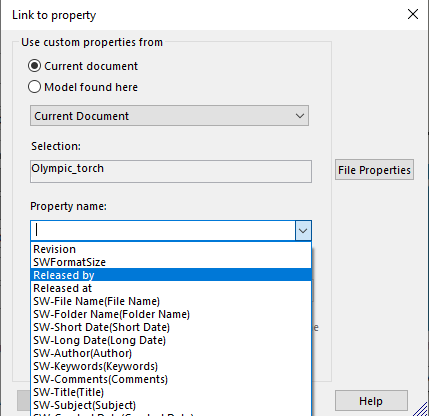
O valor apresentado é visível em"Valor avaliado". Clica em OK.
O teu bem é agora exibido com sucesso no teu desenho.

Recomendamos que cries um modelo que contenha este campo de propriedade para que seja preenchido automaticamente para cada desenho.
Para mais informações, consulta o nosso artigo específico: Criar e partilhar modelos.
Para os utilizadores do 3DEXPERIENCE :
Quando o teu esquema tiver sido validado, terás de o guardar novamente para que os campos fiquem visíveis na plataforma.
Vê aqui como guardar um desenho validado sem criar uma nova revisão:
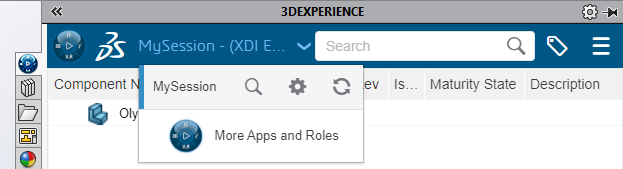
Passo 1: No SOLIDWORKS, abre o separador MySession, clica no menu pendente e seleciona Definições.
Passo 2: Em seguida, clica em"Informações de identificação" e escolhe"Proprietário" para o espaço de colaboração correspondente (na maioria dos casos, é "Espaço comum").
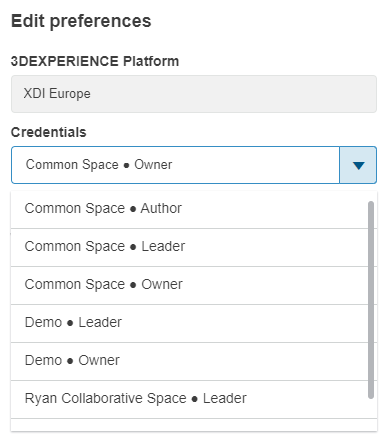
Podes agora guardar o ficheiro validado. Não te esqueças de repor os teus dados de identificação depois de guardares.
Precisas de ajuda?
Gostaríamos muito de ajudar-te! Envia-nos um e-mail para support@xdinnovation.eu.




